minto.tech スマホ(Android/iPhone)・PC(Mac/Windows)の便利情報をお届け! 月間アクセス160万PV!スマートフォン、タブレット、パソコン、地デジに関する素朴な疑問や、困ったこと、ノウハウ、コツなどが満載のお助け記事サイトはこちら!
※本ページにはプロモーション(広告)が含まれています
Google Pixelを使っていて「最近急にバッテリーの減りが早くなった」「充電が1日もたなくなった」と感じている方は多いはずです。アップデート直後やアプリの変化がきっかけで、バッテリー消耗が急激に悪化することがあります。
この記事では、Google Pixel(7/8/9シリーズ)のバッテリー消耗が急に激しくなった時の原因と対処法を、順を追って丁寧に解説します。
- バッテリーを大量消費しているアプリを特定する方法
- アダプティブバッテリーの正しい設定方法
- 常時表示(AOD)がバッテリーに与える影響と対策
- バックグラウンドアプリを制限してバッテリーを節約する方法
- セーフモードで原因アプリを特定する方法
- それでも改善しない場合の対処法
Pixelのバッテリー消耗が急に悪化する主な原因
バッテリーの減りが急に早くなった場合、以下の原因が考えられます。
| 原因 | 詳細 | 頻度 |
|---|---|---|
| アプリの暴走 | 特定アプリがバックグラウンドで常時動作 | 非常に多い |
| OSアップデート直後 | 最適化処理が完了するまで一時的に消耗増加 | 多い |
| 常時表示(AOD) | 画面が常に点灯するため消費増加 | 多い |
| 位置情報の常時利用 | GPSを常に使うアプリが多い | 多い |
| バッテリーの経年劣化 | 2〜3年以上使用で容量低下 | 中程度 |
| Wi-Fi/Bluetooth検索 | 常に周辺デバイスをスキャン | 中程度 |
対処法1:バッテリーを多く使っているアプリを特定する
まず原因となっているアプリを特定しましょう。Pixelには詳細なバッテリー使用履歴が確認できる機能があります。
手順
- 「設定」を開きます
- 「バッテリー」をタップします
- 「バッテリー使用量」をタップします
- 「過去24時間」のアプリ別消費量が表示されます
- 上位に表示されているアプリを確認します
「システム」や「Android OS」が上位に来ている場合は、OS自体の問題またはシステムアプリの暴走が疑われます。特定のサードパーティアプリが上位の場合は、そのアプリが原因です。
消費量が多いアプリへの対処
- SNS系アプリ(Instagram・TikTok・X等): バックグラウンドの自動更新をオフにする
- 地図・ナビアプリ: 位置情報の使用を「アプリ使用中のみ」に変更する
- メールアプリ: 同期頻度を下げる(例:15分おき→1時間おき)
- ゲームアプリ: バックグラウンド動作を制限する
対処法2:アダプティブバッテリーを有効にする
Pixelの「アダプティブバッテリー」はAIが使用パターンを学習し、あまり使わないアプリへのバックグラウンド電力供給を自動制限する機能です。
有効化の手順
- 「設定」→「バッテリー」を開きます
- 「アダプティブ設定」または「アダプティブバッテリー」をタップします
- 「アダプティブバッテリーを使用する」をオンにします
アダプティブバッテリーは数日〜1週間ほど使い続けることで効果が出てきます。使用パターンを学習する期間が必要なため、設定直後は大きな変化を感じにくいです。
アダプティブ充電も合わせて確認
「アダプティブ充電」は就寝中の充電を最適化し、バッテリー劣化を防ぐ機能です。
- 「設定」→「バッテリー」→「アダプティブ設定」を開きます
- 「アダプティブ充電」をオンにします
対処法3:常時表示(AOD)を見直す
Pixelの常時表示(Always On Display / AOD)は時計や通知を常に表示する機能ですが、バッテリーに10〜15%程度の追加負荷がかかります。
常時表示をオフにする手順
- 「設定」→「ディスプレイ」を開きます
- 「ロック画面」をタップします
- 「常時表示」または「Always On Display」をタップします
- オフにするか、「タップしたときのみ表示」に変更します
時間帯を限定する設定
完全にオフにしたくない場合は、「スケジュール」機能で表示時間を限定(例:7:00〜22:00のみ)すると消費を抑えられます。
対処法4:バックグラウンドアプリを制限する
アプリのバックグラウンド動作を個別に制限することで、バッテリー消耗を大幅に改善できます。
個別アプリのバックグラウンド制限手順
- 「設定」→「アプリ」を開きます
- 制限したいアプリを選択します
- 「バッテリー」をタップします
- 「バックグラウンド制限」をタップします
- 「バックグラウンドバッテリー使用を制限する」をオンにします
特にSNS・ニュース・ショッピング系アプリは積極的に制限することをおすすめします。
位置情報を「アプリ使用中のみ」に変更する
- 「設定」→「位置情報」を開きます
- 「アプリの権限」をタップします
- 「常に許可」になっているアプリを確認します
- 各アプリをタップして「アプリ使用中のみ」に変更します
対処法5:画面の明るさと表示設定を最適化する
画面はバッテリー消費の大きな要因のひとつです。
推奨設定
| 設定項目 | 推奨設定 | 効果 |
|---|---|---|
| 自動輝度 | オン | 状況に応じて最適化 |
| 画面の向き自動回転 | 不要なら固定 | センサー省力化 |
| スリープまでの時間 | 30秒〜1分 | 放置時の消費削減 |
| スムーズディスプレイ(90/120Hz) | 必要な時だけオン | 高リフレッシュレートは消費大 |
| ダークモード | オン(OLED画面効果大) | 黒ピクセルは電力不要 |
スムーズディスプレイの設定
- 「設定」→「ディスプレイ」→「スムーズディスプレイ」を開きます
- 「アダプティブ」または「60Hz固定」に変更します
対処法6:Wi-FiとBluetoothのスキャン設定を見直す
Wi-FiやBluetoothをオフにしていても、バックグラウンドでスキャン(周辺デバイスの検索)が行われてバッテリーを消耗していることがあります。
手順
- 「設定」→「位置情報」を開きます
- 「Wi-FiとBluetoothのスキャン」をタップします
- 「Wi-Fiスキャン」「Bluetoothスキャン」をオフにします
対処法7:セーフモードでアプリの影響を確認する
セーフモードでは、自分でインストールしたサードパーティアプリが無効化されます。セーフモードでバッテリーの持ちが改善した場合は、インストール済みアプリが原因です。
Pixelのセーフモード起動方法
- 電源ボタンを長押しします
- 電源メニューが表示されたら「電源オフ」を長押しします
- 「セーフモードで再起動」が表示されたらタップします
- セーフモードで1〜2時間ほど普段通りに使い、バッテリー消耗を確認します
セーフモードの終了
端末を通常通り再起動すると自動的にセーフモードが解除されます。
原因アプリの特定方法
セーフモードで改善した場合は、最近インストールしたアプリを1つずつアンインストールして原因を絞り込みます。
対処法8:OSアップデート直後は数日待つ
Androidのメジャーアップデート(例:Android 14→15)直後は、システムが再最適化処理を行うため一時的にバッテリー消耗が増加します。これは通常3〜5日程度で収まります。
アップデート直後に消耗が激しくなった場合は、まず数日間そのまま使い続けて様子を見ることをおすすめします。
対処法9:バッテリーの劣化を確認する
Pixelには標準でバッテリーの健康状態(劣化度)を確認する機能があります。
確認手順
- 「設定」→「バッテリー」を開きます
- 「バッテリーの状態」(または「バッテリーの健康状態」)をタップします
- 容量の状態が表示されます
「良好」と表示されていれば劣化の心配はありません。「劣化」や「交換を推奨」と表示された場合は、Googleのサポートページからバッテリー交換サービスを検討してください。
バッテリー劣化のサイン
- 使用2〜3年以上経過している
- フル充電しても80%以上の表示にならない
- 急に残量が0%になって電源が落ちる
- 充電器を繋いでいても残量が増えない
Pixel用モバイルバッテリー・充電器
Anker モバイルバッテリー 10000mAh USB-C
約3,990円〜
USB-C対応・コンパクト・急速充電対応
USB-C 急速充電器 30W 小型
約1,980円〜
PD対応・コンセント直挿しタイプ
Google Pixel ケース(耐衝撃)
約1,500円〜
Pixel 7/8/9対応・薄型軽量
※ 価格は変動します。最新価格はリンク先でご確認ください
よくある質問(FAQ)
Q1. 充電しながら使うとさらに消耗が早い気がする
A. 充電中の発熱でバッテリー劣化が進みやすくなります。また、充電しながら重いゲームや動画再生を行うと充電速度より消費が上回ることがあります。使用中の充電は避けるか、低消費の作業のみにとどめることをおすすめします。
Q2. 「Androidシステム」がバッテリー消費トップになっている
A. 端末の初期化後やOSアップデート後は一時的にシステムの消費が増加します。数日経過しても改善しない場合は、Googleの診断ツール(*#*#4636#*#*)でバッテリー情報を確認するか、Googleサポートに相談してください。
Q3. Google Assistantをオフにしたらバッテリーが改善した
A. Google Assistantは常時音声検出(OK Google)を有効にしていると常にマイクを使用します。「設定」→「Google」→「Google アシスタント」→「Hey Google と Voice Match」でウェイクワード検出をオフにすると消費を抑えられます。
Q4. バッテリーセーバーを常時オンにしても問題ない?
A. 常時オンでも問題はありませんが、一部のアプリのバックグラウンド同期が制限され、通知が遅延することがあります。「残量20%以下で自動オン」の設定が使いやすいバランスです。
Q5. Pixel 8はバッテリーが劣化しやすいと聞いたが
A. Pixel 8シリーズで特定のOSバージョンにおいてバッテリー消耗が増加するバグが報告されていました。最新のAndroidアップデートで修正されていることが多いため、まずソフトウェアを最新にしてください。
Q6. 機内モードにするとバッテリーの持ちはどのくらい改善する?
A. モデルによりますが、機内モードにすると通信・位置情報関連の消費が大幅に減り、バッテリーの持ちが1.5〜2倍程度になることがあります。Wi-FiやBluetoothのみ個別にオフにするだけでも効果があります。
Q7. 純正以外の充電器を使うとバッテリーが劣化しやすい?
A. USB Power Delivery(PD)対応の認証済み充電器であれば基本的に問題ありません。ただし、安価な無名メーカーの充電器は過電圧や発熱のリスクがあるため、信頼できるメーカー(Anker、Belkin等)の製品を選ぶことをおすすめします。
Q8. バッテリー交換はどこで依頼できる?
A. Googleの公式修理サービス(uBreakiFix / Asurionパートナーショップ)でバッテリー交換が可能です。費用は機種によりますが、概ね1万円前後です。Googleサポートサイトから修理予約ができます。
まとめ
Google Pixelのバッテリー消耗が急に激しくなった場合の対処法をまとめます。
| 対処法 | 効果の目安 | 難易度 |
|---|---|---|
| バッテリー使用量の確認 | 原因特定に直結 | 簡単 |
| アダプティブバッテリー有効化 | 中〜大(数日後) | 簡単 |
| AODをオフ/スケジュール化 | 中(10〜15%改善) | 簡単 |
| バックグラウンド制限 | 大 | 普通 |
| セーフモードで確認 | 原因特定 | 普通 |
| バッテリー交換 | 劣化が原因なら大 | 専門業者へ |
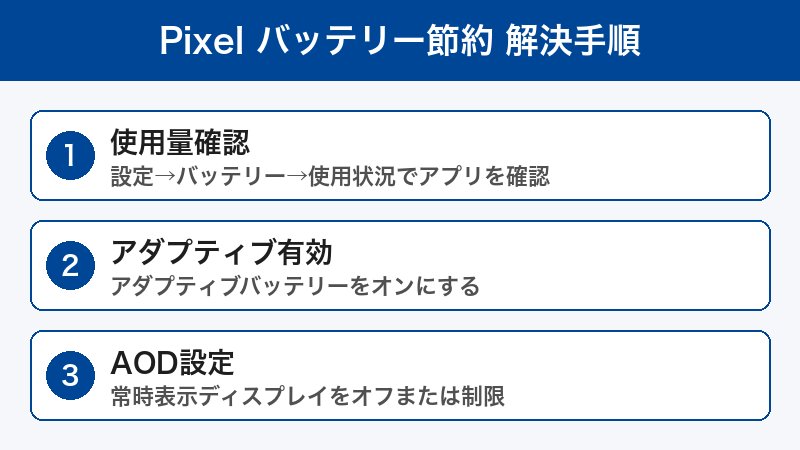
まずはバッテリー使用量の確認→アダプティブバッテリー有効化→AODの見直しの順に試すのが効率的です。これらで改善しない場合はセーフモードでアプリの影響を確認し、最終的にはバッテリーの劣化度チェックを行いましょう。Pixelのバッテリーが長持ちするようになることを願っています。