minto.tech スマホ(Android/iPhone)・PC(Mac/Windows)の便利情報をお届け! 月間アクセス160万PV!スマートフォン、タブレット、パソコン、地デジに関する素朴な疑問や、困ったこと、ノウハウ、コツなどが満載のお助け記事サイトはこちら!
※本ページにはプロモーション(広告)が含まれています
Google Pixel 9aは優れたカメラとGoogle AIの機能を手頃な価格で楽しめる人気のスマートフォンですが、「指紋認証が反応しない」「指紋センサーの認識精度が悪い」「登録した指紋が何度やっても認識されない」というトラブルが多く報告されています。
Pixel 9aは画面内(ディスプレイ内蔵型)指紋センサーを搭載しており、従来の背面センサーとは仕組みが異なります。画面保護フィルムの種類、指の状態、ソフトウェア設定など、認識精度に影響する要因が多く存在します。
この記事では、Pixel 9aの指紋認証が反応しない・認識しない原因を一つずつ特定し、確実に改善するための対処法をステップ形式で詳しく解説します。
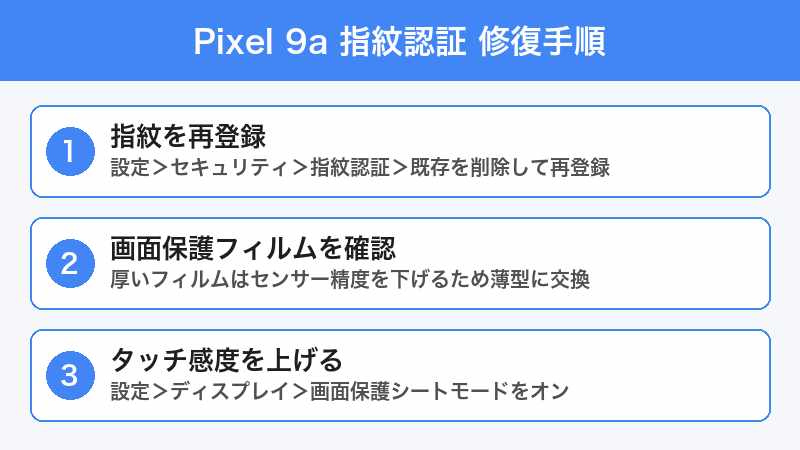
この記事でわかること
- Pixel 9aの画面内指紋センサーの仕組みと特性
- 指紋認証が反応しない・認識しない7つの主な原因
- 指紋の再登録手順(精度を上げるコツ付き)
- 画面保護フィルムが指紋認証に与える影響と対策
- タッチ感度の調整方法
- Androidセキュリティパッチとの関係
- それでも解決しない場合のトラブルシューティング
Pixel 9aの画面内指紋センサーの仕組み
Pixel 9aに搭載されている指紋センサーは光学式の画面内指紋センサーです。従来のPixelシリーズ(Pixel 7aまで)で採用されていた背面の物理センサーとは仕組みが異なります。
| 項目 | 画面内指紋センサー(Pixel 9a) | 背面指紋センサー(旧モデル) |
|---|---|---|
| 位置 | 画面下部(ディスプレイ内) | 背面中央 |
| 方式 | 光学式 | 静電容量式 |
| 認識速度 | やや遅い(約0.5〜1秒) | 高速(約0.2秒) |
| フィルムの影響 | 影響を受けやすい | 影響なし |
| 濡れた指 | 認識しにくい | やや認識しにくい |
光学式センサーは、ディスプレイの光を利用して指紋パターンを読み取ります。そのため、画面保護フィルムや指の状態に影響されやすいという特性があります。
指紋認証が反応しない7つの原因と対処法
原因1: 指が乾燥している・濡れている
光学式指紋センサーは、指の表面状態に敏感です。乾燥しすぎた指や、濡れた指では正しく認識できないことがあります。
対処法
- 乾燥している場合: 指先を軽く息で湿らせるか、ハンドクリームを薄く塗ってから試す
- 濡れている場合: 指と画面の水分をしっかり拭き取ってから試す
- 手洗い直後は十分に水気を拭き取ってから使用する
原因2: 画面保護フィルムが指紋認証に干渉している
これが最も多い原因の一つです。画面保護フィルムの種類によっては、指紋センサーの光を遮ったり屈折させたりして、認識精度が大幅に低下します。
フィルムの種類と指紋認証への影響
| フィルムの種類 | 指紋認証への影響 | おすすめ度 |
|---|---|---|
| TPU(柔らかいフィルム) | 影響が少ない | ★★★★★ |
| 薄型ガラスフィルム(0.2mm以下) | やや影響あり | ★★★★☆ |
| 通常のガラスフィルム(0.3mm以上) | 影響が大きい | ★★☆☆☆ |
| アンチグレア(マット)フィルム | 影響が大きい | ★★☆☆☆ |
| のぞき見防止フィルム | 影響が非常に大きい | ★☆☆☆☆ |
対処法
- まずフィルムを一時的に剥がして指紋認証を試す
- フィルムなしで正常に動作する場合は、フィルムが原因
- 画面内指紋センサー対応と明記されたTPUフィルムに交換
- フィルム貼り替え後は必ず指紋を再登録する
💡 重要ポイント
画面保護フィルムを貼り替えたら、必ず指紋を削除して再登録してください。フィルムの厚みや素材が変わると、登録済みの指紋データとの差異が生じて認識率が低下します。
原因3: 指紋の登録方法が不適切
指紋の登録時に、指のごく一部しか登録されていないと、普段のタッチ位置や角度とずれて認識されにくくなります。
対処法: 指紋を削除して再登録する(精度を上げるコツ付き)
指紋の削除手順:
- 「設定」→「セキュリティとプライバシー」をタップ
- 「デバイスのロック解除」をタップ
- 「指紋認証」をタップ
- PIN・パスワードで認証
- 登録済みの指紋を選択 → 「削除」をタップ
指紋の再登録手順(精度アップのコツ):
- 「指紋認証」画面で「指紋を追加」をタップ
- 指先をセンサー位置(画面下部)に置く
- 指の中心だけでなく、指の端・上下左右もまんべんなく登録する
- 登録時は少し強めに押す(軽いタッチでは認識されにくい)
- 同じ指を2つ分のスロットに登録すると認識率が大幅に向上する
- 普段画面に触れる角度を意識して登録する
💡 裏ワザ: 同じ指を2回登録する
Pixel 9aでは最大5つの指紋を登録できます。よく使う指(例: 右親指)を「指紋1」と「指紋2」の2つのスロットに登録すると、異なる角度やタッチ圧でも認識されやすくなります。「指紋1」では指の中心部を、「指紋2」では指の端や斜めの角度を重点的に登録してください。
原因4: タッチ感度の設定が不適切
画面保護フィルムを使用している場合、タッチ感度を上げる設定をオンにすることで認識精度が改善する場合があります。
対処法: タッチ感度を調整する
- 「設定」→「ディスプレイ」をタップ
- 下にスクロールして「画面保護シート モード」を見つける
- スイッチをONにする
- 画面保護フィルムを貼っている場合は必ずONにする
原因5: Androidセキュリティパッチが古い
Googleは定期的にセキュリティパッチを配信しており、その中に指紋センサーの改善・修正が含まれることがあります。パッチが古いと、既知の不具合が修正されていない可能性があります。
対処法: システムアップデートを確認する
- 「設定」→「システム」をタップ
- 「システムアップデート」をタップ
- 「アップデートを確認」をタップ
- アップデートがある場合はダウンロードしてインストール
- インストール後、端末が再起動する
セキュリティパッチのバージョンは「設定」→「端末情報」→「Androidセキュリティ アップデート」で確認できます。
原因6: 画面が汚れている
画面(特にセンサー部分)に皮脂・汚れ・ホコリが付着していると、光学式センサーの精度が低下します。
対処法
- マイクロファイバークロスで画面のセンサー部分を丁寧に拭く
- 水拭きではなく乾いた布で拭く(水分はセンサーに悪影響)
- 定期的に画面をクリーニングする習慣をつける
原因7: ソフトウェアの一時的な不具合
まれに、システムの一時的な不具合で指紋センサーが応答しなくなることがあります。
対処法: 端末を再起動する
- 電源ボタンを長押し
- 「再起動」をタップ
- 再起動後に指紋認証を試す
それでも解決しない場合の追加対処法
1. セーフモードで動作確認する
サードパーティアプリが指紋センサーに干渉している可能性を確認します。
- 電源ボタンを長押し
- 画面の「電源を切る」を長押しする
- 「セーフモードで再起動」と表示されたら「OK」をタップ
- セーフモードで指紋認証が正常に動作するか確認
- 正常に動作する場合、最近インストールしたアプリが原因の可能性あり
- 通常モードに戻すには再起動する
2. Pixel用の指紋認証キャリブレーションを実行する
- 「設定」→「セキュリティとプライバシー」→「デバイスのロック解除」→「指紋認証」
- すべての指紋を削除
- 端末を再起動
- 再起動後、指紋を新規登録する(前述の精度アップのコツを参考に)
3. 画面の「常に表示状態のディスプレイ(AOD)」を確認する
Always-on Display(AOD)の設定が指紋認証の動作に影響する場合があります。
- 「設定」→「ディスプレイ」→「ロック画面」
- 「時間と情報を常に表示」の設定を確認
- ONにしている場合、一度OFFにして指紋認証の動作を確認
- OFFの状態で改善する場合は、AODとの相性問題の可能性
4. すべての設定をリセットする
- 「設定」→「システム」→「リセットオプション」
- 「すべての設定をリセット」をタップ
- PINを入力して実行
- ※ アプリやデータは消えないが、Wi-Fi・Bluetooth設定は再設定が必要
5. 工場出荷状態にリセットする(最終手段)
すべての方法を試しても改善しない場合の最終手段です。
- 必ずバックアップを取ってから実行
- 「設定」→「システム」→「リセットオプション」
- 「すべてのデータを消去(出荷時リセット)」をタップ
- 画面の指示に従って実行
- リセット後、指紋を新規登録
🚨 重要
工場出荷状態にリセットするとすべてのデータが消去されます。写真、アプリ、設定がすべて初期化されます。必ずGoogleドライブへのバックアップを事前に行ってください。
6. ハードウェア故障の可能性を確認する
上記すべてを試しても改善しない場合、指紋センサーのハードウェア故障の可能性があります。
- Google Pixelのサポートページから修理を依頼する
- 購入から1年以内であればメーカー保証で無償修理の可能性あり
- Googleストアで購入した場合は、Googleストアサポートに連絡
- キャリアで購入した場合は、各キャリアのサポート窓口に相談
指紋認証の代替手段
指紋認証がどうしても使えない場合は、以下の代替手段でセキュリティを確保できます。
| 方法 | セキュリティ | 利便性 | 設定場所 |
|---|---|---|---|
| 顔認証 | 中 | 高 | 設定 → セキュリティ → 顔認証 |
| PIN(6桁以上推奨) | 高 | 中 | 設定 → セキュリティ → 画面ロック |
| パスワード | 最高 | 低 | 設定 → セキュリティ → 画面ロック |
| Smart Lock(信頼できる場所) | 低 | 最高 | 設定 → セキュリティ → Smart Lock |
対処法まとめ表
| 優先度 | 対処法 | 効果 | 難易度 |
|---|---|---|---|
| 1 | 指と画面を清潔にする | ★★★★☆ | 簡単 |
| 2 | 画面保護フィルムを確認・交換 | ★★★★★ | 簡単 |
| 3 | 指紋を削除して再登録 | ★★★★★ | 簡単 |
| 4 | タッチ感度をONにする | ★★★★☆ | 簡単 |
| 5 | システムアップデート | ★★★☆☆ | 簡単 |
| 6 | 端末の再起動 | ★★★☆☆ | 簡単 |
| 7 | セーフモードで確認 | ★★★☆☆ | 中 |
| 8 | すべての設定をリセット | ★★★★☆ | 中 |
| 9 | 工場出荷状態にリセット | ★★★★★ | 高(データ消去) |
この記事に関連するおすすめ商品
Google Pixel 9a ケース 耐衝撃 クリア
約1,500〜3,000円
Pixel 9aのデザインを活かすクリアケース。指紋センサー部分を妨げない設計
Pixel 9a 対応 画面保護フィルム 指紋認証対応 TPU
約1,000〜2,000円
画面内指紋認証に対応したTPU素材。高透明度で貼りやすい
マイクロファイバークロス スマホ画面クリーニング用
約500〜1,000円
指紋・皮脂汚れを拭き取り、センサーの認識精度を維持。洗濯して繰り返し使える
※ 価格は変動します。最新価格はリンク先でご確認ください
よくある質問(FAQ)
Q1. Pixel 9aの指紋認証が遅いのは正常?
画面内指紋センサーは、背面センサーに比べて認識速度がやや遅いのは正常です。約0.5〜1秒程度かかります。ただし、3秒以上かかる場合やまったく反応しない場合は、この記事の対処法を試してください。
Q2. 指紋は何個まで登録できる?
Pixel 9aでは最大5つの指紋を登録できます。前述の通り、よく使う指を2つのスロットに登録することで認識率を向上させる方法がおすすめです。
Q3. ガラスフィルムを使いたいが、指紋認証も使いたい場合は?
「画面内指紋認証対応」と明記されたガラスフィルム(厚さ0.2mm以下)を選んでください。一般的なガラスフィルム(0.3mm以上)は光の屈折が大きく、認識率が大幅に低下します。フィルム貼り替え後は必ず指紋を再登録してください。
Q4. 冬場に認識しにくくなるのはなぜ?
冬は指先が乾燥して指紋の凹凸が浅くなるため、光学式センサーが指紋パターンを読み取りにくくなります。ハンドクリームを薄く塗って指先の保湿を心がけてください。また、冷えた指では認識しにくいため、指を温めてから試すのも効果的です。
Q5. 指紋認証がまったく表示されない場合は?
指紋認証の設定項目自体が表示されない場合は、ソフトウェアの深刻な不具合かハードウェア故障の可能性があります。セーフモードで確認し、改善しない場合はGoogleサポートまたは購入キャリアに問い合わせてください。
Q6. 指紋認証と顔認証は併用できる?
はい、Pixel 9aでは指紋認証と顔認証を同時に設定できます。顔認証を追加設定しておくと、指紋認証がうまくいかないときのバックアップとして便利です。「設定」→「セキュリティとプライバシー」→「デバイスのロック解除」→「顔認証」から設定できます。
Q7. 水仕事の後に認識しにくくなるのは故障?
故障ではありません。水仕事の後は指先がふやけて指紋パターンが変わるため、一時的に認識しにくくなります。指が乾いてから使用するか、PINや顔認証で代用してください。30分〜1時間程度で指紋は元に戻ります。
Q8. 修理に出す前にやるべきことは?
修理に出す前に、以下の3点を必ず確認してください: (1) フィルムを剥がした状態で指紋認証を試す (2) 指紋を全削除→再登録する (3) セーフモードで動作確認する。これらで改善しない場合は、ハードウェア故障の可能性が高いため修理を検討してください。
まとめ
Google Pixel 9aの指紋認証が反応しない場合、最も効果的な対処法は「画面保護フィルムの確認・交換」と「指紋の再登録」です。画面内指紋センサーはフィルムの影響を受けやすいため、指紋認証対応のTPUフィルムを選び、貼り替え後は必ず指紋を再登録してください。
対処の優先順位をまとめると:
- 指と画面を清潔にしてから試す
- 画面保護フィルムを外して動作確認 → 指紋対応フィルムに交換
- 指紋を削除して再登録(同じ指を2スロットに登録するのがコツ)
- タッチ感度(画面保護シートモード)をONにする
- システムアップデートを確認・適用
- 改善しない場合は再起動 → 設定リセット → セーフモード確認
指紋認証がどうしても改善しない場合は、顔認証を併用することで日常的な使い勝手を維持できます。ハードウェアの故障が疑われる場合は、保証期間内にGoogleサポートへ相談することをおすすめします。