minto.tech スマホ(Android/iPhone)・PC(Mac/Windows)の便利情報をお届け! 月間アクセス160万PV!スマートフォン、タブレット、パソコン、地デジに関する素朴な疑問や、困ったこと、ノウハウ、コツなどが満載のお助け記事サイトはこちら!
※本ページにはプロモーション(広告)が含まれています
Google Pixel 8のカメラのピントが合わない原因と対処法
Google Pixel 8/8a/8 Proで写真を撮ろうとしたのに、カメラがピントを合わせてくれない、画面全体がぼやける、オートフォーカスが何度もスキャンして止まらない…。そんな問題に悩んでいませんか?
Pixel 8シリーズはGoogleの優れたカメラ技術を搭載していますが、ソフトウェアの不具合やレンズ汚れ、設定ミスなどでピント問題が起きることがあります。この記事では原因と解決策を詳しく解説します。
- Pixel 8のカメラがピントを合わせられない主な原因
- レンズ清掃・物理的なチェック方法
- カメラアプリのリセット・再起動方法
- Androidシステムのアップデートとカメラの関係
- 保護フィルムによる影響と対処法
カメラのピントが合わない症状のパターン
症状によって原因が異なります。まず自分の症状がどのパターンか確認してください。
| 症状 | 考えられる原因 | 優先度 |
|---|---|---|
| 常に全体がぼやける | レンズの汚れ・保護フィルムの影響 | 最初に確認 |
| AFが何度もスキャンしてピントが合わない | 被写体の問題・暗すぎる環境 | 次に確認 |
| 近距離だけピントが合わない | マクロ設定またはソフトウェアバグ | 設定確認 |
| 特定のアプリでのみぼやける | サードパーティアプリの問題 | アプリ確認 |
| 更新後からピントが合わない | ソフトウェアアップデートの不具合 | アップデート確認 |
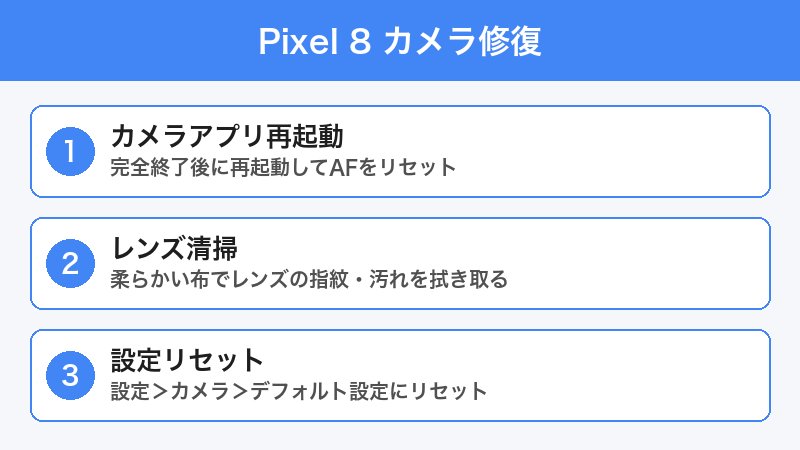
対処法1: カメラレンズの汚れを確認・清掃する(最初に確認)
カメラのぼやけの原因で見落とされやすいのがレンズの汚れです。指紋・皮脂・ほこりがレンズに付着するだけで、ピントが合いにくくなります。
レンズ清掃の手順
- 清潔で柔らかいマイクロファイバークロスを用意する
- Pixel 8の背面カメラレンズを円を描くように優しく拭く
- フロントカメラレンズも同様に拭く
- カメラアプリを開いて改善されたか確認する
ティッシュペーパーや衣類でレンズを拭くと、細かい傷がつく可能性があります。必ずマイクロファイバークロスなどの柔らかい素材を使用してください。
対処法2: 保護フィルムやケースの影響を確認する
カメラレンズ部分に保護フィルムが貼られていたり、ケースがレンズを覆っていたりすると、ピントが合わない原因になります。
確認手順
- スマートフォンカバーを取り外す
- カメラ部分に保護フィルムや保護シールが残っていないか確認する(購入時の保護シールが剥がされていない場合がある)
- カバーを外した状態でカメラを使用して改善するか確認する
Pixel 8のカメラバンプ(カメラの出っ張り)に対応したケースを使用することで、レンズへの干渉を防げます。カメラ部分の穴がしっかり確保されているケースを選びましょう。
対処法3: カメラアプリを再起動する
カメラアプリの一時的な不具合でピントが合わなくなることがあります。アプリを完全に終了して再起動することで解決できます。
カメラアプリの再起動手順
- ホームボタンをスワイプ(またはナビゲーションバーの四角ボタン)を押してアプリ一覧を表示する
- カメラアプリを上方向にスワイプして完全に閉じる
- 再度カメラアプリを起動する
対処法4: カメラアプリのキャッシュをクリアする
カメラアプリのキャッシュデータに問題が蓄積すると、ピント不良などの不具合が起きることがあります。
キャッシュクリアの手順
- 「設定」→「アプリ」をタップ
- 「カメラ」アプリを探してタップ
- 「ストレージとキャッシュ」をタップ
- 「キャッシュをクリア」をタップ
- カメラアプリを再起動して確認する
「データを削除」を行うと、カメラの設定や保存した設定プリセットが消えることがあります。まずは「キャッシュをクリア」のみ試してください。
対処法5: カメラの設定をリセットする
カメラの設定が意図せず変更されている場合、ピントの挙動がおかしくなることがあります。
カメラ設定のリセット手順
- カメラアプリを開く
- 画面上部の歯車アイコン(設定)をタップ
- 一番下にある「設定をリセット」または「初期化」をタップ
- 確認ダイアログで「リセット」を選択
ピントに関係する設定の確認ポイント
- マクロフォーカス:近距離撮影モードが意図せずオンになっていないか
- フォーカスロック:画面を長押しするとフォーカスがロックされる場合がある
- ポートレートモード:被写界深度効果で背景がぼける(これは正常な動作)
- ズームレベル:0.6xの超広角モードでは近距離が苦手
対処法6: Androidシステムをアップデートする
Googleは定期的なAndroidアップデートやPixel専用アップデートでカメラの不具合を修正しています。特に「Pixelカメラアップデート(Pixel Camera Update)」はカメラ品質改善を含むことが多いです。
システムアップデートの確認手順
- 「設定」→「システム」→「システムアップデート」をタップ
- 「アップデートを確認」をタップ
- 利用可能なアップデートがあれば「ダウンロードしてインストール」をタップ
カメラアプリの個別アップデート
- Google Play Storeを開く
- 「Pixel Camera」を検索
- アップデートが利用可能な場合は「アップデート」をタップ
対処法7: 端末を再起動する
一時的なシステムの不具合が原因の場合、端末を再起動するだけで解決することがよくあります。
Pixel 8の再起動手順
- 電源ボタンを長押しする(2〜3秒)
- 「再起動」をタップする
- 再起動後にカメラを確認する
対処法8: セーフモードでカメラを確認する
サードパーティアプリがカメラの動作に干渉している可能性がある場合、セーフモードで確認できます。
セーフモードでの確認手順
- 電源ボタンを長押しして電源メニューを表示する
- 「電源を切る」を長押しする
- 「セーフモードで再起動」をタップする
- セーフモード(画面左下に「セーフモード」表示)でカメラを起動してピントを確認する
- 問題が解決する場合はサードパーティアプリが原因
- 通常モードに戻すには端末を再起動する
Pixel 8のカメラ仕様(参考)
| 項目 | Pixel 8 | Pixel 8 Pro |
|---|---|---|
| メインカメラ | 50MP(f/1.68) | 50MP(f/1.68) |
| 超広角カメラ | 12MP(f/2.2) | 48MP(f/1.95) |
| 望遠カメラ | なし | 48MP(5倍光学ズーム) |
| オートフォーカス | PDAF | PDAF |
| 最短撮影距離 | 約3cm(マクロフォーカス) | 約2cm(マクロフォーカス) |
この記事に関連するおすすめ商品
Google Pixel 8 保護ケース(カメラレンズ保護対応)
約1,500円〜
レンズ部分に干渉しないカメラ対応設計ケース
スマートフォン カメラレンズ クリーニングキット
約800円〜
マイクロファイバークロス+クリーニングペン セット
※ 価格は変動します。最新価格はリンク先でご確認ください
よくある質問(FAQ)
修理・サポートへの問い合わせ
ソフトウェアの対処法をすべて試しても解決しない場合、ハードウェアの問題(レンズの損傷・AFモジュールの故障)が考えられます。以下の方法でサポートを受けてください。
- Googleサポート:support.google.com/pixelphone からチャットまたは電話サポートに連絡
- 修理サービス:購入から1年以内の場合は無償修理の対象になる可能性あり
- キャリアサポート:ドコモ・au・ソフトバンクから購入した場合は各キャリアのサポートへ
まとめ
Google Pixel 8のカメラのピントが合わない場合、まず確認すべきはレンズの汚れと保護フィルム・ケースの影響です。これだけで解決するケースも少なくありません。
解決しない場合は以下の順番で試してください:
- カメラレンズを清掃する
- ケース・保護フィルムを外して確認する
- カメラアプリを再起動する
- カメラアプリのキャッシュをクリアする
- カメラの設定をリセットする
- Androidシステムをアップデートする
- 端末を再起動する
- セーフモードで確認する
- Googleサポートに問い合わせる
Pixel 8の優れたカメラ機能を最大限に活用して、快適な撮影を楽しんでいただければ幸いです。