 minto.tech スマホ(iPhone/Android)・パソコン(Windows/Mac)・Office・Wi-Fi・AIツールの「できない」「困った」を解決する実用ガイド。トラブル対処法とノウハウが満載のお助けサイトです。
※本ページにはプロモーション(広告)が含まれています
「Googleフォトで顔ごとに自動でグループ化されると聞いて使ってみたいのに、設定画面に『グループ化対象の顔』のスイッチが見当たらない」「人物セクションに数人しか表示されない」「子供の顔だけグループ化されない」――そんな悩みを抱えていませんか。Googleフォトの顔認証グループ化は便利な機能ですが、地域制限・アカウント種別・写真枚数・設定状態など、複数の条件が揃わないと動作しません。本記事では2026年最新の仕様に基づき、顔グループ化が動かない原因8パターンを徹底解説し、確実に動作させるための設定手順と代替策を網羅的に紹介します。
🛒 関連商品をAmazonでチェック
📑 この記事の目次(タップで開く)
この記事を読むとわかること
- Googleフォトの顔認証グループ化が動作する仕組みと条件
- 「グループ化対象の顔」が表示されない8つの主な原因
- 設定アプリで顔グループ化を有効にする正しい手順(Android/iOS/Web別)
- 日本での提供状況と地域制限の最新情報
- Google Workspaceアカウントで使えない理由と回避策
- 子供の顔がグループ化されない仕組みと年齢設定との関係
- 手動で人物ラベルを付与する方法と精度向上のコツ
- 顔グループ化機能を持つ他サービスとの比較
- FAQで頻出する7つの疑問への明確な回答
Googleフォトの顔認証グループ化の仕組み
Googleフォトの「人物」セクションは、機械学習による顔認識アルゴリズムで写真内の顔を検出し、同一人物と判定された顔同士を自動的にグループ化する機能です。クラウド側のAIが処理を行うため、端末側の負荷は最小限ですが、その代わりクラウドへの写真アップロードと、Googleの提供地域内であることが前提となります。
顔グループ化が動作するまでの流れ
大まかな処理フローは以下のとおりです。
- 写真のアップロード ― Googleフォトにバックアップされた写真がクラウド上に保存される
- 顔検出処理 ― クラウド側のAIが各写真をスキャンし、人間の顔と思われる領域を検出する
- 顔特徴ベクトル化 ― 検出した顔から特徴量(ベクトル)を抽出し、識別用の数値データに変換する
- 類似度クラスタリング ― 特徴量が近い顔同士を同一人物として束ね、人物グループを生成する
- 「人物」セクションに表示 ― 一定数以上の写真が集まったグループから順に表示される
この仕組み上、「顔の写った写真がそもそも少ない」「アップロードされていない」「地域制限でAI処理がスキップされている」といった状況では、グループ化は実行されず、人物セクションには何も表示されません。
「グループ化対象の顔」スイッチの役割
設定アプリ内にある「グループ化対象の顔」(英語表記: “Face groups”)というスイッチは、上記のクラスタリング結果をユーザーに表示するかどうかを切り替える項目です。このスイッチ自体が表示されていない場合、その地域・アカウントでは顔グループ化機能が提供されていないと判断できます。日本国内では長らく非提供でしたが、2023年頃から段階的にロールアウトが進み、2026年現在でも一部アカウントでは利用できないケースが残っています。
顔グループ化が動かない主な原因8パターン
原因1: 地域制限(日本での提供状況)
Googleフォトの顔グループ化機能は、プライバシー保護に関する各国の法律事情から、世界中で一律提供されているわけではありません。欧州連合(EU)・カナダ・イリノイ州・テキサス州など、生体認証データの取り扱いに厳しい規制がある地域では非提供になっています。日本は段階的にロールアウトされてきましたが、Googleアカウント作成時のリージョン情報や、デバイスの地域設定によっては、現時点でも機能が表示されない場合があります。
原因2: Google Workspaceアカウントを使っている
会社や学校で発行されたGoogle Workspaceアカウント(旧G Suite)では、管理者によって顔グループ化機能が無効化されている、もしくはサービス自体が制限されていることがあります。Workspaceの管理コンソールから「Photos」サービスがONになっていても、顔認識はプライバシー上の理由で別途無効化されている組織が多く、個人アカウントでは動く機能がWorkspaceでは動かない、というケースは珍しくありません。
原因3: ロールアウトの段階で未対応
Googleフォトの新機能は、世界中のユーザーに一斉に配信されるわけではなく、サーバー側のロールアウト(段階的解放)によって、徐々に対象アカウントを増やしていく方式が採られています。同じ地域・同じバージョンのアプリを使っていても、AさんのアカウントではONになっているのにBさんではOFF、ということが普通に起こります。これはアプリのアップデートでは解決せず、ひたすら待つ必要があります。
原因4: 写真枚数が少なすぎる
顔グループ化は機械学習の精度を確保するため、同一人物の写真がある程度の枚数(目安として10枚以上)蓄積されないとグループとして表示されません。さらに、ライブラリ全体の写真枚数が数百枚未満の場合、AIによるスキャン処理自体が後回しになり、人物セクションに何も表示されない状態が長く続くことがあります。
原因5: 設定アプリの「グループ化対象の顔」が未有効
機能自体は提供されていても、初期設定で「グループ化対象の顔」がOFFになっているアカウントがあります。設定アプリの「グループ化対象の顔」を開き、トグルスイッチがONになっているか確認してください。一度ONにしても、アカウントの引っ越しや端末変更後に再度OFFに戻っているケースもあります。
原因6: 子供の顔の特殊処理
Googleフォトでは、13歳未満の子供の顔は別グループとして扱われ、表示までに時間がかかることが知られています。成長による顔の変化が大きいため、同一人物と判定するアルゴリズムが慎重に動作するためです。「家族の子供だけがグループに出てこない」というケースは、この仕様による正常動作であることが多いです。
原因7: Googleアカウントの年齢制限
Googleアカウントの登録年齢が一定以下(国によって異なるが、日本では13歳未満)に設定されている場合、ファミリーリンクの監督下にあり、顔グループ化を含む一部のAI機能が制限されます。お子様用アカウントや、誤って若年齢で登録したアカウントでは機能が表示されません。
原因8: プライバシー設定・バックアップ設定
「バックアップと同期」がOFFになっている写真はクラウド側のAI処理対象外となるため、顔グループ化されません。また、特定のアルバムや写真に対して「アーカイブ」や「非表示」を設定している場合も、人物セクションには反映されないことがあります。
顔グループ化を有効にする設定手順
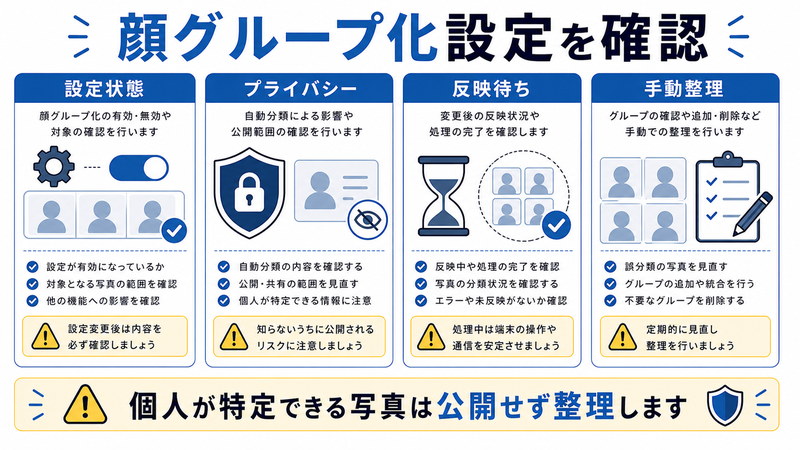
Android版での設定手順
- Googleフォトアプリを起動する
- 右上のプロフィールアイコンをタップ
- 「フォトの設定」を選択
- 「環境設定」→「グループ化対象の顔」をタップ
- 「顔グループ」のトグルスイッチをONにする
- 確認ダイアログが出たら「OK」をタップ
※「グループ化対象の顔」の項目自体が表示されない場合は、ロールアウト未対応か地域制限のため、後述する代替策を検討してください。
iOS版での設定手順
- Googleフォトアプリを開く
- 右下の「ライブラリ」→右上のプロフィールアイコン
- 「フォトの設定」をタップ
- 「環境設定」内の「グループ化対象の顔」を選択
- 「人物のグループ化」をONに切り替える
Web版(photos.google.com)での設定手順
- ブラウザでphotos.google.comにアクセス
- 右上の歯車アイコン(設定)をクリック
- 「グループ化対象の顔」セクションを展開
- 「顔グループ化」をONにする
- 「保存」をクリック
設定後の反映時間
ONにした直後は変化が見えなくても、クラウド側で再スキャンが走るため、数時間〜数日かけて徐々に人物セクションが充実していきます。すぐに結果が出ないからといって何度もON/OFFを切り替えると、処理がリセットされてしまうので注意が必要です。
地域制限の影響と確認方法
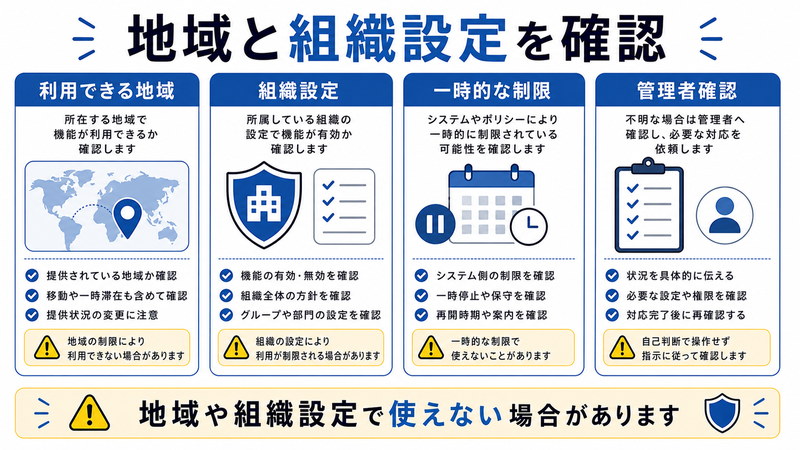
地域制限の影響を受けているかどうかは、以下の手順で簡易的に確認できます。
提供地域の確認
2026年5月時点で、顔グループ化機能が公式に提供されている主な地域は以下のとおりです。
| 地域 | 提供状況 | 備考 |
|---|---|---|
| 日本 | 段階的に提供 | アカウントによっては未提供 |
| 米国(イリノイ・テキサス除く) | 提供中 | 一部州で生体認証規制あり |
| EU加盟国 | 原則非提供 | GDPRによる規制 |
| カナダ | 原則非提供 | プライバシー法による規制 |
| 韓国 | 提供中 | ― |
| オーストラリア | 提供中 | ― |
アカウントのリージョン確認
Googleアカウントのリージョンは、myaccount.google.com の「個人情報」→「住所」セクションで確認できます。住所が登録されていない、もしくは制限地域になっていると、顔グループ化が表示されない可能性があります。なお、リージョンを頻繁に変更するとアカウントの安全性チェックで一時凍結される恐れがあるため、安易な変更は推奨されません。
手動で人物ラベルを付与する方法
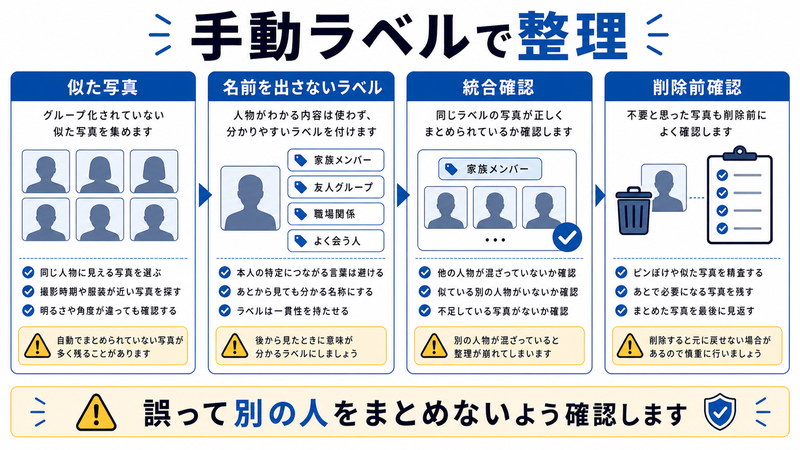
顔グループ化が動作した後でも、人物に名前(ラベル)を付けることで検索性と精度が大幅に向上します。手順は以下のとおりです。
新規に名前を付ける
- 「人物」セクションをタップし、ラベルを付けたい人物のグループを開く
- 上部の「名前を追加」をタップ
- 連絡先と紐付ける場合はリストから選び、手動入力する場合は名前を入力
- 「完了」をタップ
これで検索バーから「お父さん」「太郎」などの名前で写真を一括検索できるようになります。
誤認識した顔の修正
別人と判定された写真を統合する手順:
- 「人物」セクションで、誤って分かれてしまった2つのグループを確認
- 片方を開き、メニューから「同じ人物として統合」を選択
- もう片方のグループを指定して統合
逆に、誤って同一人物として括られてしまった場合は、グループ内の該当写真を選び「これは別の人」というオプションから外すこともできます。
精度向上のコツ
- 正面・明るい場所の写真を多めにアップロードすると認識精度が上がる
- マスク・サングラスの多い写真ばかりだとグループ化されにくい
- 子供の場合、年単位で別人扱いされやすいため、定期的に手動で統合する
- 家族や友人を連絡先に登録しておくと、ラベル付けが楽になる
類似機能を持つサービスとの比較
| サービス名 | 顔グループ化 | 処理場所 | 日本での提供 | 特徴 |
|---|---|---|---|---|
| Googleフォト | ○ | クラウド | 段階的 | 高精度、検索連携 |
| Apple 写真 | ○ | 端末側 | ○ | プライバシー重視 |
| Amazon Photos | ○ | クラウド | ○ | プライム特典で無制限 |
| Microsoft OneDrive | △ | クラウド | △ | 人物タグ機能のみ |
| Synology Photos | ○ | NAS本体 | ○ | 完全ローカル処理 |
| Nextcloud + ML | ○ | 自宅サーバー | ○ | オープンソース |
地域制限でGoogleフォトの顔グループ化が使えない場合、Apple 写真(iPhoneユーザー)・Amazon Photos・Synology Photosなどが代替候補になります。とくにApple 写真は端末側で処理されるため、地域に関係なく動作し、プライバシー面でも優位です。
Google Workspaceアカウント固有の問題と対処
管理コンソールの設定確認
Workspace管理者は、管理コンソール → アプリ → Google Workspace → Google Photos から、組織全体のフォトサービスの提供状態を確認できます。一般ユーザーがいくら設定をいじっても、ここでOFFになっていれば顔グループ化は動きません。
個人アカウントへの移行
家族写真など、業務と無関係な写真を顔グループ化したい場合は、個人のGmailアカウント(無料Googleアカウント)を別途作成し、そちらにバックアップするのが最も確実です。Workspaceアカウントと個人アカウントは、同じ端末で並行運用が可能です。
Workspaceエディションによる違い
Business Starter / Standard / Plus、Enterprise などのエディションによって、組織管理者がコントロールできる範囲が異なります。Enterpriseエディションでは、顔認識を含む生体情報処理を組織全体で禁止しているケースが多く、その場合は個人アカウントへ移行する以外の選択肢はほぼありません。
FAQ ― よくある質問
Q1. 「グループ化対象の顔」の項目自体が設定画面に出てこないのですが?
A. 地域制限・ロールアウト未対応・Workspaceアカウントの制限・年齢制限のいずれかに該当している可能性があります。まずアカウントが個人用Gmailであることを確認し、日本国内の住所が登録されているかを myaccount.google.com で確認してください。
Q2. ONにしたのに人物が表示されません。何日くらい待てばいいですか?
A. クラウド側の処理状況により、数時間〜長くて1週間程度で徐々に表示されます。写真枚数が数千枚規模だと処理が完了するまで時間がかかります。1週間以上経っても変化がない場合は、いったんバックアップ済み写真の枚数が十分か(目安として500枚以上)を確認しましょう。
Q3. 子供の顔だけが人物セクションに出てきません。
A. Googleフォトでは子供の顔は別グループとして慎重に扱われ、表示までに時間がかかります。また、成長による顔の変化で別人扱いされやすいため、複数年にわたる写真をアップロードしている場合、年齢ごとに別グループに分かれているかもしれません。「人物」セクションを下までスクロールして、似た顔のグループがないか確認してください。
Q4. 一度ONにした顔グループ化をOFFにすると、ラベル付けは消えますか?
A. はい、顔グループ化をOFFにすると、それまでに付けた名前ラベルと顔の特徴データはすべて削除されます。再度ONにしても以前のラベルは復元されないため、再度ラベル付けし直す必要があります。安易にOFFにするのは避けましょう。
Q5. ペットの顔もグループ化できますか?
A. はい。犬・猫を中心に、ペットの顔もある程度認識・グループ化されます。設定の「グループ化対象の顔」をONにしておけば、人物セクションにペットも一緒に表示されます。鳥・爬虫類などはまだ精度が低めです。
Q6. 顔グループ化のデータはGoogleにどう使われるのですか?
A. Googleの公式説明では、顔の特徴データはアカウント単位で暗号化保存され、広告ターゲティングなど他用途には使用されないとされています。とはいえ、生体認証に関する懸念がある場合は、顔グループ化をOFFにするか、Apple 写真など端末側処理のサービスを利用してください。
Q7. 複数アカウントで同じ写真を共有していますが、それぞれで顔グループ化されますか?
A. はい、各アカウントごとに独立して処理されます。ただし、共有アルバム経由で見ている写真はアカウントAの写真として扱われるため、アカウントBの「人物」セクションには反映されません。共有相手のフォトでも顔グループ化したい場合は、自分のフォトに保存し直す必要があります。
Q8. Wi-Fi接続なしでも顔グループ化は進みますか?
A. 顔グループ化処理はクラウド側で行われるため、写真がGoogleフォトにアップロード(バックアップ)されていれば、その後のスキャンはオフラインでも進行します。ただし、結果を確認したり名前を付けたりする際は、インターネット接続が必要です。
まとめ
Googleフォトの顔認証グループ化が動かない原因は、地域制限・Workspaceアカウント・ロールアウト未対応・写真枚数不足・設定OFF・子供の顔の特殊処理・年齢制限・プライバシー設定と多岐にわたります。設定画面に「グループ化対象の顔」の項目が出てこない時点で、機能自体が提供されていない可能性が高いため、まずはアカウント種別と地域設定を確認しましょう。
機能が利用できる環境であれば、設定アプリでONにした後、数時間〜数日待つことで人物セクションが充実していきます。すぐに結果が出なくても焦らず、まずは500枚以上の写真をバックアップし、AIに学習材料を十分与えることが重要です。それでも動かない場合は、Apple 写真・Amazon Photos・Synology Photosといった代替サービスを検討するのも選択肢です。
顔グループ化は、過去の思い出を一瞬で呼び起こせる強力な機能です。本記事の手順を参考に、ご自身の環境に合った形で活用してください。
