 minto.tech スマホ(iPhone/Android)・パソコン(Windows/Mac)・Office・Wi-Fi・AIツールの「できない」「困った」を解決する実用ガイド。トラブル対処法とノウハウが満載のお助けサイトです。
※本ページにはプロモーション(広告)が含まれています
この記事の結論
Google Chromeでパスキーが保存できない・使えない場合、Chromeの設定でパスキー機能が無効になっている、Googleアカウントの同期がオフになっている、OSのバージョンが古いといった原因が考えられます。本記事では、原因の特定方法から具体的な対処法まで、初心者でもわかるように手順を丁寧に解説します。
📌 この記事でわかること
- パスキーとは何か?パスワードとの違い
- Chromeでパスキーが保存できない7つの原因
- 原因別の具体的な対処法(画像付き手順)
- Windows・Mac・Android・iPhoneごとの対処法
- パスキーが使えないサイトへの対応方法
- パスキーのセキュリティを強化するおすすめグッズ
📑 この記事の目次(タップで開く)
- パスキーとは?パスワードとの違いを簡単に解説
- Chromeでパスキーが保存できない・使えない7つの原因
- 【対処法1】Chromeを最新バージョンに更新する
- 【対処法2】Chromeのパスキー設定を有効にする
- 【対処法3】Googleアカウントの同期をオンにする
- 【対処法4】OSのバージョンを確認・更新する
- 【対処法5】生体認証(Windows Hello・Touch ID)を設定する
- 【対処法6】干渉する拡張機能を無効にする
- 【対処法7】Chromeのフラグ設定を確認する
- 【対処法8】Chromeのキャッシュとデータを削除する
- 【対処法9】セキュリティキーを使ってパスキーを保存する
- パスキーが使えない・対応していないサイトの場合
- それでも解決しない場合の最終手段
- パスキーのトラブルを防ぐための予防策
- よくある質問(FAQ)
- まとめ
パスキーとは?パスワードとの違いを簡単に解説
パスキー(Passkey)とは、パスワードの代わりに指紋認証や顔認証、PINコードでログインできる新しい認証方式です。2022年にApple・Google・Microsoftが共同で推進を発表し、2026年現在では多くのウェブサイトやアプリが対応しています。
従来のパスワード認証と比較して、パスキーには以下のようなメリットがあります。
| 比較項目 | パスワード | パスキー |
|---|---|---|
| 覚える必要 | あり(複雑な文字列) | なし(生体認証で代替) |
| フィッシング対策 | 弱い(偽サイトに入力される危険) | 強い(ドメインに紐づくため偽サイトでは機能しない) |
| 使いやすさ | 毎回入力が必要 | 指紋・顔認証でワンタッチ |
| 漏洩リスク | 高い(データベース流出) | 極めて低い(秘密鍵はデバイス内に保存) |
| デバイス間の共有 | 手動で管理が必要 | Googleアカウントで自動同期 |
このように、パスキーはパスワードよりも安全で便利な認証方式です。しかし、Chromeでパスキーを使おうとしたときに「保存できない」「認証画面が出ない」といったトラブルが発生することがあります。
Chromeでパスキーが保存できない・使えない7つの原因
Chromeでパスキーが正常に機能しない場合、以下の原因が考えられます。それぞれの原因に応じた対処法を次のセクションで詳しく解説します。
| 原因 | 発生しやすい状況 | 難易度 |
|---|---|---|
| ①Chromeのバージョンが古い | 自動更新が無効の環境 | ★☆☆(簡単) |
| ②パスキー設定が無効になっている | 初期設定のまま使っている場合 | ★☆☆(簡単) |
| ③Googleアカウント同期がオフ | プライバシー設定を厳しくしている | ★☆☆(簡単) |
| ④OSのバージョンが対応していない | 古いWindows・macOS | ★★☆(普通) |
| ⑤生体認証デバイスが未設定 | デスクトップPCなど | ★★☆(普通) |
| ⑥拡張機能が干渉している | パスワードマネージャーを併用 | ★★☆(普通) |
| ⑦ウェブサイト側がパスキー非対応 | 古いサイト・小規模サイト | ★☆☆(簡単) |
【対処法1】Chromeを最新バージョンに更新する
パスキー機能はChrome 108以降で本格的にサポートされました。2026年現在の最新バージョンでは機能が大幅に改善されていますので、まずはChromeが最新版であることを確認しましょう。
Chromeのバージョン確認・更新手順
ステップ1:Chromeを開き、右上の「︙」(三点メニュー)をクリックします。
ステップ2:「ヘルプ」→「Google Chromeについて」をクリックします。
ステップ3:自動的にアップデートの確認が始まります。更新がある場合は「再起動」ボタンが表示されるので、クリックしてChromeを再起動してください。
ステップ4:再起動後、バージョン番号が最新であることを確認します。2026年3月時点ではChrome 134以降が最新です。
⚠️ 注意:企業や学校のPCでは、管理者によってChromeの自動更新が制限されている場合があります。その場合はIT管理者に相談してください。
【対処法2】Chromeのパスキー設定を有効にする
Chromeでパスキーを使うには、パスワードマネージャーの設定でパスキー機能が有効になっている必要があります。
パスキー設定の確認手順
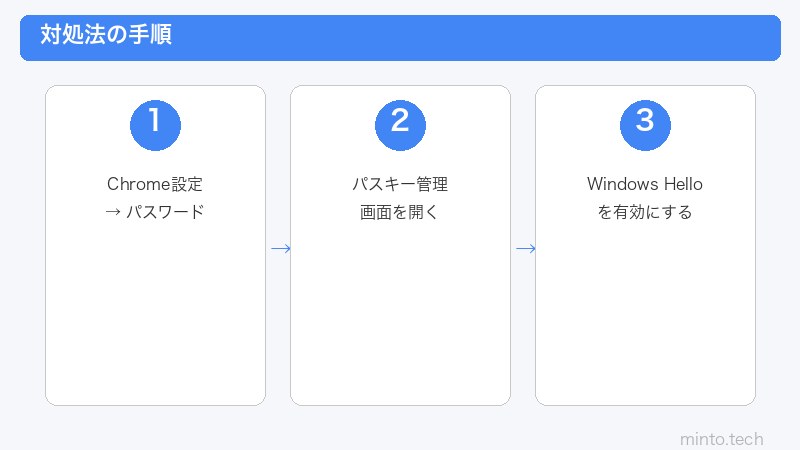
ステップ1:Chromeのアドレスバーに「chrome://settings/passwords」と入力してEnterキーを押します。
ステップ2:「パスワード マネージャー」の設定画面が開きます。
ステップ3:「パスキーを使用する」のトグルがオン(青色)になっていることを確認します。オフになっている場合はクリックしてオンに切り替えてください。
ステップ4:「パスワードを保存できるようにする」もオンになっていることを確認します。この設定がオフだとパスキーも保存されません。
Googleパスワードマネージャーの設定確認
Chromeの設定とは別に、Googleアカウント側のパスワードマネージャー設定も確認しましょう。
ステップ1:ブラウザで「passwords.google.com」にアクセスします。
ステップ2:右上の歯車アイコン(設定)をクリックします。
ステップ3:「パスキーの管理」セクションで、現在登録されているパスキーの一覧を確認できます。ここにパスキーが表示されない場合は、保存処理自体が失敗している可能性があります。
【対処法3】Googleアカウントの同期をオンにする
パスキーはGoogleアカウントに紐づいて保存・同期されます。同期がオフの場合、パスキーが正しく保存されなかったり、他のデバイスで使えなかったりします。
同期設定の確認手順
ステップ1:Chromeの「設定」(chrome://settings)を開きます。
ステップ2:画面上部の「同期とGoogleサービス」をクリックします。
ステップ3:「同期を有効にする」がオンになっていることを確認します。
ステップ4:「同期する内容を管理」をクリックし、「パスワードとパスキー」の項目がオンになっていることを確認します。
💡 ポイント:「すべてを同期する」を選択している場合は問題ありません。「同期をカスタマイズする」を選んでいる場合のみ、パスワードとパスキーの項目がオンになっているか個別に確認してください。
【対処法4】OSのバージョンを確認・更新する
パスキーを利用するには、OSが一定以上のバージョンである必要があります。以下の表で、お使いのOSが対応しているか確認してください。
| OS | パスキー対応バージョン | 確認方法 |
|---|---|---|
| Windows | Windows 10(20H2以降)・Windows 11 | 設定 → システム → バージョン情報 |
| macOS | macOS 13 Ventura以降 | Appleメニュー → このMacについて |
| Android | Android 9以降(推奨:Android 14以降) | 設定 → デバイス情報 |
| iOS・iPadOS | iOS 16以降 | 設定 → 一般 → 情報 |
| ChromeOS | ChromeOS 120以降 | 設定 → ChromeOSについて |
Windows 10/11でのバージョン確認手順
ステップ1:キーボードの「Windowsキー + I」を押して設定を開きます。
ステップ2:「システム」→「バージョン情報」(Windows 11の場合は「詳細情報」)をクリックします。
ステップ3:「Windowsの仕様」セクションでバージョン番号を確認します。
ステップ4:古い場合は「Windows Update」から最新バージョンに更新してください。
macOSでのバージョン確認手順
ステップ1:画面左上のAppleメニュー()をクリックします。
ステップ2:「このMacについて」を選択します。
ステップ3:macOSのバージョンが「13.0(Ventura)」以降であることを確認します。古い場合は「ソフトウェアアップデート」から更新してください。
【対処法5】生体認証(Windows Hello・Touch ID)を設定する
パスキーを使用するには、デバイスに生体認証またはPINコードが設定されている必要があります。特にデスクトップPCでは生体認証デバイスが搭載されていない場合があるため、別途設定が必要です。
Windows Helloの設定手順
ステップ1:「設定」→「アカウント」→「サインインオプション」を開きます。
ステップ2:以下のいずれかを設定します:
- 顔認証(Windows Hello Face):対応カメラがあれば設定可能
- 指紋認証(Windows Hello Fingerprint):対応リーダーがあれば設定可能
- PIN(Windows Hello PIN):すべてのPCで設定可能(最低限これを設定)
ステップ3:PINの場合は、「PIN(Windows Hello)」の「セットアップ」をクリックし、Microsoftアカウントのパスワードを入力した後、4桁以上のPINを設定します。
⚠️ 注意:指紋リーダーや顔認証カメラが搭載されていないデスクトップPCでは、外付けの指紋認証デバイスを使うことで生体認証に対応できます。記事下部のおすすめ商品も参考にしてください。
macOSのTouch IDの設定手順
ステップ1:「システム設定」→「Touch IDとパスコード」を開きます。
ステップ2:「指紋を追加」をクリックし、画面の指示に従って指紋を登録します。
ステップ3:「Webサイトのオートフィルにも Touch ID を使用」がオンになっていることを確認します。
Android・iPhoneでの設定確認
Androidの場合:
- 「設定」→「セキュリティ」→「画面ロック」を開きます
- PIN・パターン・パスワードのいずれかが設定されていることを確認します
- 対応端末では「指紋」や「顔認証」も追加で設定します
iPhoneの場合:
- 「設定」→「Face IDとパスコード」(またはTouch IDとパスコード)を開きます
- Face IDまたはTouch IDが設定済みであることを確認します
- パスコードが有効になっていることを確認します
【対処法6】干渉する拡張機能を無効にする
サードパーティ製のパスワードマネージャー(1Password、Bitwarden、LastPassなど)がインストールされていると、Chromeのネイティブパスキー機能と競合する場合があります。
拡張機能の確認・無効化手順
ステップ1:Chromeのアドレスバーに「chrome://extensions」と入力してEnterキーを押します。
ステップ2:インストールされている拡張機能の一覧が表示されます。
ステップ3:以下の種類の拡張機能がある場合、トグルスイッチで一時的に無効化してください:
- パスワードマネージャー系(1Password、Bitwarden、LastPass、Dashlaneなど)
- セキュリティ系(ウイルス対策ソフトのブラウザ拡張機能)
- プライバシー保護系(一部のVPN拡張機能)
ステップ4:拡張機能を無効にした状態で、パスキーの保存を再度試してください。
ステップ5:パスキーが正常に保存できたら、無効にした拡張機能を1つずつ有効に戻し、どの拡張機能が干渉しているか特定しましょう。
💡 ポイント:1PasswordやBitwardenなどの主要なパスワードマネージャーは、最新バージョンでChromeのパスキー機能との共存に対応しています。拡張機能を最新版に更新することで解決する場合もあります。
【対処法7】Chromeのフラグ設定を確認する
Chromeには「フラグ」と呼ばれる実験的な機能の設定があります。パスキーに関連するフラグが無効になっていると、パスキー機能が正しく動作しないことがあります。
フラグ設定の確認手順
ステップ1:Chromeのアドレスバーに「chrome://flags」と入力してEnterキーを押します。
ステップ2:検索ボックスに「passkey」と入力します。
ステップ3:表示されたパスキー関連のフラグを確認します。主に以下の項目をチェックしてください:
| フラグ名 | 推奨設定 | 説明 |
|---|---|---|
| Web Authentication API | Default(有効) | WebAuthn APIの有効化 |
| Synced passkeys | Enabled | パスキーの同期機能 |
| Platform authenticator | Default(有効) | プラットフォーム認証の利用 |
ステップ4:設定を変更した場合は、画面下部に表示される「Relaunch」ボタンをクリックしてChromeを再起動します。
🚨 重要:chrome://flagsの設定は実験的な機能です。フラグを変更することで他の機能に影響が出る場合があります。パスキー関連のフラグ以外は変更しないようにしてください。問題が発生した場合は、右上の「Reset all」で初期状態に戻せます。
【対処法8】Chromeのキャッシュとデータを削除する
Chromeのキャッシュやサイトデータが破損していると、パスキーの保存処理が正常に完了しないことがあります。
キャッシュ削除の手順
ステップ1:キーボードで「Ctrl + Shift + Delete」(Macの場合は「Command + Shift + Delete」)を押します。
ステップ2:「閲覧履歴データの削除」画面が開きます。「詳細設定」タブをクリックします。
ステップ3:期間を「全期間」に設定します。
ステップ4:以下の項目にチェックを入れます:
- キャッシュされた画像とファイル
- Cookieと他のサイトデータ
ステップ5:「データを削除」をクリックします。
⚠️ 注意:Cookieを削除すると、ログイン済みのサイトからログアウトされます。パスキーで再ログインできるサイトであれば問題ありませんが、パスワードが必要なサイトは事前にパスワードを確認しておきましょう。「パスワードとパスキー」にはチェックを入れないでください。保存済みのパスキーが削除されてしまいます。
【対処法9】セキュリティキーを使ってパスキーを保存する
上記の方法で解決しない場合、物理的なセキュリティキー(FIDO2対応デバイス)を使うことでパスキーを確実に保存・利用できます。
セキュリティキーは、USB端子に挿すタイプやNFC(かざすだけ)タイプがあり、パソコンに生体認証機能がなくてもパスキーを利用できるようになります。
セキュリティキーでパスキーを保存する手順
ステップ1:FIDO2対応のセキュリティキーをパソコンのUSBポートに挿入します。
ステップ2:パスキーに対応したウェブサイト(Googleアカウント、Amazonなど)にログインします。
ステップ3:セキュリティ設定から「パスキーを作成」を選択します。
ステップ4:認証方法の選択で「USBセキュリティキー」を選びます。
ステップ5:セキュリティキーのボタンをタッチして認証を完了します。PINの設定を求められた場合は、任意のPINを入力します。
パスキーが使えない・対応していないサイトの場合
パスキーに対応していないウェブサイトでは、当然パスキーを作成・使用することはできません。パスキーに対応しているかどうかは、各サイトのセキュリティ設定画面で確認できます。
パスキー対応の主要サービス(2026年3月時点)
| サービス | パスキー対応 | 設定場所 |
|---|---|---|
| Googleアカウント | ✅ 対応済み | myaccount.google.com → セキュリティ |
| Apple ID | ✅ 対応済み | appleid.apple.com → サインインとセキュリティ |
| Microsoft | ✅ 対応済み | account.microsoft.com → セキュリティ |
| Amazon | ✅ 対応済み | アカウント → ログインとセキュリティ |
| GitHub | ✅ 対応済み | Settings → Password and authentication |
| Yahoo! JAPAN | ✅ 対応済み | ログイン設定 → パスキー |
| PayPal | ✅ 対応済み | 設定 → セキュリティ → パスキー |
| メルカリ | ✅ 対応済み | マイページ → 設定 → セキュリティ |
上記以外のサイトでパスキーが使えない場合は、そのサイトがまだパスキーに対応していない可能性が高いです。対応されるまでは、従来のパスワード+二段階認証でセキュリティを確保しましょう。
それでも解決しない場合の最終手段
ここまでの対処法を試しても解決しない場合は、以下の方法を試してください。
Chromeプロファイルの再作成
Chromeのユーザープロファイルが破損している可能性があります。
ステップ1:Chrome右上のプロフィールアイコンをクリックします。
ステップ2:「他のプロフィールを追加」をクリックして新しいプロファイルを作成します。
ステップ3:新しいプロファイルでGoogleアカウントにログインし、パスキーの保存を試してください。
ステップ4:新しいプロファイルでパスキーが保存できれば、元のプロファイルが破損していたことがわかります。ブックマークなどのデータはGoogleアカウントの同期で復元されます。
Chromeの再インストール
プロファイル再作成でも解決しない場合は、Chromeを一度アンインストールして再インストールしましょう。
Windows:「設定」→「アプリ」→「インストールされているアプリ」からGoogle Chromeをアンインストールした後、公式サイトから再ダウンロードしてインストールしてください。
Mac:Finderの「アプリケーション」フォルダからGoogle Chromeをゴミ箱に移動し、公式サイトから再ダウンロードしてインストールしてください。
パスキーのトラブルを防ぐための予防策
パスキーを快適に使い続けるために、以下の予防策を実践しましょう。
1. Chromeの自動更新を有効にしておく
パスキー機能は頻繁に改善されています。自動更新が有効であれば、最新の改善が自動的に適用されます。
2. 複数のデバイスにパスキーを設定する
1台のデバイスだけにパスキーを設定していると、そのデバイスが故障した場合にログインできなくなります。パソコンとスマートフォンの両方にパスキーを設定しておきましょう。
3. バックアップ認証方法を用意する
パスキーに加えて、以下のバックアップ認証方法を設定しておくことをおすすめします:
- 物理的なセキュリティキー(2本持っておくのが理想)
- SMS認証・メール認証
- リカバリーコード(印刷して安全な場所に保管)
4. 定期的にパスキーの動作確認をする
Googleアカウントの「セキュリティ」ページ(myaccount.google.com/security)から、登録済みのパスキーが正常に動作するか定期的に確認しましょう。
この記事に関連するおすすめ商品
YubiKey 5 NFC セキュリティキー
約7,500円
FIDO2/WebAuthn対応、USB-A+NFC対応でスマホでも使える万能セキュリティキー
USB指紋認証リーダー Windows Hello対応
約3,000円
デスクトップPCに指紋認証を追加できるコンパクトなUSBデバイス、パスキー利用に最適
YubiKey 5C NFC セキュリティキー(USB-C対応)
約8,500円
USB-C端子対応でMacBookや最新PCにそのまま挿せるFIDO2セキュリティキー
※ 価格は変動します。最新価格はリンク先でご確認ください
よくある質問(FAQ)
まとめ
Google Chromeでパスキーが保存できない・使えない場合の対処法をまとめました。
| 対処法 | 解決できる症状 |
|---|---|
| Chromeを最新バージョンに更新 | パスキー機能が表示されない |
| パスキー設定を有効にする | パスキー保存のダイアログが出ない |
| Googleアカウント同期をオンにする | 他のデバイスでパスキーが使えない |
| OSを対応バージョンに更新 | パスキー認証の画面が出ない |
| 生体認証を設定する | 認証方法が選択できない |
| 干渉する拡張機能を無効化 | パスキー保存時にエラーが出る |
| Chromeフラグを確認 | 特定の機能が動作しない |
| キャッシュとデータを削除 | 保存処理が途中で失敗する |
| セキュリティキーを使用 | 生体認証デバイスがないPCで使いたい |
パスキーは従来のパスワードに比べて安全性が高く、利便性も優れた認証方式です。設定に少し手間がかかることもありますが、一度設定してしまえば指紋や顔認証だけでログインできるようになり、パスワードを覚える煩わしさから解放されます。
本記事の対処法を順番に試して、ぜひパスキーを快適に活用してください。
それでも解決しない場合は、Google Chromeヘルプから公式サポートに問い合わせることもできます。
