minto.tech スマホ(Android/iPhone)・PC(Mac/Windows)の便利情報をお届け! 月間アクセス160万PV!スマートフォン、タブレット、パソコン、地デジに関する素朴な疑問や、困ったこと、ノウハウ、コツなどが満載のお助け記事サイトはこちら!
※本ページにはプロモーション(広告)が含まれています
【2026年最新版】Google Meetのホワイトボードが使えない・表示されない原因と対処法【完全ガイド】
「Google Meetでホワイトボードを使おうとしたら、ボタンが表示されない」「ホワイトボードを開いたのに真っ白なまま何も描けない」「メンバーと共有しようとしたのにエラーが出る」——このような問題で困っていませんか?
Google Meetのホワイトボード機能は、オンライン会議中にリアルタイムで図や文字を共有できる非常に便利な機能です。しかし、ブラウザの設定・アカウントの種類・組織の管理設定など、さまざまな原因で突然使えなくなることがあります。
この記事では、Google Meetのホワイトボードが使えない・表示されない問題のすべての原因と、今すぐ試せる対処法をわかりやすく解説します。初心者の方でも手順通りに進めるよう、スクリーンショット風の説明とステップ形式で丁寧にご紹介します。
- Google Meetホワイトボードの基本概要と対応条件
- ホワイトボードが使えない・表示されない主な原因
- 今すぐ試せる6つの対処法(ステップ形式)
- ホワイトボードの正しい使い方と便利な機能
- よくある質問と回答
Google Meetのホワイトボードとは
Google Meetのホワイトボードは、会議中に参加者が同じ画面上でリアルタイムに書き込み・描画・図形の追加などができるコラボレーションツールです。Googleが提供する「Jamboard」(2024年に廃止)の後継として、現在はGoogle Workspace の Whiteboard 機能として統合されています。
ホワイトボードでできること
| 機能 | 内容 |
|---|---|
| フリーハンド描画 | マウスやタッチで自由に線や文字を書ける |
| 図形の追加 | 四角・丸・矢印などの図形を挿入できる |
| 付箋(スティッキーノート) | 色付きの付箋にテキストを追加して整理できる |
| テキスト入力 | フォントサイズや色を変えてテキストを配置できる |
| リアルタイム共同編集 | 会議参加者全員が同時に編集できる |
| 保存・エクスポート | 会議終了後もGoogle Driveに自動保存される |
ホワイトボードの使用条件(重要)
Google Meetのホワイトボードを使用するには、以下の条件を満たす必要があります。この条件を満たしていないと、そもそもボタンが表示されなかったり、機能が制限される場合があります。
| 条件 | 詳細 |
|---|---|
| Googleアカウントの種類 | Google Workspaceアカウント(法人・教育機関)推奨。無料の個人アカウントでは機能が制限される場合がある |
| ブラウザ | Google Chromeが推奨。Firefox・Edgeでも動作するが一部機能が制限される場合がある |
| 組織の設定 | Google Workspace管理者がホワイトボード機能を有効にしている必要がある |
| インターネット接続 | 安定したネット環境が必要(低速接続では表示が遅延・失敗する) |
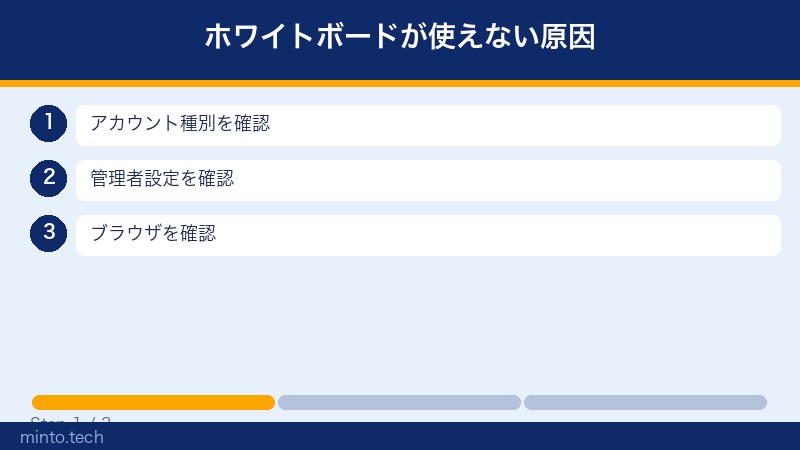
ホワイトボードが使えない主な原因
Google Meetのホワイトボードが使えない・表示されない場合、原因はいくつかのパターンに分類できます。ひとつずつ確認していきましょう。
原因1: 使用しているアカウントが非対応
Google Meetのホワイトボード機能は、Google Workspaceアカウント(法人・教育用) でのみフル機能が利用可能です。
- 個人の無料Googleアカウント(@gmail.com):ホワイトボードボタン自体が表示されないか、機能が制限されることがあります
- Google Workspace(Business Starter/Standard/Plus/Enterprise):ホワイトボード機能が利用可能
- Google Workspace for Education:教育機関向けで利用可能(管理者の設定による)
まず自分のアカウントがどの種類かを確認することが重要です。
原因2: 組織の管理者設定でブロックされている
Google Workspaceを組織(会社・学校など)で使っている場合、管理者(Google Workspace Admin)がホワイトボード機能を無効にしている可能性があります。
管理者がGoogle Admin ConsoleでWhiteboardのサードパーティアプリ連携や機能を制限している場合、ユーザー側では操作できません。この場合はIT担当者や管理者に問い合わせが必要です。
原因3: ブラウザのキャッシュ・Cookieの問題
Google Meetはブラウザ上で動作するため、古いキャッシュやCookieが残っていると正しく機能しないことがあります。特に以下の状況で発生しやすいです:
- 長期間ブラウザのキャッシュをクリアしていない
- Cookieが破損または期限切れになっている
- ブラウザのローカルストレージに古いデータが残っている
原因4: ブラウザの拡張機能との干渉
インストールしているChrome拡張機能がGoogle Meetの動作を妨げている場合があります。特に以下の拡張機能は干渉しやすいことが報告されています:
- 広告ブロッカー(uBlock Origin、AdBlock Plusなど)
- プライバシー保護系拡張機能
- スクリーンリーダーやアクセシビリティ拡張機能
- VPN拡張機能
原因5: Google DriveへのアクセスがブロックされているためJamboard/Whiteboardが起動しない
Google Meetのホワイトボードは、Google Driveにファイルを保存する仕組みになっています。そのため、Google Driveへのアクセスが制限されている環境(会社のネットワークのファイアウォールなど)では、ホワイトボードが起動しない場合があります。
原因6: インターネット接続が不安定
ホワイトボードはリアルタイムのクラウド同期を必要とするため、インターネット接続が不安定だと読み込みが失敗します。接続速度が遅い・パケットロスが多い環境では、ホワイトボード画面が真っ白なまま固まることがあります。
原因7: Google Meet自体のバグ・一時的な障害
Googleのサーバー側の問題や、Google Meetアプリ自体のバグによって、一時的にホワイトボードが使えなくなることがあります。この場合、時間をおいて再試行すると解決することが多いです。
原因8: モバイルアプリからのアクセス
Google MeetのスマートフォンアプリからはホワイトボードをPCと同じように操作することができません。ホワイトボードの新規作成は主にPCブラウザから行う必要があります。モバイルアプリでは表示・閲覧のみ可能な場合があります。
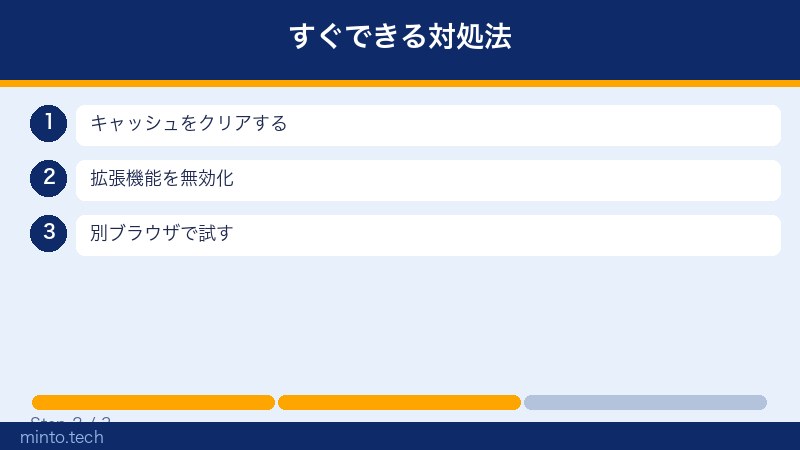
すぐできる対処法
ホワイトボードが使えない・表示されない場合の対処法を、試しやすい順番にご紹介します。1つずつ順番に試してみてください。
対処法1: ブラウザのキャッシュとCookieをクリアする
まず最初に試してほしいのが、ブラウザのキャッシュとCookieのクリアです。これだけで解決するケースが多くあります。
Google Chromeの場合:
ステップ1: Chromeの右上にある「︙」(3点メニュー)をクリックします。
ステップ2: 「その他のツール」→「閲覧履歴の消去」を選択します。
ステップ3: 時間範囲を「全期間」に設定します。
ステップ4: 以下の項目にチェックを入れます:
- 閲覧履歴
- Cookieと他のサイトデータ
- キャッシュされた画像とファイル
ステップ5: 「データを削除」ボタンをクリックします。
ステップ6: Chromeを完全に終了し、再起動してからGoogle Meetにアクセスします。
Windows:
Ctrl + Shift + DeleteMac:
Command + Shift + Deleteでキャッシュ削除画面を直接開けます。
対処法2: ブラウザの拡張機能を無効にして確認する
拡張機能が原因の場合、シークレットモードでGoogle Meetにアクセスすると確認できます。シークレットモードでは拡張機能が無効になります(設定で有効にしているものを除く)。
ステップ1: Chromeで Ctrl + Shift + N(Mac: Command + Shift + N)を押してシークレットウィンドウを開きます。
ステップ2: シークレットモードでGoogle Meetの会議にアクセスします。
ステップ3: ホワイトボードが正常に表示・使用できる場合、原因は拡張機能です。
ステップ4: 拡張機能を1つずつ無効にして原因を特定します。
- Chromeのアドレスバーに
chrome://extensions/と入力してEnter - 拡張機能を1つずつオフにしてGoogle Meetをテスト
- 問題の原因となっている拡張機能を特定したら、その拡張機能を無効のままにするか削除する
対処法3: Googleアカウントからサインアウトして再サインイン
認証情報が古くなっている場合、サインアウト→再サインインで解決することがあります。
ステップ1: Google Meetの会議を終了します。
ステップ2: myaccount.google.com にアクセスし、右上のアイコンから「すべてのアカウントからログアウト」を選択します。
ステップ3: ブラウザを完全に終了(タスクバーのアイコンも含め完全終了)します。
ステップ4: Chromeを再起動し、meet.google.com にアクセスして再度サインインします。
ステップ5: 新しい会議を開始してホワイトボードが使えるか確認します。
対処法4: 別のブラウザで試す
現在使っているブラウザの問題である可能性があります。Google Chrome以外のブラウザで試してみましょう。
| ブラウザ | 対応状況 | 備考 |
|---|---|---|
| Google Chrome | ◎ 最推奨 | 全機能が利用可能・最も安定 |
| Microsoft Edge | ○ 対応 | Chromiumベースなので基本的に動作する |
| Mozilla Firefox | △ 一部対応 | 一部の機能が制限される場合がある |
| Safari | △ 制限あり | Macでは使用可能だが一部機能が動作しないことがある |
Google Chromeへの切り替えが最も効果的です。Chromeをお使いでない場合は、こちらからダウンロードできます。
対処法5: ネットワーク・接続環境を確認する
インターネット接続が不安定な場合もホワイトボードが正常に機能しません。
ステップ1: インターネット接続速度を確認します。
fast.comやspeedtest.netにアクセスして速度を計測- ホワイトボードを快適に使うには下り速度10Mbps以上が目安です
ステップ2: Wi-Fiを使っている場合は、有線LANに切り替えてみます。
ステップ3: VPNを使用している場合は一時的に無効にして試します。VPNによっては特定のGoogleサービスへの接続をブロックすることがあります。
ステップ4: ルーターを再起動します。電源を切って30秒待ってから再起動すると、接続が改善することがあります。
ステップ5: モバイルデータ通信に切り替えてテストします。特定のネットワーク(会社のネットワークなど)の問題かどうかを切り分けられます。
対処法6: Google Workspaceの管理者に確認・設定変更を依頼する
会社や学校のGoogle Workspaceアカウントを使っている場合、管理者設定が原因の可能性があります。この場合はIT担当者や管理者に以下を確認してもらいましょう。
管理者に依頼する内容:
ステップ1: Google Admin Console(admin.google.com)にアクセスします(管理者のみ)。
ステップ2: 「アプリ」→「Google Workspace」→「Google Meet」の設定を確認します。
ステップ3: 「ホワイトボード」または「Google Whiteboard」の機能が有効になっているか確認します。
ステップ4: 無効になっている場合は有効に切り替えて「保存」します。
対処法7: Googleのサービス状態を確認する
Google側の障害の場合は、ユーザー側では何もできません。以下の方法でGoogleのサービス状態を確認しましょう。
ステップ1: Google Workspace ステータス ダッシュボード(workspace.google.com/status)にアクセスします。
ステップ2: Google MeetおよびGoogle Driveの項目を確認します。
ステップ3: 「サービスの中断」または「一部のユーザーに影響」と表示されている場合は、Googleの復旧を待ちます。
ステップ4: 通常であれば数時間以内に復旧します。急ぎの場合は代替ツール(後述)を検討しましょう。
ホワイトボードの正しい使い方・便利な機能解説
ホワイトボードの問題を解決したら、機能を最大限活用しましょう。ここでは、Google Meetのホワイトボードの基本的な使い方と便利な機能を解説します。
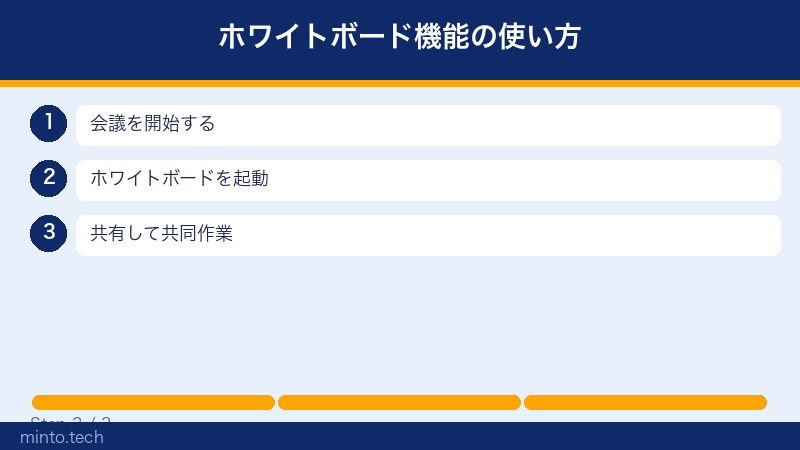
ホワイトボードを起動する方法
ステップ1: Google Meetで会議を開始します(meet.google.comから「新しい会議を開始」)。
ステップ2: 会議画面の下部にあるツールバーの「その他のオプション」(縦三点リーダー「⋮」)をクリックします。
ステップ3: メニューから「ホワイトボード」を選択します。
ステップ4: 「新しいホワイトボードを開始」をクリックすると、新しいホワイトボードが開きます。
ステップ5: ホワイトボードが開いたら、会議参加者全員に自動的に共有リンクが通知されます。
既存のホワイトボードを会議で共有する方法
過去に作成したホワイトボードを共有することもできます。
ステップ1: 会議画面の「ホワイトボード」メニューを開きます。
ステップ2: 「Google Driveから選択」を選びます。
ステップ3: Google Driveに保存済みのホワイトボードファイルを選択します。
ステップ4: 「選択」をクリックすると、そのホワイトボードが会議参加者に共有されます。
主要なツールと使い方
| ツール | アイコン | 使い方・説明 |
|---|---|---|
| 選択ツール | 矢印アイコン | オブジェクトをクリックして選択・移動・サイズ変更できる |
| ペンツール | 鉛筆アイコン | フリーハンドで線を描く。色や太さを変更可能 |
| 消しゴムツール | 消しゴムアイコン | 描いた線や図形を消去する |
| 図形ツール | 図形アイコン | 四角・丸・三角・矢印などを挿入できる |
| テキストツール | Tアイコン | テキストボックスを追加してテキストを入力できる |
| 付箋ツール | 付箋アイコン | カラフルな付箋を追加してアイデアを整理できる |
| 画像挿入 | 画像アイコン | Google DriveやPCから画像を追加できる |
ホワイトボードを会議後に活用する方法
ホワイトボードはGoogle Driveに自動保存されるため、会議後も活用できます。
- Google Driveで確認:
drive.google.comを開き、検索バーで「whiteboard」と検索すると保存済みファイルが見つかります - 共有リンクを送付: ファイルを右クリック→「共有」で会議に参加しなかったメンバーにも共有できます
- PNG/PDFにエクスポート: ホワイトボード画面右上のメニューから画像やPDFとしてダウンロードできます
ホワイトボードが使えない場合の代替ツール
どうしてもGoogle Meetのホワイトボードが使えない場合は、以下の代替ツールも検討してみてください。
| ツール名 | 特徴 | 無料プラン |
|---|---|---|
| Miro | 高機能なオンラインホワイトボード。豊富なテンプレートあり | あり(3ボード制限) |
| FigJam | Figmaのホワイトボードツール。UI/UX設計に適している | あり(3ファイル制限) |
| Microsoft Whiteboard | Microsoft 365ユーザー向け。Teams連携が強力 | 無料(Microsoftアカウント必要) |
| Excalidraw | シンプルな手書き風ホワイトボード。インストール不要 | 完全無料(アカウント不要) |
よくある質問(FAQ)
Q1. 個人のGmailアカウントでGoogle Meetのホワイトボードは使えますか?
個人の無料Googleアカウント(@gmail.com)では、Google Meetのホワイトボード機能が表示されないか、制限された状態になる場合があります。フル機能を利用するにはGoogle Workspaceアカウント(有料の法人・教育向けプラン)が必要です。ただし、Googleは段階的に機能を無料ユーザーにも開放していることもあるため、定期的に確認することをおすすめします。
Q2. ホワイトボードのボタンが画面に表示されません。どうすればいいですか?
ボタンが表示されない原因として、(1)アカウントが非対応(個人アカウント)、(2)組織の管理者設定でブロック、(3)ブラウザの互換性問題が考えられます。まずはGoogle Chromeの最新バージョンで試してください。それでも表示されない場合は、会社や学校のIT管理者に問い合わせることをおすすめします。
Q3. ホワイトボードを開いたら真っ白で何も表示されません。
ホワイトボードが真っ白な状態のまま固まる場合は、インターネット接続の問題か、ブラウザのキャッシュが原因のことが多いです。以下を順番に試してください:(1)ページをリロード(F5キー)、(2)ブラウザのキャッシュをクリア、(3)別のブラウザ(Chrome推奨)で再試行、(4)VPNを使用している場合は一時的に無効にしてみてください。
Q4. 会議参加者にホワイトボードが共有されませんでした。
ホワイトボードを新しく作成すると、会議参加者に自動的に通知されますが、参加者側のブラウザの設定やネット環境によっては受信されないことがあります。この場合、会議のチャット機能でホワイトボードのURLを直接貼り付けて共有する方法が確実です。ホワイトボード画面右上の「共有」ボタンからURLをコピーできます。
Q5. スマートフォンからGoogle Meetのホワイトボードを使えますか?
Google Meetのスマートフォンアプリからもホワイトボードにアクセスすること自体は可能ですが、PCに比べて操作性が限られます。新しいホワイトボードの作成はPC(ブラウザ)から行うことを推奨します。スマートフォンでは主に閲覧・簡単な書き込みが可能です。タブレット端末(iPadなど)であれば、タッチペンと組み合わせることでより快適に利用できます。
Q6. 会議が終了した後、ホワイトボードのデータはどこに保存されますか?
ホワイトボードはGoogle Driveに自動保存されます。会議が終了した後もdrive.google.comから「ホワイトボード」ファイルとして確認できます。デフォルトではマイドライブに保存されます。検索バーで「whiteboard」と入力すると見つけやすいです。また、ホワイトボード画面からPNG形式やPDF形式でダウンロード・保存することも可能です。
Q7. 上記の対処法を全部試しても解決しません。次に何をすればいいですか?
すべての対処法を試しても解決しない場合は、以下を試してください:(1)Google Chromeを完全にアンインストールして最新版を再インストール、(2)別のPCで試す(デバイス固有の問題かどうかを切り分け)、(3)Googleのサポートページ(support.google.com/meet)に問い合わせる、(4)Google Workspace管理者に対して管理コンソールの設定を再確認してもらう。企業環境の場合はIT部門への報告が最も早い解決策になることも多いです。
まとめ
Google Meetのホワイトボードが使えない・表示されない問題には、さまざまな原因があります。本記事の内容を振り返りましょう。
- 個人アカウントでの機能制限
- 組織の管理者設定によるブロック
- ブラウザのキャッシュ・Cookie問題
- 拡張機能との干渉
- ネットワーク・接続環境の問題
- Googleサーバー側の一時的な障害
- ブラウザのキャッシュとCookieをクリアする
- シークレットモードで拡張機能の干渉を確認
- Googleアカウントのサインアウト→再サインイン
- Google Chrome(最新版)を使用する
- ネットワーク環境を確認・変更する
- 組織の管理者に設定確認を依頼する
- Googleのサービスステータスを確認する
多くの場合、ブラウザのキャッシュクリアまたは別ブラウザでの再試行で解決します。それでも解決しない場合は、アカウントの種類や組織の設定を見直すことが有効です。
Google Meetのホワイトボードは、一度使いこなせるとオンライン会議の生産性を大幅に向上させる便利なツールです。この記事の手順を参考に、ぜひ問題を解決してホワイトボードを活用してみてください。
もし上記の方法で解決しない場合や、他に困ったことがあれば、Google Meetの公式サポートページも参考にしてみてください。