minto.tech スマホ(Android/iPhone)・PC(Mac/Windows)の便利情報をお届け! 月間アクセス160万PV!スマートフォン、タブレット、パソコン、地デジに関する素朴な疑問や、困ったこと、ノウハウ、コツなどが満載のお助け記事サイトはこちら!
※本ページにはプロモーション(広告)が含まれています
Google Keepでリマインダーを設定しているのに「通知が届かない」「時間になっても何も反応しない」と困っていませんか?
Google Keepのリマインダーが動かない原因は、スマートフォンの通知設定、おやすみモード、Googleアカウントの同期問題など複数あります。この記事では、Android・iOSそれぞれの対処法をステップ形式でわかりやすく解説します。
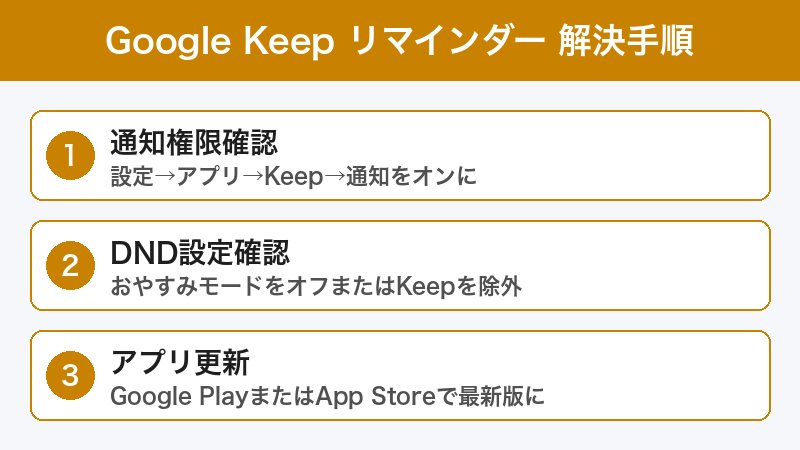
- Google Keepのリマインダーが届かない主な原因
- Android・iOSの通知許可設定の確認方法
- おやすみモード・DND設定の確認手順
- Google Playサービスとアカウント同期の確認方法
- リマインダーの正しい設定方法と再設定手順
- Google Keepアプリの更新・キャッシュクリア手順
Google Keepのリマインダーが届かない主な原因
まず、リマインダーが動かない主な原因を整理しておきましょう。
| 原因 | 症状 | 対処法 |
|---|---|---|
| 通知設定がオフ | どのリマインダーも届かない | 端末の通知設定でGoogle Keepを許可 |
| おやすみモード・DND | 夜間・特定時間帯だけ届かない | DND設定の確認・例外設定を追加 |
| バッテリー最適化の制限 | 通知が遅れるまたは届かない | バッテリー最適化の除外設定 |
| Googleアカウント同期の問題 | 設定したリマインダーが消えた・同期されない | 同期設定の確認・再同期 |
| アプリのバグ・キャッシュ問題 | 更新後から突然届かなくなった | キャッシュクリア・アプリ更新 |
対処法1: リマインダーが正しく設定されているか確認する
まず、リマインダーの設定自体に問題がないか確認しましょう。よくある間違いが設定ミスです。
Google Keepでのリマインダー設定確認手順
- Google Keepアプリを開く
- リマインダーを設定したメモをタップして開く
- メモ内に時計アイコン(または「リマインダー」の表示)があるか確認する
- 時計アイコンをタップして設定済みの日時を確認する
- 日時・繰り返し設定が正しいか確認する(特にAM/PMの設定ミスに注意)
対処法2: Androidの通知設定を確認・許可する
Androidでは、アプリごとに通知の許可設定があります。Google Keepの通知がオフになっている場合は届きません。
Android 13以降の手順
- 「設定」アプリを開く
- 「アプリ」→「Google Keep」を選択
- 「通知」をタップ
- 「Google Keepの通知を表示」がオンになっているか確認する
- オフになっている場合はオンに切り替える
- 通知カテゴリの中の「リマインダー」もオンになっているか確認する
Android 12以前の手順
- 「設定」→「アプリと通知」を開く
- 「すべてのアプリを表示」からGoogle Keepを選択
- 「通知」をタップしてオンにする
対処法3: iOSの通知設定を確認・許可する
iPhoneの手順
- 「設定」アプリを開く
- 下にスクロールして「Google Keep」をタップ
- 「通知」をタップ
- 「通知を許可」をオンにする
- 「サウンド」「バッジ」「バナー」もオンになっているか確認する
- 「通知のグループ化」が「自動」になっていることを確認する
対処法4: おやすみモード・集中モードの設定を確認する
おやすみモードや集中モードがオンになっていると、Google Keepのリマインダーがブロックされることがあります。
Androidの場合
- 「設定」→「サウンドと通知」または「Digital Wellbeing」を開く
- 「おやすみ時間モード」または「集中モード」を確認する
- オンになっている場合、スケジュールを確認する
- Google Keepを例外アプリとして追加する:
- 「例外の管理」または「許可するアプリ」でGoogle Keepを追加
iPhoneの場合(集中モード)
- 「設定」→「集中モード」を開く
- 「おやすみ」または使用中の集中モードをタップ
- 「許可された通知」→「アプリ」でGoogle Keepを追加する
- または「許可された通知」→「時刻依存の通知を許可」をオンにする
対処法5: バッテリー最適化の設定を変更する(Android)
AndroidのバッテリーOptimization機能がGoogle Keepをバックグラウンドで制限し、通知が届かなくなることがあります。
手順
- 「設定」→「バッテリー」(または「バッテリーとデバイスケア」)を開く
- 「バッテリー最適化」またはバックグラウンド使用制限を選択
- 「すべてのアプリ」表示にする
- 「Google Keep」を探して「最適化しない」に設定する
メーカーによって設定名が異なります:
- Samsung:設定→バッテリーとデバイスケア→バッテリー→バックグラウンド使用制限→スリープ中のアプリからGoogle Keepを削除
- Xiaomi:設定→省エネ→Google Keepをバックグラウンド制限なしに設定
- Huawei:設定→バッテリー→省電力アプリ管理→Google Keepをオフ
対処法6: Googleアカウントの同期を確認・再同期する
Googleアカウントの同期が止まっていると、リマインダーが正しく機能しないことがあります。
Androidの手順
- 「設定」→「アカウント」(または「Google」)を開く
- 使用しているGoogleアカウントを選択
- 「アカウントの同期」をタップ
- 「Google Keep」の同期がオンになっているか確認する
- 一度オフにして再度オンにして同期をリフレッシュする
- 「今すぐ同期」をタップして強制同期する
iOSの手順
- 「設定」→「メール」→「アカウント」を開く
- Googleアカウントを選択
- 同期がオンになっているか確認する
- Google Keepアプリを開いてアカウントが正しくサインインされているか確認する
対処法7: Google Keepのキャッシュをクリアする
Androidの手順
- 「設定」→「アプリ」→「Google Keep」を開く
- 「ストレージ」をタップ
- 「キャッシュを削除」をタップする
- Google Keepを再起動してリマインダーが届くか確認する
iOSの手順(アプリを削除して再インストール)
- ホーム画面のGoogle Keepアイコンを長押しする
- 「Appを削除」→「Appを削除」をタップ
- App Storeから再度「Google Keep」をインストールする
- Googleアカウントにサインインしてリマインダーを確認する
対処法8: Google Keepアプリを更新する
- Android:Google Play Storeを開き、Google Keepを検索して「更新」をタップ
- iOS:App Storeを開き、プロフィール→アップデートでGoogle Keepを更新
対処法9: Google Playサービスのキャッシュをクリアする(Android)
Google KeepのリマインダーにはGoogle Playサービス(GMS)が関係しています。Google Playサービスのキャッシュをクリアすることで改善することがあります。
手順
- 「設定」→「アプリ」を開く
- 「Google Playサービス」を検索して選択
- 「ストレージ」→「キャッシュを削除」をタップ
- 端末を再起動する
リマインダーの種類と設定方法の整理
| リマインダーの種類 | 設定方法 | 備考 |
|---|---|---|
| 時刻リマインダー | メモ編集→時計アイコン→「日付と時刻を選択」 | 特定の日時に通知 |
| 場所リマインダー | メモ編集→時計アイコン→「場所を選択」 | 特定の場所に到着・出発時に通知 |
| 繰り返しリマインダー | 時刻設定後→「繰り返す」を選択 | 毎日・毎週・毎月など設定可能 |
この記事に関連するおすすめ商品
Google Nest Mini(スマートスピーカー)
約6,000円〜
「OK Google、リマインダーを設定して」と声でKeepリマインダーが追加可能
Android スマートフォン(最新モデル)
約30,000円〜
Google Keepとの連携が最もスムーズなPixelシリーズもおすすめ
スマートウォッチ(Google通知対応)
約15,000円〜
手首でGoogle Keepのリマインダー通知を見逃さず受け取れる
※ 価格は変動します。最新価格はリンク先でご確認ください
よくある質問(FAQ)
Q. Google Keepのリマインダーと Google ToDoのリマインダーの違いは何ですか?
A. Google KeepのリマインダーはKeepアプリ内のメモに紐づき、Googleカレンダーの「リマインダー」としても表示されます。Google ToDoはタスク管理専用で、Googleカレンダーの「タスク」として表示されます。目的に応じて使い分けましょう。
Q. リマインダーが設定した時刻より大幅に遅れて届きます
A. バッテリー最適化によるバックグラウンド制限が原因の場合がほとんどです。対処法5を参考に、Google Keepをバッテリー最適化の除外リストに追加してください。
Q. 設定したはずのリマインダーが消えてしまいます
A. Googleアカウントの同期が正常に行われていない可能性があります。対処法6を参考に、アカウント同期を確認して再同期を試みてください。また、ネットワーク接続が不安定な状態でリマインダーを設定すると保存されないことがあります。
Q. 場所リマインダーが機能しません
A. 場所リマインダーにはGPSと位置情報の「常に許可」設定が必要です。設定→アプリ→Google Keep→権限→位置情報を「常に許可」に変更してください。また、精度の高いGPS信号が必要なため、建物内では認識が遅れることがあります。
Q. 通知は届くのに音が鳴りません
A. 端末がマナーモード・サイレントモードになっているか確認してください。また、通知設定でGoogle Keepの通知サウンドが「なし」に設定されていないか確認し、適切なサウンドを選択してください。
Q. 複数のGoogleアカウントを使っていてリマインダーが混乱します
A. Google Keepアプリで使用するアカウントを統一してください。アプリ左上のメニュー→アカウント切り替えで確認できます。リマインダーはアカウントごとに管理されるため、アカウントを間違えると別のアカウントのリマインダーが表示されます。
Q. Google KeepのリマインダーをGoogleカレンダーでも確認できますか?
A. はい、Google Keepで設定したリマインダーはGoogleカレンダーの「リマインダー」として同期されて表示されます。カレンダー表示を「リマインダー」をオンにした状態で確認してください。
まとめ
Google Keepのリマインダーが届かない・動かない時の主な対処法をまとめます。
- リマインダー設定を再確認:日時・AM/PM・繰り返し設定に間違いがないか確認
- 通知設定を許可:Android・iOSの設定でGoogle Keepの通知をオンにする
- おやすみモード・集中モードを確認:DND中の例外アプリにGoogle Keepを追加
- バッテリー最適化を除外:Google Keepをバックグラウンド制限から除外する(Android)
- アカウント同期を確認:Googleアカウントの同期が有効になっているか確認
- キャッシュをクリア:Google KeepおよびGoogle Playサービスのキャッシュを削除
- アプリを更新:最新バージョンに更新する
多くの場合、通知設定のオフかバッテリー最適化による制限が原因です。上から順番に試してみてください。それでも解決しない場合は、Google Keepを一度アンインストールして再インストールすることで、設定がリセットされて正常に動作するようになることが多いです。