minto.tech スマホ(Android/iPhone)・PC(Mac/Windows)の便利情報をお届け! 月間アクセス160万PV!スマートフォン、タブレット、パソコン、地デジに関する素朴な疑問や、困ったこと、ノウハウ、コツなどが満載のお助け記事サイトはこちら!
※本ページにはプロモーション(広告)が含まれています
【2026年最新版】Google Classroomで課題が提出できない・送信できない原因と対処法【完全ガイド】
「Google Classroomで課題を提出しようとしたら、ボタンが押せない」「提出をクリックしてもエラーになる」「提出済みになっているはずなのに先生に届いていない」——こうしたトラブルは、生徒・学生から非常に多く寄せられています。
Google Classroomは学校や塾で広く使われているオンライン学習プラットフォームですが、ブラウザの設定やGoogleアカウントの状態、ファイルの形式などによって、課題の提出がうまくいかないことがあります。
この記事では、Google Classroomで課題が提出できない・送信できない原因を整理し、初心者でもわかりやすい手順で対処法を解説します。スマホ(iPhone・Android)とPC(Windows・Mac)それぞれの操作方法も合わせて紹介します。
- Google Classroomで課題が提出できない主な原因
- 提出ボタンが押せない・エラーになるときの対処法(8つのステップ)
- スマホとPCでの操作の違い
- 先生への連絡方法(課題提出トラブル時)
- よくある質問(FAQ)
Google Classroomで課題が提出できない主な原因
まず、課題が提出できない原因を把握しておきましょう。原因がわかれば対処法も見えてきます。
| 原因 | 症状 | 対処法 |
|---|---|---|
| 提出期限が過ぎている | 提出ボタンがグレーアウト、または「期限切れ」と表示される | 先生に期限延長を依頼する |
| 学校アカウントを使っていない | クラスに参加できない、提出が反映されない | 学校のGoogleアカウントでログインし直す |
| ブラウザのキャッシュ・Cookie の問題 | ページが正常に読み込まれない、ボタンが反応しない | キャッシュをクリアするか、別のブラウザを試す |
| Googleドライブの容量不足 | ファイルのアップロードやコピーができない | 不要ファイルを削除してストレージを確保する |
| 対応していないファイル形式 | 添付ファイルのアップロードでエラーが出る | PDF、Googleドキュメント等の対応形式に変換する |
| アプリが古いバージョン | スマホアプリで特定のボタンが表示されない | App StoreまたはGoogle Playで更新する |
| インターネット接続の問題 | 提出中に通信が切れ、送信が完了しない | Wi-Fiに再接続するか、通信環境を改善する |
| Googleのサーバー障害 | 急にすべての操作ができなくなる | Google Workspace Status Dashboardで確認し、復旧を待つ |
【対処法】Google Classroomで課題が提出できないときの8つの解決方法
原因ごとに対処法を順番に試していきましょう。まずは簡単にできる方法から始め、それでも解決しない場合は次の方法に進んでください。
対処法1:提出期限を確認する
最も多い原因の一つが「提出期限の切れ」です。Google Classroomでは、先生が設定した期限を過ぎると提出ボタンが使えなくなる場合があります。
期限の確認手順(PC)
- Google Classroomにアクセスし、対象のクラスを開きます。
- 「授業」タブをクリックします。
- 該当の課題をクリックして詳細を開きます。
- 右上に「期限:〇月〇日 〇時まで」と表示されているか確認します。
期限の確認手順(スマホアプリ)
- Google Classroomアプリを開き、対象のクラスを選びます。
- 「授業」タブをタップします。
- 課題をタップして詳細画面を開きます。
- 課題名の下に期限が表示されています。
期限が過ぎていても、先生の設定によっては「期限後提出」が可能なケースがあります。諦めずに次のステップを試してみましょう。どうしても提出できない場合は、先生に連絡して状況を説明することが大切です(対処法8を参照)。
対処法2:Googleアカウントの切り替えを確認する(学校アカウントか確認)
Google Classroomは、先生が指定したGoogleアカウント(多くの場合、学校発行のアカウント)でログインしていないと、課題の提出ができません。個人のGmailアカウントでログインしていると、クラスに参加できても提出が反映されないことがあります。
アカウントの切り替え手順(PC・Chromeブラウザ)
- Chromeブラウザの右上にあるプロフィールアイコン(顔のアイコン)をクリックします。
- アカウント一覧が表示されます。学校のメールアドレス(例:○○@○○.ed.jp)を選びます。
- 学校アカウントに切り替わったら、改めてGoogle Classroomにアクセスします。
- 課題を開いて提出ボタンが表示されるか確認します。
アカウントの切り替え手順(スマホアプリ)
- Google Classroomアプリを開きます。
- 左上のメニューアイコン(三本線)をタップします。
- 表示されているメールアドレスの下にある「アカウントを管理」をタップします。
- 学校のGoogleアカウントを選択します。
- アカウントが切り替わったら、課題を開いて確認します。
画面右上や左上に表示されているメールアドレスが「学校から配布されたアカウント」になっているか確認してください。個人のGmailアドレスが表示されている場合は、学校アカウントに切り替えてから再度試してみましょう。
対処法3:ブラウザのキャッシュをクリアする
ブラウザにたまったキャッシュ(一時データ)やCookieが原因で、Google Classroomが正常に動作しなくなることがあります。特に、ずっと同じブラウザを使い続けている場合は効果的です。
Chromeでキャッシュをクリアする手順
- Chromeブラウザを開き、右上の「︙(縦三点リーダー)」をクリックします。
- 「その他のツール」→「閲覧履歴を消去」をクリックします。
- 「期間」を「全期間」に設定します。
- 「キャッシュされた画像とファイル」「Cookieと他のサイトデータ」の両方にチェックを入れます。
- 「データを削除」ボタンをクリックします。
- Chromeを再起動し、Google Classroomにログインし直して確認します。
CookieをクリアするとGoogleアカウントのログインが解除されます。学校アカウントのパスワードを事前にメモしておいてから作業してください。
対処法4:別のブラウザで試す
使用しているブラウザ自体に問題がある場合、別のブラウザに切り替えるだけで解決することがあります。
| ブラウザ名 | 対応OS | 推奨度 |
|---|---|---|
| Google Chrome | Windows・Mac・iPhone・Android | ◎ 最も推奨(Googleサービスとの相性が最高) |
| Microsoft Edge | Windows・Mac・iPhone・Android | ○ ChromeベースのためGoogle系で使いやすい |
| Mozilla Firefox | Windows・Mac | △ 一部機能で動作が異なる場合がある |
| Safari | Mac・iPhone・iPad | △ Googleサービスとの相性がやや劣る場合がある |
現在SafariまたはFirefoxを使っている場合は、Google Chromeをインストールして試してみてください。Google ClassroomはChromeとの相性が最も良く、ほとんどの問題が解決することがあります。
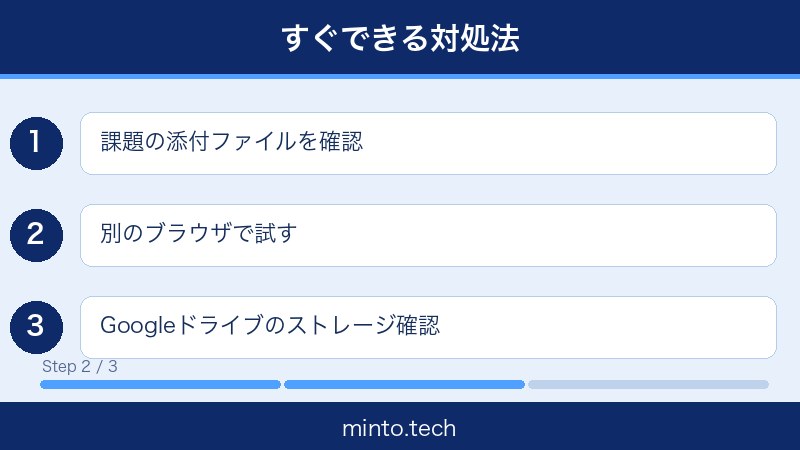
対処法5:Googleドライブのストレージ容量を確認する
Googleアカウントには無料で15GBのストレージが提供されています。Googleドライブ・Gmail・Google フォトの合計がこの上限に達していると、課題ファイルをドライブにアップロードできず、提出エラーになることがあります。
ストレージ容量の確認手順
- ブラウザで drive.google.com にアクセスします。
- 左側のメニュー一番下に「ストレージ:〇GB / 15GB使用中」と表示されています。
- 使用量が15GBに近い場合は、不要なファイルやメールを削除して容量を確保します。
容量を確保する方法
- Googleドライブの「ゴミ箱」を空にする(削除したファイルが残り続けるため)
- Gmailで「プロモーション」「ソーシャル」タブの不要なメールを一括削除する
- Googleフォトで高画質な動画などを削除する
学校が配布したGoogleアカウント(Google Workspace for Education)は、学校によっては無制限ストレージが付与されている場合があります。容量不足の場合でも、学校の情報担当の先生に相談してみましょう。
対処法6:アプリを最新版に更新する
スマホでGoogle Classroomアプリを使っている場合、アプリが古いバージョンのままだと提出機能に不具合が生じることがあります。定期的にアップデートを行うことが大切です。
iPhoneでの更新手順
- ホーム画面またはAppライブラリから「App Store」を開きます。
- 右下の「アップデート」タブをタップします。
- 「Google Classroom」が一覧にあれば「アップデート」ボタンをタップします。
- アップデート完了後、アプリを再起動して課題の提出を試みます。
Androidでの更新手順
- 「Google Playストア」アプリを開きます。
- 右上のプロフィールアイコンをタップします。
- 「アプリとデバイスの管理」→「アップデート利用可能」をタップします。
- 「Google Classroom」を探して「更新」ボタンをタップします。
- 更新完了後、アプリを再起動して確認します。
アップデートしてもうまくいかない場合は、一度アプリを削除してから再インストールすると、内部データが初期化され問題が解消することがあります。アカウントのパスワードを控えた上で試してみてください。
対処法7:ファイル形式が対応しているか確認する
課題に添付するファイルの形式によっては、アップロードやコピーができないことがあります。特に先生が「Googleドキュメントで提出」と指示しているのに、Wordファイルをそのままアップロードしようとするとエラーになることがあります。
Google Classroomで対応している主なファイル形式
- Googleドキュメント・スプレッドシート・スライド(最も推奨)
- PDF(閲覧専用として提出する場合)
- 画像ファイル(JPG・PNG)
- Microsoft Office形式(docx・xlsx・pptx)(自動でGoogleドキュメントに変換される場合あり)
- テキストファイル(txt)
Wordファイルをクラスルームで提出する方法
- Google Driveにアクセスします。
- Wordファイル(.docx)をドライブにアップロードします。
- アップロードしたファイルを右クリック→「アプリで開く」→「Googleドキュメント」を選択します。
- Googleドキュメントとして開かれたら、そのまま保存して課題に添付します。
対処法8:先生に確認・連絡する方法
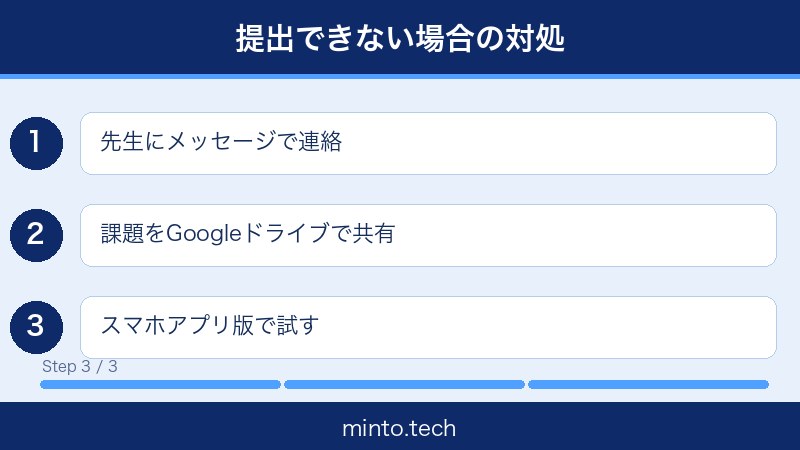
上記の対処法をすべて試しても解決しない場合や、期限が過ぎてしまった場合は、速やかに先生に連絡することが最善策です。Google Classroomにはコメント機能がありますので、直接メッセージを送ることができます。
Google Classroomのコメントで先生に連絡する手順(PC)
- Google Classroomで対象の課題を開きます。
- 課題の詳細画面の下部にある「限定公開のコメントを追加」欄をクリックします(先生と自分だけが見られるコメント欄です)。
- 状況を具体的に入力します。例:「○月○日〇時から提出ボタンが押せない状況が続いています。確認していただけますか?」
- 紙飛行機の送信ボタンをクリックしてメッセージを送ります。
先生へのコメントで伝えるべき内容
- いつからトラブルが発生しているか
- どのデバイス(スマホ・PC)を使っているか
- どのような状態(ボタンが押せない・エラーが出るなど)になっているか
- すでに試した対処法(キャッシュクリア・別ブラウザで試したなど)
課題内でGoogleドキュメントや作業ファイルを編集していた場合、その作業内容はGoogleドライブに保存されています。提出ボタンが押せなかったとしても、先生にその旨を伝えることで、ドライブ上の内容を確認してもらえる可能性があります。
スマホ(iPhone・Android)とPC:操作の違いと注意点
Google Classroomはスマホアプリ版とPC(ブラウザ)版で、一部の操作や表示が異なります。それぞれの特徴と注意点を整理しました。
| 項目 | スマホアプリ | PC(ブラウザ) |
|---|---|---|
| 課題の提出操作 | 課題を開いて「提出」ボタンをタップ | 課題を開いて「提出」ボタンをクリック |
| ファイルの添付 | 写真・ファイル・ドライブから選択可能 | PCのファイル・ドライブ・URLを添付可能 |
| Googleドキュメント編集 | アプリ起動後に編集(動作が重くなる場合あり) | ブラウザ上でスムーズに編集可能 |
| 提出取り消し | 「提出済み」状態から「提出を取り消す」ボタンをタップ | 同様に「提出を取り消す」ボタンをクリック |
| 限定公開コメント | 課題詳細画面の下部から送信可能 | 課題詳細画面の右側パネルから送信可能 |
| おすすめの使い方 | 通知確認・簡単な確認作業向き | 課題の執筆・提出作業はPCが最適 |
スマホ特有のトラブルと対処法
iPhoneでの注意点
- Safariからアクセスしている場合: SafariではなくChromeアプリを使うことでトラブルが減ることがあります。
- ファイルApp経由でのアップロード: iPhoneのファイルAppから直接PDFや画像を添付できます。「追加」→「ファイルを選択」→「このiPhone内」から選択してください。
- ストレージ不足: iPhoneの本体ストレージが不足していると、ダウンロードやファイル操作が遅くなることがあります。「設定」→「一般」→「iPhoneストレージ」で確認してください。
Androidでの注意点
- 複数アカウントの管理: Android端末は複数のGoogleアカウントを登録している場合が多く、学校アカウントになっているか特に注意が必要です。
- ストレージのアクセス権限: Google Classroomアプリにストレージへのアクセス権限が付与されているか確認してください。「設定」→「アプリ」→「Google Classroom」→「権限」から確認・変更できます。
- データ通信量の節約モード: データセーバー(節約モード)がONになっていると、アップロードがうまくいかない場合があります。「設定」→「ネットワークとインターネット」→「データセーバー」から確認してください。
Google Classroomのよくある提出エラーと対処法まとめ
「提出済み」になっているのに先生に「未提出」と言われた
このケースでは、以下が原因として考えられます。
- 別のアカウントで提出してしまっている: 個人アカウントで提出し、先生は学校アカウントのクラスで確認しているため「未提出」と見える状態になっています。正しいアカウントで再提出が必要です。
- 提出ボタンを押す前にブラウザを閉じた: 「保存」と「提出」は別の操作です。編集内容は自動保存されますが、提出状態にはなりません。再度課題を開いて「提出」ボタンを押してください。
- 提出が取り消されている: 誤って「提出を取り消す」をタップしていた可能性があります。再度提出してください。
提出ボタンが「グレーアウト」していて押せない
- 期限切れの場合:先生に延長を依頼します。
- 必須の添付ファイルが設定されている場合:先生が設定した課題テンプレートをまだ開いていない可能性があります。課題を開いて、添付されているGoogleドキュメント等を開いてから提出してください。
- クイズ(フォーム)が未完了の場合:Googleフォームのすべての必須項目に回答してから提出ボタンが有効になります。
提出しようとすると「権限がありません」エラーが出る
Google ClassroomやGoogleドライブのファイルに対して編集権限がない場合に発生します。
- 課題内のGoogleドキュメント(先生が用意したテンプレート)を開きます。
- 「コピーを作成」するよう求められた場合は「コピーを作成」をクリックしてマイドライブに保存します。
- コピーされたファイルを編集して提出します(元のファイルに直接書き込もうとするとエラーになります)。
よくある質問(FAQ)
Q1. 提出期限を過ぎてしまいました。それでも提出できますか?
A. 先生の設定によります。期限後の提出を許可している先生もいますが、デフォルトでは提出ボタンが使えなくなることがあります。Google Classroomの「限定公開コメント」機能を使って先生に状況を説明し、対応を相談してください。期限後の提出でも加点してもらえるケースもあります。
Q2. 課題を提出した後に修正したいのですが、どうすればいいですか?
A. 先生が返却する前であれば、「提出を取り消す」ボタンから取り消して修正し、再提出することができます。手順は「課題を開く」→「提出済み」の状態で「提出を取り消す」をクリック・タップ→修正→「提出」です。ただし、先生がすでに採点を開始している場合は修正できないことがあります。
Q3. スマホアプリから提出しようとすると「ネットワークエラー」が出ます。
A. インターネット接続に問題がある可能性が高いです。以下を試してください。①Wi-Fiをオフにしてモバイルデータ通信で試す、②Wi-Fiルーターの電源を入れ直す、③機内モードをオン・オフして接続をリセットする。それでも改善しない場合は、PCのブラウザからClassroom.google.comにアクセスして提出を試みてください。
Q4. ファイルをアップロードしようとすると「ファイルが大きすぎます」と表示されます。
A. Google Classroomで添付できるファイルの上限は通常1ファイルあたり最大100MBです(Googleドライブ経由では5TBまで可能)。直接アップロードでエラーが出る場合は、まずファイルをGoogleドライブにアップロードしてから、課題の「Googleドライブ」ボタンを使って添付してください。動画ファイルなど特に大きなファイルはYouTubeやGoogleドライブのリンクで共有する方法も検討してください。
Q5. 課題に添付されたGoogleドキュメントが編集できません。
A. 先生が用意したGoogleドキュメントは「閲覧のみ」の状態である場合があります。課題を開いたときに「コピーを作成」というボタンが表示されたら必ずクリックしてください。コピーしたドキュメントが自分のドライブに保存され、編集できるようになります。元のファイルへの編集権限は生徒には与えられていません。
Q6. 提出ボタンをクリックしたら「エラー: 後でもう一度お試しください」と表示されます。
A. GoogleのサーバーまたはChromeのセッションに一時的な問題が発生している可能性があります。①ページをリロード(Ctrl+R または F5)する、②ブラウザを完全に閉じて再度開く、③シークレット(プライベート)モードで試す、の順番で試してみてください。それでも解決しない場合は、Google Workspace ステータスダッシュボードでサービスの障害情報を確認してみてください。
Q7. 「限定公開コメント」と「クラスコメント」の違いは何ですか?
A. 限定公開コメントは課題の詳細画面から送れるもので、自分と先生だけが見られるコメントです。提出トラブルの連絡など、個別に先生に伝えたいことに使います。クラスコメントはクラス全体の掲示板(「ストリーム」)に表示されるもので、クラス全員が見ることができます。提出トラブルの連絡には、プライバシーを守るために限定公開コメントを使うことをおすすめします。
Q8. スマホでGoogle Classroomアプリが起動しなくなりました。
A. アプリの強制終了と再起動を試してください。iPhoneでは画面下から上にスワイプしてAppスイッチャーを開き、Google Classroomのカードを上にスワイプして終了、その後再度起動します。Androidでは「設定」→「アプリ」→「Google Classroom」→「強制停止」をタップしてから再起動してください。それでも起動しない場合は、アプリを削除して再インストールしてみましょう。
まとめ
Google Classroomで課題が提出できない・送信できないトラブルは、原因をしっかり特定することで多くの場合は解決できます。この記事で紹介した対処法をまとめると以下のとおりです。
- 提出期限を確認する(期限切れなら先生に連絡)
- 学校のGoogleアカウントで正しくログインしているか確認する
- ブラウザのキャッシュ・Cookieをクリアする
- 別のブラウザ(Google Chromeを推奨)で試す
- Googleドライブのストレージ容量を確認する
- スマホアプリを最新バージョンに更新する
- ファイルの形式・サイズを確認し、Googleドキュメントに変換する
- 解決しない場合は限定公開コメントで先生に状況を説明する
提出トラブルが起きたとき、焦って何度もボタンを押し続けても解決にはなりません。まず原因を特定し、一つひとつ確認・対処していくことが大切です。それでも解決しない場合は、速やかに先生に連絡することが最善策です。Google Classroomの「限定公開コメント」を活用して、状況を丁寧に説明してみてください。
この記事が、Google Classroomのトラブルを解決するお役に立てれば幸いです。