minto.tech スマホ(Android/iPhone)・PC(Mac/Windows)の便利情報をお届け! 月間アクセス160万PV!スマートフォン、タブレット、パソコン、地デジに関する素朴な疑問や、困ったこと、ノウハウ、コツなどが満載のお助け記事サイトはこちら!
※本ページにはプロモーション(広告)が含まれています
【2026年最新版】Google ChromeのピクチャーインピクチャーPiP が使えない・動かない原因と対処法【完全ガイド】
Google ChromeでYouTubeやNetflixの動画を見ながら他の作業をしたいとき、「ピクチャーインピクチャー(PiP)」が使えない、ミニウィンドウにならない、メニューが表示されない——という問題に悩んでいませんか?
PiPは非常に便利な機能ですが、サイトの設定・Chrome拡張機能の競合・ブラウザ設定などによって使えなくなることがあります。この記事では、ChromeのPiPが使えない原因と解決方法を詳しく解説します。
- ChromeのPiP(ピクチャーインピクチャー)が動かない主な原因
- サイト側のPiPブロック(YouTube等)の実態と回避方法
- ChromeのPiP設定を確認・有効化する手順
- 拡張機能の競合を解消する方法
- Android ChromeでPiPを使う設定方法
- iPhone/iPadではなぜPiPが制限されるか
ピクチャーインピクチャー(PiP)とは?
ピクチャーインピクチャー(Picture in Picture / PiP)は、動画を小さなフローティングウィンドウとして画面の隅に表示し続けながら、他のアプリやウェブページを使える機能です。
例えばYouTubeを見ながらメモを取ったり、動画を流しながらウェブ検索したりできます。ChromeはPicture-in-Picture API をサポートしており、対応サイトであればPiPが使えます。
PiPが使えない主な原因
原因1: サイト側がPiPをブロックしている
ウェブサイト側のJavaScriptで PiP を明示的に無効化(disablePictureInPicture属性を設定)しているケースがあります。特に有料動画サービスや一部のYouTubeコンテンツで見られます。
この場合、ChromeのPiPアイコン自体が表示されないか、グレーアウトします。
原因2: Chromeの拡張機能が競合している
広告ブロッカー(uBlock Origin等)、動画ダウンローダー、ユーザースクリプトマネージャー(Tampermonkey等)がページのJavaScriptを書き換え、PiP機能を誤って無効化してしまうことがあります。
原因3: ChromeのPiP設定が無効になっている
Chromeの実験的フラグや設定でPiPが無効になっている場合があります。古いバージョンからのアップデート後に設定が変わることもあります。
原因4: グラフィックドライバー・ハードウェアアクセラレーションの問題
ハードウェアアクセラレーションが有効だと、グラフィックドライバーのバグによってPiPウィンドウが表示されない・真っ黒になる場合があります。
原因5: AndroidのPiP設定がOFFになっている
Android版ChromeでPiPを使うには、Androidシステムの「ピクチャーインピクチャー」設定でChromeが許可されている必要があります。
原因6: iOSではChromeのPiPが制限されている
iPhone・iPadのGoogle Chrome(iOSアプリ)はAppleのWebKitエンジンを使用しており、PiPの挙動がデスクトップChromeと異なります。YouTubeのPiPはSafariでの利用が推奨されます。
対処法1: 動画を右クリックしてPiPを開く(基本操作の確認)
まず正しいPiP操作方法を確認しましょう。Chromeでは以下の方法でPiPを起動できます。
方法A: 動画を右クリックで起動(最も標準的な方法)
- 動画の上でマウスを右クリックする
- コンテキストメニューに「ピクチャーインピクチャー」が表示される場合はクリック
- 動画がフローティングウィンドウになる
YouTubeでは1回右クリックするとYouTube独自のメニューが表示されます。もう一度右クリックすると、Chromeネイティブのコンテキストメニューが表示され「ピクチャーインピクチャー」が現れます。
方法B: アドレスバーのPiPボタンで起動
Chrome 116以降、動画再生中は右上のアドレスバー近くに小さな「PiP」アイコン(スマートフォン状のアイコン)が表示されます。これをクリックするだけでPiPが起動します。
方法C: キーボードショートカット
一部のサイト(YouTube等)では Alt+P (Windowsの場合)でPiPを起動できる場合があります(サイト・バージョンにより異なります)。
対処法2: Chrome拡張機能を無効にして確認する
拡張機能の競合が原因かどうかを確認する最も簡単な方法は「シークレットモード」で試すことです。
シークレットモードで確認する手順
- Chromeで Ctrl+Shift+N(Mac: Cmd+Shift+N)を押してシークレットウィンドウを開く
- シークレットモードでは拡張機能がデフォルトで無効になる
- 同じ動画を開いてPiPを試す
- PiPが使えるなら拡張機能が原因
拡張機能を一つずつ無効にして犯人を特定する
- Chromeのアドレスバーに
chrome://extensions/と入力して開く - インストールされている拡張機能を一つずつOFFにする
- 各拡張機能をOFFにするたびにPiPを試して動作確認する
- PiPが動くようになった時点で直前にOFFにした拡張機能が原因
特に以下の拡張機能は競合しやすいです:
- uBlock Origin
- AdBlock / AdBlock Plus
- Tampermonkey / Greasemonkey
- Video Speed Controller
- YouTube関連の拡張機能(フォント変更・ダークモード等)
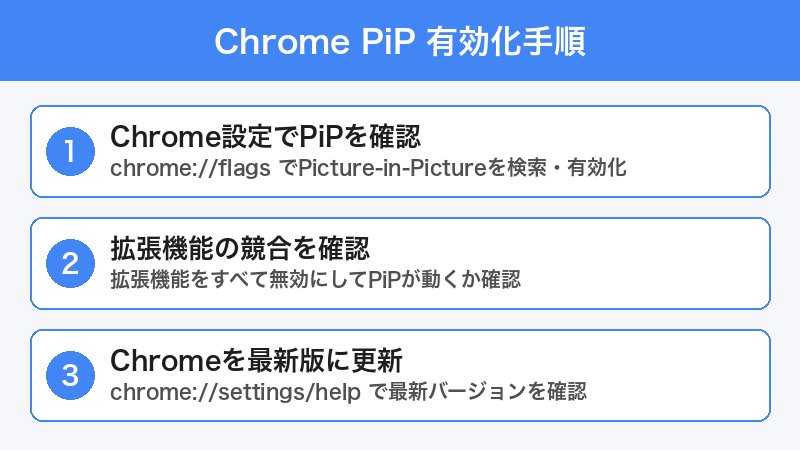
対処法3: ChromeのPiP設定を確認する
サイトのPiP権限を確認する
- PiPを使いたいサイトを開く
- アドレスバー左端の鍵マーク(またはスライダーアイコン)をクリック
- 「サイトの設定」をクリック
- 「ピクチャーインピクチャー」の設定を確認する
- 「ブロック」になっている場合は「許可」に変更する
全サイトのPiP設定を確認する
- Chromeのアドレスバーに
chrome://settings/content/pictureInPictureと入力して開く - 「ピクチャー イン ピクチャー」のデフォルト設定が「有効」になっているか確認する
- 「無効」になっている場合は「有効」に変更する
- 「ブロック」リストに目的のサイトが入っていないか確認する
対処法4: Chromeをアップデートする
古いバージョンのChromeではPiP機能にバグがある場合があります。
手順
- Chromeの右上「…(その他)」→「ヘルプ」→「Google Chrome について」をクリック
- 自動的にアップデートチェックが始まる
- アップデートがある場合は「更新」ボタンが表示される
- インストール後「再起動」をクリック
対処法5: ハードウェアアクセラレーションを調整する
PiPウィンドウが黒画面・真っ白・表示崩れになる場合は、ハードウェアアクセラレーションの設定が原因のことがあります。
無効にする手順
- Chromeの「…(その他)」→「設定」を開く
- 左メニューの「システム」をクリック
- 「ハードウェア アクセラレーションが使用可能な場合は使用する」のトグルをOFFにする
- 「再起動」をクリックして Chromeを再起動する
- PiPを試す
対処法6: Android ChromeでPiPを使えるようにする
Android版ChromeでPiPが使えない場合は、Androidシステムの設定で許可が必要です。
Android設定からChromeのPiPを許可する手順
- Androidの「設定」アプリを開く
- 「アプリ」または「アプリと通知」をタップ
- 「Chrome」を検索してタップ
- 「ピクチャーインピクチャー」をタップ
- 「ピクチャーインピクチャーを許可」をONにする
Android ChromeでYouTubeをPiPで再生する方法
- ChromeでYouTubeを開き動画を再生する
- 動画再生中にホームボタンを押す(ホーム画面に戻る)
- 自動的にPiPウィンドウが表示される
対処法7: Picture-in-Picture用の拡張機能を使う(サイトブロック回避)
サイト側が意図的にPiPをブロックしている場合、以下のChrome拡張機能で強制的にPiPを起動できます。
「Picture-in-Picture Extension (by Google)」を使う
- Chrome ウェブストアで「Picture-in-Picture Extension」(Google公式)を検索してインストール
- 動画を再生中にツールバーのPiPアイコンをクリック
- サイトがPiPをブロックしていても強制的にPiPウィンドウが開く
「Picture-in-Picture Extension」はGoogle自身がChrome Web Storeで公式配布している拡張機能です。動画の上にPiPボタンを追加し、通常ではブロックされるサイトでもPiPを起動できます。インストールは無料です。
ChromeのPiP対応状況と制限まとめ
| プラットフォーム | PiP対応 | メモ |
|---|---|---|
| Chrome for Windows | ◎ 対応 | 右クリックまたはアドレスバーアイコンで操作 |
| Chrome for Mac | ◎ 対応 | macOS 14以降はOSレベルのPiPと連携 |
| Chrome for Android | ○ 対応 | Androidシステム設定でChrome許可が必要 |
| Chrome for iPhone/iPad | △ 制限あり | AppleのWebKit制限でPiP動作が限定的 |
| YouTube(Chromeデスクトップ) | ◎ 対応 | 右クリック2回目でPiPメニュー表示 |
| Netflix(Chromeデスクトップ) | ○ 対応 | 会員プランによって異なる場合あり |
対処法の優先順位まとめ
| 優先度 | 対処法 | 難易度 |
|---|---|---|
| 1位 | 正しい操作方法(右クリック2回等)を確認 | ★☆☆ |
| 2位 | シークレットモードで試す(拡張機能の競合確認) | ★☆☆ |
| 3位 | Chrome PiP設定を確認・「許可」に変更 | ★☆☆ |
| 4位 | Chromeをアップデート | ★☆☆ |
| 5位 | 競合拡張機能を特定・無効化 | ★★☆ |
| 6位 | Google公式PiP拡張機能をインストール | ★☆☆ |
| 7位 | ハードウェアアクセラレーション調整 | ★★☆ |
この記事に関連するおすすめ商品
ウルトラワイドモニター 34インチ(マルチタスク向け)
約29,800円〜
PiPより広い画面で動画と作業を同時表示・快適マルチタスク
PCスタンド・ノートパソコンスタンド
約2,480円〜
高さ調整可能・デュアルモニター環境でPiP活用を最大化
※ 価格は変動します。最新価格はリンク先でご確認ください
よくある質問(FAQ)
A. はい、SafariやEdgeでも同様にPiPが使えます。ChromeでYouTubeのPiPが使いにくい場合は、Chrome拡張機能「Picture-in-Picture Extension(Google公式)」をインストールするのが最も簡単な解決策です。
A. PiPウィンドウは動画を再生しているタブを閉じると消えます。また、一部のサイトはタブが非アクティブになるとPiPを自動的に閉じる場合があります。タブを開いたまま他のウィンドウに切り替えるとPiPが維持されます。
A. はい、PiPウィンドウの角をドラッグしてサイズを変更できます。また、PiPウィンドウをドラッグして画面上の好きな場所に移動することもできます。
A. iPhone版ChromeはAppleのWebKit制限によりPiP機能が制限されています。iPhoneでのYouTube等のPiP再生はSafariを使うことをお勧めします。YouTubeプレミアムに加入している場合、SafariからYouTubeを開くとPiPが使えます(またはYouTubeアプリでPiP利用可)。
A. PCのChrome(デスクトップ版)ではYouTube Premiumの加入は不要でPiPが使えます。ただしモバイル(スマートフォン)のYouTubeアプリでPiPを使うにはYouTube Premiumが必要です。ブラウザ版(Chrome/Safari)からアクセスする場合は無料でも使えます。
A. PiPウィンドウで音が出ない場合、元のタブがミュートになっていないか確認してください。また、Windows のサウンドミキサーでChrome がミュートになっていないか確認することも有効です。タスクバーのスピーカーアイコンを右クリック→「サウンドミキサーを開く」で確認できます。
A. NetflixのChromeデスクトップ版でPiPを使うには、動画右クリック→「ピクチャーインピクチャー」、またはアドレスバー横のPiPアイコンをクリックします。一部のコンテンツやプランではPiPがブロックされる場合があります。
まとめ
ChromeのピクチャーインピクチャーPiPが使えない場合の主な解決策:
- 操作方法の確認 — YouTubeでは右クリック2回目でPiPメニューが表示される
- シークレットモードで試す — 拡張機能の競合を確認する
- Chrome設定でPiPを許可 —
chrome://settings/content/pictureInPictureで確認 - Chromeをアップデート — 最新版にすることで多くのバグが解消
- Google公式PiP拡張機能 — サイトブロックを回避できる
- Android設定でChromeのPiPを許可 — スマートフォンでの利用に必要
PiPはマルチタスクの効率を大幅に向上させる便利な機能です。正しく設定すれば、動画を見ながらの作業がグッと快適になります。ぜひ上記の手順を試してみてください。