minto.tech スマホ(Android/iPhone)・PC(Mac/Windows)の便利情報をお届け! 月間アクセス160万PV!スマートフォン、タブレット、パソコン、地デジに関する素朴な疑問や、困ったこと、ノウハウ、コツなどが満載のお助け記事サイトはこちら!
※本ページにはプロモーション(広告)が含まれています
【2026年最新版】Gmailでメールが届かない・受信できない原因と対処法【完全ガイド】
「Gmailにメールが届かない」「送ってもらったはずなのに受信トレイにない」——そんな経験をして困っていませんか?
Gmailは世界で最も使われているメールサービスのひとつですが、設定の問題やストレージ不足、フィルターの誤設定など、さまざまな原因でメールが届かなくなることがあります。大切なメールを見逃してしまうのは、仕事でもプライベートでも大きな損失です。
この記事では、Gmailでメールが届かない・受信できない原因と、その対処法をわかりやすく解説します。初心者の方でも安心して対応できるよう、ステップ形式で丁寧に説明していますので、ぜひ最後までお読みください。
この記事でわかること
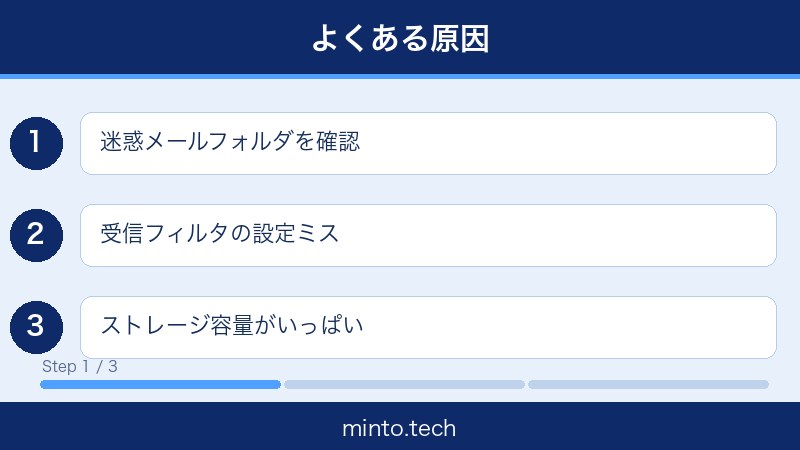
- Gmailでメールが届かない主な原因の一覧
- 迷惑メールフォルダ・フィルター設定の確認方法
- Googleアカウントのストレージ容量確認と整理方法
- 受信トレイのカテゴリ・タブ設定の見直し方
- ブラウザキャッシュのクリアとアプリの再起動方法
- 同期設定・POP/IMAP設定の確認方法
- 送信側に問題がある場合のチェックポイント
Gmailでメールが届かない主な原因
メールが届かない原因は一つではありません。まず原因を特定してから、該当する対処法を試すことが効率的です。以下の表に主な原因をまとめました。
| 原因カテゴリ | 具体的な原因 | 頻度 |
|---|---|---|
| フォルダ問題 | 迷惑メールフォルダに振り分けられている | 非常に高い |
| フィルター設定 | 誤ったフィルターで自動削除・アーカイブされている | 高い |
| ストレージ不足 | Googleアカウントの容量(15GB)が満杯 | 高い |
| タブ設定 | 受信トレイのカテゴリ(プロモーションなど)に入っている | 高い |
| ブロック設定 | 送信者をブロックしている | 中程度 |
| 同期設定 | アプリの同期が止まっている | 中程度 |
| POP/IMAP設定 | 外部メールクライアントの設定ミス | 低〜中程度 |
| 送信側の問題 | メールアドレスの入力ミス、送信エラー | 中程度 |
原因別対処法
対処法1:迷惑メールフォルダを確認する
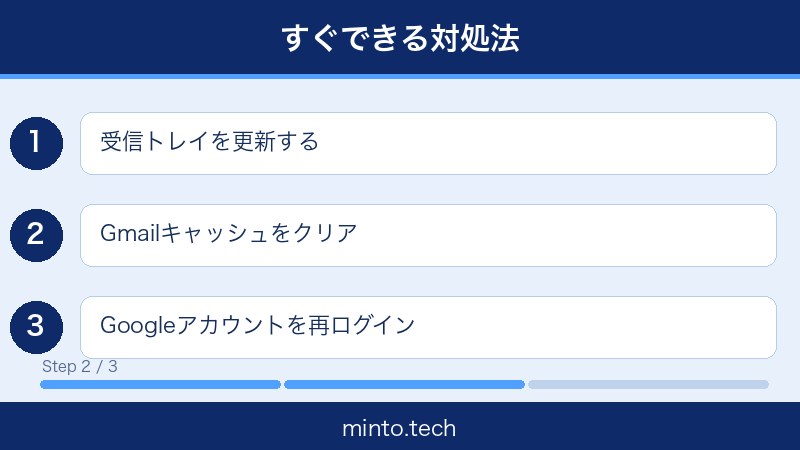
最も多い原因が、メールが迷惑メール(スパム)フォルダに自動振り分けされているケースです。Gmailは自動的にスパム判定を行うため、正当なメールが誤って迷惑メールフォルダに入ることがあります。
パソコン(ブラウザ)での確認手順
- Gmailを開く(mail.google.com)
- 左側のメニューから「迷惑メール」をクリックする(表示されない場合は「もっと見る」をクリック)
- 受け取りたいメールが入っていないか確認する
- 対象のメールを開き、「迷惑メールでないことを報告」ボタンをクリックする
- これにより、そのメールは受信トレイに移動し、以後同じ送信者からのメールが迷惑メールに振り分けられにくくなります
スマートフォン(Gmailアプリ)での確認手順
- Gmailアプリを開く
- 左上のハンバーガーメニュー(三本線)をタップする
- 「迷惑メール」をタップする
- 届いているはずのメールを探す
- 対象メールを開いて右上の三点メニューから「迷惑メールでない」を選択する
対処法2:フィルター・ブロック設定を確認する
過去に設定したフィルターが原因で、メールが自動的に削除・スキップ・アーカイブされている可能性があります。
フィルター設定の確認手順(パソコン)
- Gmailを開く
- 右上の歯車アイコン(設定)をクリックし、「すべての設定を表示」を選択する
- 「フィルタとブロック中のアドレス」タブをクリックする
- 設定されているフィルターを確認する
- 「削除する」や「受信トレイをスキップ」などの設定があれば、該当フィルターの「削除」をクリックして無効化する
ブロック設定の解除方法
- 同じく「フィルタとブロック中のアドレス」タブを開く
- 「ブロック中のメールアドレス」セクションに、ブロックしたいアドレスが表示される
- 解除したいアドレスの横にある「ブロックを解除」をクリックする
対処法3:Googleアカウントのストレージ容量を確認する
GoogleアカウントにはGmail、Googleドライブ、Googleフォトで合計15GBの無料ストレージが付与されています。この容量が満杯になると、新しいメールを受信できなくなります。
ストレージ容量の確認方法
- Gmailの画面下部(左サイドバー)に表示される容量バー(例:「14.8 GB / 15 GB を使用中」)を確認する
- または、Google One ストレージ管理ページにアクセスして確認する
ストレージを空ける方法
- 大容量メールの削除:Gmailの検索バーに「has:attachment larger:10MB」と入力すると、添付ファイルが大きいメールを検索できます。不要なものを削除しましょう
- 迷惑メール・ゴミ箱の完全削除:迷惑メールフォルダとゴミ箱にある「すべてのメールを削除」をクリックする
- Googleドライブの整理:不要なファイルをドライブから削除する
- Googleフォトのバックアップ設定変更:「高画質」設定に変更することで、フォトのストレージ消費を削減できる場合があります
| ストレージ残量 | 状況 | 対応策 |
|---|---|---|
| 3GB以上 | 余裕あり | 他の原因を調査する |
| 1〜3GB | 少ない | 不要ファイルを削除する |
| 1GB未満 | 危険 | 大掃除または有料プランへ移行 |
| 0(満杯) | 受信不可 | 即座に削除または容量追加 |
対処法4:Gmail受信トレイのカテゴリ(タブ)設定を確認する
Gmailにはメールを自動で分類する「受信トレイのタブ」機能があります。「メイン」「プロモーション」「ソーシャル」「新着情報」「フォーラム」という5つのカテゴリがあり、受け取りたいメールが別のタブに振り分けられている可能性があります。
タブの確認・設定変更手順
- Gmailを開き、受信トレイ上部のタブ(「メイン」「プロモーション」「ソーシャル」など)をすべて確認する
- 各タブをクリックして、届くはずのメールがないか探す
- 別タブにあったメールを「メイン」に移動させたい場合:メールを開いて右クリック(または三点メニュー)→「メインに移動」を選択する
- 「今後もこの送信者のメールをメインに表示しますか?」と聞かれたら「はい」を選択する
タブ機能を無効にする方法
- 歯車アイコン → 「すべての設定を表示」
- 「受信トレイ」タブをクリックする
- 「受信トレイの種類」が「デフォルト」になっていることを確認し、「カテゴリ」セクションで不要なタブのチェックを外す
- 「変更を保存」をクリックする
対処法5:ブラウザキャッシュをクリアする
ブラウザの古いキャッシュが原因で、Gmailが正しく更新されず、新しいメールが表示されないことがあります。
Google Chromeでのキャッシュクリア手順
- Chromeを開く
- 右上の三点メニュー(⋮)→「設定」をクリックする
- 「プライバシーとセキュリティ」→「閲覧履歴データの削除」をクリックする
- 「時間の範囲」を「全期間」に設定する
- 「キャッシュされた画像とファイル」および「Cookie とサイトデータ」にチェックを入れる
- 「データを削除」をクリックする
- ブラウザを再起動してGmailにアクセスし直す
対処法6:Gmailアプリを再起動・再インストールする
スマートフォンのGmailアプリに問題が生じると、メールの受信が停止することがあります。まずアプリを完全終了して再起動し、それでも解決しない場合はキャッシュのクリアや再インストールを試みてください。
Androidでの手順
- アプリの強制終了:「設定」→「アプリ」→「Gmail」→「強制停止」をタップする
- キャッシュのクリア:同じ画面で「ストレージ」→「キャッシュを削除」をタップする
- 再インストール:Google PlayストアでGmailをアンインストール後、再インストールする
iPhoneでの手順
- アプリの強制終了:画面下からスワイプアップ(ホームボタンがある機種はホームボタンをダブルタップ)してアプリスイッチャーを開き、Gmailカードを上にスワイプして終了する
- アプリの再起動:ホーム画面からGmailをタップして再起動する
- 再インストール:Gmailアプリをアンインストールして、App Storeから再インストールする
対処法7:Googleアカウントの同期設定を確認する
スマートフォンでGmailが同期されていないと、新着メールが表示されません。
Androidでの同期設定確認
- 「設定」アプリを開く
- 「アカウント」または「ユーザーとアカウント」をタップする
- 「Google」をタップしてGoogleアカウントを選択する
- 「アカウントの同期」をタップする
- 「Gmail」の同期がオンになっていることを確認する。オフの場合はオンにする
- 「今すぐ同期」をタップして手動で同期を実行する
iPhoneでのGmailアプリ同期設定確認
- 「設定」アプリを開く
- 「メール」→「アカウント」をタップする
- 「Gmail」または「Google」アカウントを選択する
- 「メール」のスイッチがオンになっていることを確認する
Gmailアプリ内の同期設定(Android・iOS共通)
- Gmailアプリを開く
- 左上のハンバーガーメニュー → 「設定」をタップする
- 該当するGoogleアカウントをタップする
- 「メールの同期をONにする」がオンになっていることを確認する
- 「同期する日数」が適切な値(30日など)になっていることも確認する
対処法8:POP/IMAP設定を確認する
GmailをOutlookやApple Mailなどの外部メールクライアントと組み合わせて使っている場合、POPまたはIMAP設定に問題があるとGmailの受信トレイに正しくメールが届かないことがあります。
Gmail側のPOP/IMAP設定確認手順
- Gmailを開き、右上の歯車アイコン → 「すべての設定を表示」をクリックする
- 「メール転送と POP/IMAP」タブをクリックする
- 「IMAP アクセス」のセクションで「IMAP を有効にする」が選択されているか確認する
- 設定変更後は「変更を保存」をクリックする
送信側に問題がある場合のチェックリスト
自分のGmailの設定に問題がなくても、メールを送ってくれた相手側の問題でメールが届かないことがあります。以下のポイントを確認してみてください。
送信者に確認してもらうこと
- メールアドレスの確認:送信先のメールアドレスが正確に入力されているか確認してもらう(スペルミスが多い)
- 送信済みフォルダの確認:送信済みフォルダにメールが残っているか確認してもらう(残っていなければ送信に失敗している可能性あり)
- メール容量の確認:添付ファイルが大きすぎてブロックされていないか確認(Gmailは受信メール1通あたり上限50MB)
- エラーメール(バウンスメール)の確認:送信後にエラーメールが届いていないか確認してもらう
- 別のメールアドレスへのテスト送信:別のメールアドレス宛に送信してみてもらい、問題が再現するか確認する
送信側メールサーバーの問題
企業のメールサーバーからGmailへの送信が特定の理由でブロックされているケースもあります。この場合は、送信者側のIT部門に確認を依頼するのが最善の対応策です。
| 確認項目 | 確認する側 | 対応方法 |
|---|---|---|
| メールアドレスのスペル | 送信者 | 正確なアドレスを再確認して再送信 |
| 添付ファイルのサイズ | 送信者 | ファイルを圧縮またはGoogleドライブで共有 |
| バウンスメールの有無 | 送信者 | エラー内容に従って対処 |
| 送信者のIPレピュテーション | 送信者のIT管理者 | メールサーバーの設定を修正 |
よくある質問(FAQ)
Q1. 急にGmailが届かなくなりました。最初に何を確認すればいいですか?
まず以下の3点を順番に確認してください。
- 迷惑メールフォルダにメールが入っていないか確認する
- Googleアカウントのストレージが満杯でないか確認する
- 受信トレイの別タブ(プロモーション、ソーシャルなど)に振り分けられていないか確認する
これらの3点で解決するケースが圧倒的に多いです。
Q2. 特定の送信者からのメールだけ届きません。何が原因ですか?
特定の送信者からのメールが届かない場合、以下の原因が考えられます。
- その送信者をブロックしている
- その送信者からのメールを自動削除するフィルターが設定されている
- その送信者のメールがGmailのスパムフィルターに引っかかっている
「設定」→「フィルタとブロック中のアドレス」を確認し、該当する設定があれば解除してください。
Q3. ストレージが満杯なのでメールが受信できない状態です。すぐに解決する方法はありますか?
最も早い解決策は以下の2点です。
- 迷惑メールフォルダをすべて削除:左メニューの「迷惑メール」→「迷惑メールをすべて削除」をクリックする
- ゴミ箱を完全に空にする:左メニューの「ゴミ箱」→「ゴミ箱を今すぐ空にする」をクリックする
これだけで数GBのストレージを確保できることがあります。なお、削除したメールは戻せませんので注意してください。
Q4. スマホのGmailアプリで新着メールが届かない(通知が来ない)のですが、メールは受信できていますか?
受信はできているが通知が来ない場合と、受信自体できていない場合があります。まずPCのGmailでメールが届いているか確認してください。PCでは届いているのに、スマホに通知が来ない場合は:
- スマホの「設定」→「通知」でGmailの通知がオンになっているか確認する
- おやすみモードや集中モードがオンになっていないか確認する
- Gmailアプリ内の設定→アカウント→「メール通知」がオンになっているか確認する
Q5. Gmailのフィルターを設定した覚えがないのに、メールが自動でアーカイブされています。なぜですか?
過去にGmailで「この送信者からのメールをミュート」や「受信トレイをスキップ」などの操作をした場合、意図せずフィルターが設定されていることがあります。「設定」→「フィルタとブロック中のアドレス」を確認して、不要なフィルターを削除してください。
Q6. Gmail以外のメールアドレスからのメールが届かないのですが、Gmailの問題ですか?
必ずしもGmailの問題とは限りません。以下の可能性も考えられます。
- 送信側のメールサーバーでエラーが発生している
- 送信側のドメインがGmailのスパムフィルターにブラックリスト登録されている
- 送信側のメールにGmailが迷惑メールと判断する要素が含まれている
まず迷惑メールフォルダを確認し、なければ送信者に「バウンスメールが返ってきていないか」「送信済みフォルダにメールが残っているか」を確認してもらいましょう。
Q7. Gmailのすべての設定を試しましたが、それでも届きません。他に試せることはありますか?
以下の追加手順を試してみてください。
- 別のブラウザやシークレットモードで試す:ブラウザの拡張機能が干渉していることがあります
- Googleアカウントへのアクセスをセキュリティチェック:Googleアカウントのセキュリティページで不審なアクセスがないか確認する
- Gmailのヘルプコミュニティに問い合わせる:特殊なケースはGmailコミュニティフォーラムで解決策が見つかることがあります
- Googleのサービスステータスを確認する:Google Workspace Status DashboardでGmailに障害が発生していないか確認する
Q8. POP設定を使っているのですが、Gmailの受信トレイからメールが消えてしまいます。
POPでメールを取得する設定を「サーバーからメッセージを削除」にしていると、外部メールクライアントで受信した後にGmail側のメールが削除されます。これを防ぐには、「設定」→「メール転送とPOP/IMAP」→「POPでアクセスする場合」で「Gmailのコピーを受信トレイに残す」に設定を変更してください。またはIMAP接続への切り替えをおすすめします。IMAPであればGmail上とメールクライアント上の両方でメールを保持できます。
まとめ
Gmailでメールが届かない場合の主な原因と対処法を解説しました。最後に重要ポイントをまとめます。
| 対処法 | 難易度 | 解決の可能性 |
|---|---|---|
| 迷惑メールフォルダを確認する | 簡単 | 非常に高い |
| フィルター・ブロック設定を確認する | 普通 | 高い |
| ストレージ容量を確認・整理する | 普通 | 高い |
| 受信トレイのタブを確認する | 簡単 | 高い |
| ブラウザキャッシュをクリアする | 普通 | 中程度 |
| アプリを再起動・再インストールする | 普通 | 中程度 |
| 同期設定を確認する | 普通 | 中程度 |
| POP/IMAP設定を確認する | やや難しい | 低〜中程度 |
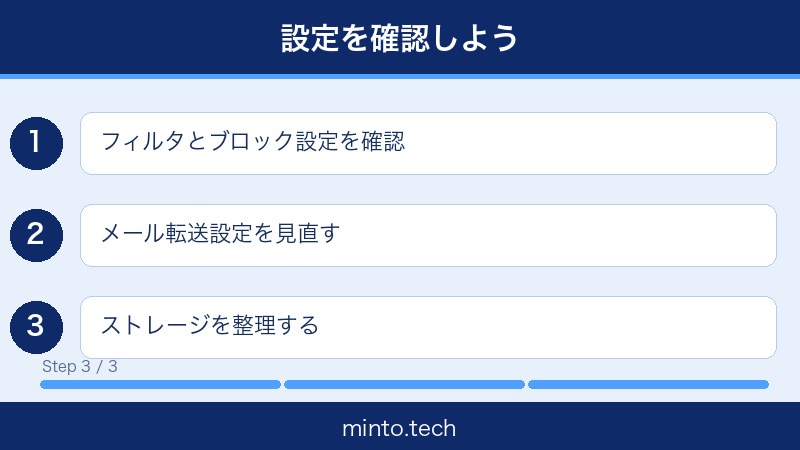
Gmailでメールが届かない問題の多くは、迷惑メールフォルダの確認・ストレージ整理・フィルター設定の見直しで解決します。まずこの3つから試してみてください。
それでも解決しない場合は、アプリの再インストールや同期設定の確認、POP/IMAP設定の見直しなど、ステップを順番に試していくことで問題を絞り込むことができます。
大切なメールを見逃さないためにも、定期的にGmailの設定を見直し、ストレージ容量にも余裕を持たせておくことをおすすめします。この記事が問題解決のお役に立てれば幸いです。