minto.tech スマホ(Android/iPhone)・PC(Mac/Windows)の便利情報をお届け! 月間アクセス160万PV!スマートフォン、タブレット、パソコン、地デジに関する素朴な疑問や、困ったこと、ノウハウ、コツなどが満載のお助け記事サイトはこちら!
※本ページにはプロモーション(広告)が含まれています
Gemini Advancedが日本で使えない・利用できない原因と対処法
GoogleのGemini Advancedを使おうとして「日本では利用できません」「このサービスはお住まいの地域ではご利用いただけません」というメッセージが出て困っていませんか?または、Google One AI プレミアムプランに加入しているのにGemini Advancedの機能が使えないケースもあります。
Gemini Advancedは2024年に日本でも正式提供が開始されましたが、地域制限・アカウント設定・ブラウザの問題などにより利用できない場合があります。この記事では原因と具体的な対処法を詳しく解説します。
- 日本でGemini Advancedが使えない主な原因
- Google One AI プレミアムプランの正しい契約・確認方法
- アカウント設定・言語設定の見直し方
- ブラウザ・アプリ側の問題を解消する方法
- Gemini AdvancedとGemini無料版の機能比較
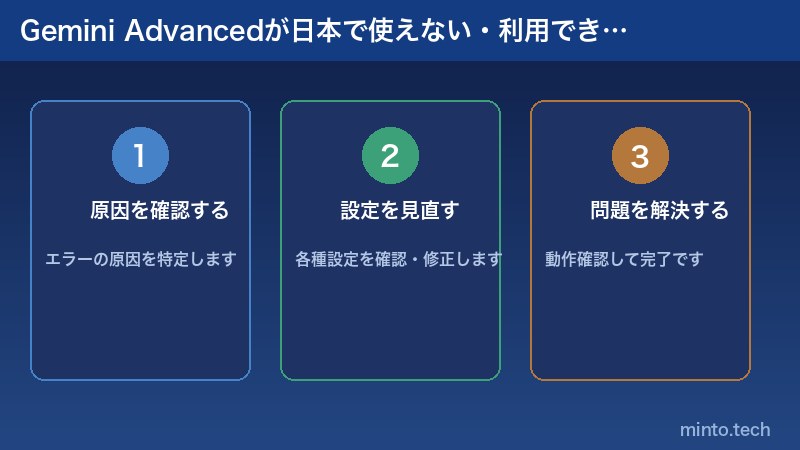
日本でGemini Advancedが使えない主な原因
1. Google One AI プレミアムプランに未加入
Gemini Advancedを利用するには、月額2,900円(2026年時点)のGoogle One AI プレミアムプランへの加入が必要です。無料のGeminiとは別サービスです。加入していない状態でGemini Advancedにアクセスしようとすると、プレミアムプランへの誘導画面が表示されます。
2. Googleアカウントの国・地域設定が日本以外になっている
Googleアカウントの国・地域設定が日本(Japan)以外に設定されていると、日本向けのサービスが正しく機能しない場合があります。また、Workspace(G Suite)アカウントでは管理者がGemini Advancedの使用を制限していることがあります。
3. Google Workspaceのポリシーによる制限
企業・学校のGoogle Workspaceアカウントを使用している場合、管理者がGemini関連機能を無効化している場合があります。個人のGmailアカウント(@gmail.com)では通常この制限はありません。
4. ブラウザのキャッシュ・Cookie問題
古いキャッシュや設定が残っていることで、プランの更新情報が正しく反映されない場合があります。特にGoogle One加入直後に症状が出やすいです。
5. VPNまたはプロキシの使用
VPNを使用している場合、サーバーの場所によってはGemini Advancedが地域制限されたサービスとして表示される可能性があります。
6. Gemini Advancedアプリの古いバージョン
スマートフォンでGeminiアプリを使用している場合、アプリが古いバージョンのままだとAdvanced機能にアクセスできないことがあります。
7. サービス障害・メンテナンス
Googleのサーバー側の問題で一時的に利用できない場合もあります。
| Gemini 無料版 | Gemini Advanced(有料) |
|---|---|
| Gemini 1.5 Flashモデル | Gemini 2.0 Ultra(最上位モデル) |
| 基本的な会話・質問回答 | 高度な推論・長文処理・コード生成 |
| 画像入力(制限あり) | 画像・動画・音声・ファイル入力 |
| Gemといくつかの連携 | Gmail/ドキュメント/Drive等との深い連携 |
| 無料 | 月額2,900円(Google One 2TB付き) |
基本的な対処法
対処法1:Google One AI プレミアムプランの加入状況を確認する
- ブラウザで one.google.com にアクセスする
- 右上のGoogleアカウントが使いたいアカウントになっているか確認する
- 「メンバーシップ」セクションに「AI プレミアム」または「2TB」プランが表示されているか確認する
- プランに加入していない場合は「アップグレード」からAI プレミアムプランに加入する
- 加入後はgemini.google.comにアクセスして「Advanced」タブが表示されるか確認する
対処法2:正しいGoogleアカウントでログインしているか確認する
- gemini.google.com にアクセスする
- 右上のアカウントアイコンをクリックして、Google One AI プレミアムプランに加入しているアカウントでログインされているか確認する
- 複数のGoogleアカウントを使用している場合、「アカウントを切り替え」から正しいアカウントを選択する
対処法3:ブラウザのキャッシュとCookieをクリアする
Google One加入後もGemini Advancedが利用できない場合は、キャッシュが古い情報を保持している可能性があります。
Chromeの場合:
- 右上の「⋮」→「その他のツール」→「閲覧データを消去」をクリック
- 「時間の範囲」を「全期間」に設定する
- 「Cookieと他のサイトデータ」と「キャッシュされた画像とファイル」にチェックを入れる
- 「データを削除」をクリックする
- gemini.google.comに再度アクセスしてログインし直す
対処法4:VPNをオフにして再試行する
- VPNアプリを無効化する
- ブラウザでgemini.google.comにアクセスする
- VPNなしの状態でGemini Advancedにアクセスできるか確認する
- アクセスできた場合は、VPNサーバーの場所を日本に変更して再試行する
詳細な対処法
対処法5:Googleアカウントの国・地域設定を確認する
- myaccount.google.com にアクセスする
- 「個人情報」→「住所」または「国/地域」をクリックする
- 「日本」に設定されているか確認し、異なる場合は変更する
- 変更後、数時間待ってからgemini.google.comにアクセスする
対処法6:Workspace管理者に設定を確認してもらう(企業・学校アカウントの場合)
- Google Workspaceの管理コンソール(admin.google.com)にアクセスする(管理者のみ)
- 「アプリ」→「Google Workspace」→「Gemini」の設定を確認する
- Gemini機能が有効化されているか確認し、無効の場合は有効化する
- または個人のGmailアカウントでGemini Advancedを利用することを検討する
対処法7:Geminiアプリをアップデートする(スマートフォン)
- iPhoneの場合:App Storeで「Gemini」を検索して最新版にアップデートする
- Androidの場合:Google Play ストアで「Gemini」を検索して最新版にアップデートする
- アップデート後にアプリを再起動し、Advancedタブが表示されるか確認する
対処法8:Geminiアプリのキャッシュをクリアする(Android)
- 「設定」→「アプリ」→「Gemini」を選択する
- 「ストレージとキャッシュ」→「キャッシュを削除」をタップする
- アプリを再起動して動作を確認する
対処法9:別のブラウザで試す
- Chrome以外のブラウザ(Firefox、Edge、Safariなど)でgemini.google.comにアクセスする
- 同じGoogleアカウントでログインして確認する
- 別のブラウザで正常に動作する場合は、元のブラウザの設定に問題がある
対処法10:Googleサポートへの問い合わせ
すべての対処法を試しても解決しない場合は、Googleサポートに問い合わせてください。
- support.google.com にアクセスする
- 「Gemini」または「Google One」を検索する
- 「お問い合わせ」からサポートを依頼する
- Google One AI プレミアムプランの加入確認番号または領収書を手元に用意しておく
この記事に関連するおすすめ商品
Google Pixel 9(Gemini Advanced搭載スマホ)
約112,900円〜
Gemini Advanced 1年間無料特典付き・Google AI機能が最大限活用可能
Google Nest Hub(第2世代)
約12,900円〜
Googleアシスタント・Gemini連携対応スマートディスプレイ
Chromebook(Google AI機能対応)
約50,000円〜
Gemini統合ChromeOS・Google Workspace利用に最適
※ 価格は変動します。最新価格はリンク先でご確認ください
よくある質問(FAQ)
Q1. Gemini Advancedは日本語に対応していますか?
はい、Gemini Advancedは日本語に完全対応しています。日本語での質問・回答・文書生成など、英語版と同等の機能を日本語で利用できます。
Q2. Google One AI プレミアムプランに加入したのにGemini Advancedが表示されません。
加入直後は反映に最大24時間かかる場合があります。ブラウザのキャッシュをクリア(対処法3)し、正しいGoogleアカウントでログインし直してください。それでも表示されない場合はGoogleサポートへお問い合わせください。
Q3. Gemini AdvancedはGmailやGoogleドキュメントと連携できますか?
はい、Gemini Advancedは「Gemini in Gmail」「Gemini in ドキュメント」「Gemini in スプレッドシート」などのGoogleワークスペース統合機能を利用できます。GmailやGoogle Docsの画面内に「Gemini」ボタンが表示されます(一部機能はWorkspace版のみ)。
Q4. 無料トライアルはありますか?
Google One AI プレミアムプランには、初回加入時に1ヶ月の無料トライアルが提供される場合があります(提供状況は変動します)。one.google.comで最新の特典を確認してください。
Q5. Gemini AdvancedとChatGPT Plusはどちらがおすすめですか?
用途によって異なります。Googleサービスとのシームレスな連携(Gmail、Drive、Docs)を重視するならGemini Advanced、OpenAIのエコシステム(DALL-E、プラグイン)を活用したいならChatGPT Plusが向いています。両方の無料版で試してから判断することをおすすめします。
Q6. 解約方法を教えてください。
one.google.comにアクセスし、「メンバーシップ」→「プランを管理」→「キャンセル」から解約できます。解約後も請求期間の終わりまでGemini Advancedを利用できます。
まとめ
日本でGemini Advancedが使えない場合、以下の順番で対処してみてください:
- Google One AI プレミアムプランの加入状況を確認する
- Gemini Advancedに加入しているアカウントでログインしているか確認する
- ブラウザのキャッシュとCookieをクリアする
- VPNをオフにして試す
- Googleアカウントの国・地域設定が「日本」になっているか確認する
- 企業・学校アカウントの場合は管理者に設定を確認してもらう
- Geminiアプリを最新バージョンに更新する
Gemini AdvancedはGoogleサービスとの深い統合が強みです。設定を正しく行えば、Gmail・ドキュメント・スプレッドシートと連携した強力なAIアシスタントとして活用できます。