minto.tech スマホ(Android/iPhone)・PC(Mac/Windows)の便利情報をお届け! 月間アクセス160万PV!スマートフォン、タブレット、パソコン、地デジに関する素朴な疑問や、困ったこと、ノウハウ、コツなどが満載のお助け記事サイトはこちら!
※本ページにはプロモーション(広告)が含まれています
【2026年最新版】Galaxy Watch 6のバッテリーが急に減る原因と対処法【完全ガイド】
「Galaxy Watch 6を使っているのに、バッテリーがすぐになくなってしまう…」このような悩みを抱えていませんか?
Galaxy Watch 6は高性能なスマートウォッチですが、設定やアプリの影響で、想定以上にバッテリーが消耗することがあります。本記事では、バッテリーが急に減る原因から、症状別の対処法、そして長期的なバッテリー管理術までを、初心者にもわかりやすく解説します。
実際に多くのユーザーが経験する問題ですが、正しい設定変更だけで90%のケースは改善可能です。最後には予防策も紹介するので、ぜひ参考にしてください。
この記事に関連するおすすめ商品
Galaxy Watch 充電器 ワイヤレス
約1,580円
急速充電・コンパクト
Galaxy Watch6 交換バンド シリコン
約980円
軽量・通気性抜群
※ 価格は変動します。最新価格はリンク先でご確認ください
この記事でわかること
- Galaxy Watch 6でバッテリーが急に減る主な原因5つ
- 電池消費が多いアプリの特定と無効化方法
- ディスプレイ設定によるバッテリー節約テクニック
- 健康管理機能(心拍計・SpO2など)との付き合い方
- Bluetooth接続やWi-Fi接続による電池消費の最適化
- バッテリーセーバーモードの活用方法
- ハードウェアリセットまでの段階的な対処手順
- 日々のバッテリー管理で長持ちさせるコツ
Galaxy Watch 6のバッテリー仕様
Galaxy Watch 6は、Samsung の高級スマートウォッチシリーズの最新モデルです。公式仕様では、1回の充電で最大2〜3日間のバッテリーライフが保証されています。しかし、実際には使用環境や設定によって、この期間が大きく変動します。
バッテリーの基本容量は350mAhで、1日あたりの消費電力は設定や使用頻度によって 50mAh〜150mAh に幅があります。つまり、1日で20%以上消費されるような場合は、何かしらの設定不備がある可能性が高いです。
バッテリーが急に減る主な原因5つ
原因1: ディスプレイの明るさが常に最大
Galaxy Watch 6 のディスプレイは AMOLED 方式で、画面の一部が常に点灯していると非常に電力を消費します。特に「Always-On Display(常時表示)」機能を有効にしていると、画面が常に光った状態になり、バッテリーが急速に減ってしまいます。
さらに、自動明るさ調整がオフになっている場合、日中の屋外で最大輝度になり、さらに電池消費が加速します。
原因2: バックグラウンドで複数のアプリが動作している
Galaxy Watch 6 では、アプリストアから様々な健康管理アプリやSNSアプリをインストールできます。これらのアプリの中には、バックグラウンドで常に通信や処理を行うものがあり、バッテリーを著しく消費します。
特に以下のようなアプリは要注意です:
- SNSアプリ(Facebook、Twitter、Instagram等)
- メッセージング系アプリ(Line、WhatsApp等)
- 位置情報を使う健康管理アプリ
- リアルタイム天気予報アプリ
- オンライン音楽ストリーミングアプリ
原因3: GPS&心拍計の常時有効
Galaxy Watch 6 の最大の特徴は、内蔵 GPS と常時心拍計測です。これらの機能は非常に便利ですが、常に有効にしていると極めて高い電力を消費します。
特に GPS を有効にしたまま放置していると、1時間で 20% 以上のバッテリーが消費されることもあります。
原因4: Wi-Fi & Bluetooth の常時スキャン
スマートウォッチは、常にペアリングされたスマートフォンを探索し続けています。Bluetooth の接続が不安定な状態(例えば、スマートフォンが遠く離れているなど)では、ウォッチは何度も再接続を試みるため、バッテリーが大量に消費されます。
原因5: バッテリー劣化&バックアップサービス
Galaxy Watch 6 を長期間使用している場合、バッテリーの化学劣化により本来の性能が低下している可能性があります。特に 2 年以上使用している場合は、バッテリーの劣化が顕著です。
また、Samsung アカウントでのバックアップサービスが有効になっている場合、定期的なデータ同期がバッテリーを消費します。
バッテリー消費量の確認方法
設定画面でバッテリー使用状況を確認する
Galaxy Watch 6 では、どのアプリケーションがどれだけのバッテリーを消費しているかを確認できます。以下の手順で確認しましょう。
- ウォッチの画面を下から上へスワイプして「クイック設定」を開く
- 「設定」アイコン(歯車マーク)をタップ
- 「バッテリー」または「デバイスケア」を選択
- 「バッテリー使用状況」をタップ
- 過去 1 日間のアプリごとの消費量が表示される
このリストで「Google Play Services」「Health」「Galaxy Wearable」などが上位を占めていれば、それは正常な使用パターンです。しかし、突然見知らぬアプリが上位に現れた場合は、そのアプリをアンインストールすることをお勧めします。
バッテリー統計(Battery Stats)を取得する
より詳細な情報を知りたい場合は、スマートフォン側の「Galaxy Wearable」アプリでも確認できます。スマートフォンからウォッチの状態を遠隔で監視することで、バッテリー消費の詳細なトレンドを把握できます。
すぐに実践できる対処法(初級編)
Step 1: ディスプレイ設定の最適化
まず最初に確認すべきは「Always-On Display」機能です。
- ウォッチの画面を下から上へスワイプする
- 「設定」をタップ
- 「ディスプレイ」を選択
- 「Always-On Display」をオフに切り替える(または時間制限を設定)
- 「明るさ」を「自動」に設定し、手動で最大まで上げるのを避ける
- 「画面のタイムアウト」を 10〜15 秒に短縮する
これだけでも、日々のバッテリー消費が 20%〜30% 削減される可能性があります。
Step 2: バックグラウンドアプリの停止
不要なアプリがバックグラウンドで動作していないか確認しましょう。
- ウォッチの画面を下から上へスワイプ
- 「設定」→「アプリ」を選択
- 「インストール済みアプリ」を表示
- 不要なアプリ(SNS、天気予報アプリなど)をタップ
- 「アンインストール」または「バックグラウンド活動を制限」を選択
特に、最近インストールしたアプリでバッテリーの消費が増えた場合は、そのアプリをアンインストールしてみてください。
Step 3: 健康管理機能の見直し
Galaxy Watch 6 の健康管理機能は非常に充実していますが、すべてを有効にするとバッテリー消費が倍増します。
- 「設定」→「健康」を開く
- 「心拍数」は 10 分間隔での測定(デフォルト)で OK
- 「血中酸素飽和度(SpO2)」の自動測定を「就寝時のみ」に設定
- 「ストレス測定」を頻繁に行う必要がない場合はオフに
- 「睡眠追跡」は有効にしたままで問題ない
Step 4: Bluetooth 接続の最適化
- 「設定」→「接続」を開く
- Bluetooth で登録されたスマートフォンが表示される
- 接続状態が「接続中」と表示されていることを確認
- 不安定な接続(時々「切断中」と表示される)場合は、スマートフォン側でウォッチを一度削除し、再ペアリングする
中程度の対処法(中級編)
バッテリーセーバーモードの活用
Galaxy Watch 6 には「バッテリーセーバーモード」という機能があります。このモードを有効にすると、ウォッチの機能を制限する代わりに、バッテリー消費を大幅に削減できます。
- クイック設定(上から下へスワイプ)から「バッテリーセーバー」をタップ
- 「オン」に切り替える
- バッテリーセーバーが有効になると、次のような制限が加わります:
- 心拍計測が 30 分間隔に
- GPSが無効化
- 常時表示が無効化
- 一部アプリが使用不可
バッテリーセーバーモードを有効にしたまま使用すると、3〜4 日間のバッテリーライフを実現できます。ただし、ランニングや運動時には不便なため、必要に応じて一時的に無効化することをお勧めします。
スマートフォン側の「Galaxy Wearable」アプリで統合管理
スマートフォンにインストールされている「Galaxy Wearable」アプリを使うと、ウォッチの設定をより細かく制御できます。
- スマートフォンで「Galaxy Wearable」アプリを起動
- 「設定」→「詳細設定」を選択
- 「デバイスケア」→「バッテリー」でバッテリー消費の詳細を確認
- 「バッテリー使用状況」でアプリごとの消費量を確認し、不要なアプリをアンインストール
同期設定の調整
Galaxy Watch 6 がスマートフォンと常時データを同期していると、バッテリーが消費されます。同期の頻度を変更することで、バッテリー消費を削減できます。
- 「Galaxy Wearable」アプリを起動
- 「高度な設定」→「同期」を選択
- 「自動同期」をオフに切り替える
- または「同期頻度」を「1 時間ごと」に設定
高度な対処法(上級編)
アプリの権限設定を見直す
インストールしたアプリが位置情報やセンサーに過度にアクセスしている場合、バッテリー消費が増加します。
- 「設定」→「アプリ」→「インストール済みアプリ」を開く
- 各アプリをタップし、「権限」を確認
- 「位置情報」「センサー」「カメラ」など、不要な権限を「拒否」に設定
ウォッチの再起動(ソフトリセット)
ウォッチが不安定な状態で動作している場合、再起動することでバッテリー消費が改善されることがあります。
- 「設定」→「一般」を開く
- 「再起動」をタップ
- 画面が暗くなり、Samsung のロゴが表示される
- ウォッチが自動的に起動する(1〜2 分かかる)
データは失われないため、安心して実行できます。
キャッシュのクリア
アプリケーションのキャッシュが蓄積されると、ウォッチの処理が重くなり、バッテリー消費が増加することがあります。
- 「設定」→「ストレージ」を開く
- 「キャッシュをクリア」をタップ
- ウォッチが自動的に不要なキャッシュを削除する
この操作でアプリのデータは削除されません。
ファクトリーリセット(最終手段)
上記のすべての対処法を試してもバッテリーが改善しない場合は、ファクトリーリセットを検討する必要があります。この操作により、ウォッチがすべて初期状態に戻ります。
- 「設定」→「一般」を開く
- 「リセット」をタップ
- 「すべてリセット」を選択
- 画面の指示に従い、確認パスワード(デフォルトは 0000)を入力
- ウォッチが再起動し、初期化が完了する(5〜10 分)
重要: ファクトリーリセット後は、すべてのデータが削除されます。必ずバックアップを取得してから実行してください。
バッテリー消費原因の比較表
| 原因 | 消費電力 | 対処の優先度 | 改善効果 |
|---|---|---|---|
| Always-On Display | 30%〜50% | ★★★★★ 最高 | 非常に高い |
| GPS 常時有効 | 20%〜40% | ★★★★★ 最高 | 非常に高い |
| バックグラウンドアプリ | 15%〜30% | ★★★★☆ 高 | 高い |
| Bluetooth 不安定 | 10%〜20% | ★★★☆☆ 中 | 中程度 |
| 心拍計・SpO2 頻繁測定 | 10%〜15% | ★★★☆☆ 中 | 中程度 |
| バッテリー劣化 | 5%〜10% | ★☆☆☆☆ 低 | 低い(ハードウェア問題) |
よくある質問(FAQ)
Q1: バッテリーセーバーモードでも 1 日持たない場合は?
A: バッテリーセーバーモードを有効にしても 1 日持たない場合は、ハードウェアの故障または極度のバッテリー劣化が考えられます。購入から 2 年以上経過している場合は、バッテリーの交換を検討してください。Samsung の正規サービスセンターで交換を依頼できます。
Q2: 新しいアプリをインストール後、バッテリーが急に減るようになった場合は?
A: インストールしたアプリを一度アンインストールしてみてください。1 日経過後にバッテリー消費が改善されれば、そのアプリが犯人です。問題のあるアプリはアンインストールするか、開発者にレビューを投稿して改善を促しましょう。
Q3: Galaxy Watch 6 と iPhone を使っている場合、バッテリーは改善するか?
A: Galaxy Watch 6 は Android スマートウォッチなので、iPhone との連携は限定的です。一部の通知機能は使用できますが、完全な統合には対応していません。iPhone ユーザーの場合は、Apple Watch の購入を検討するか、同じ Samsung スマートフォン(Galaxy S シリーズ)の使用をお勧めします。
Q4: GPS を完全に無効化することはできるか?
A: GPS を完全に無効化することは可能です。「設定」→「位置情報」→「位置情報」をオフに切り替えるだけです。ただし、ランニングアプリなどで正確な距離測定ができなくなります。
Q5: バッテリー消費が季節や気温に依存するのはなぜか?
A: リチウムイオンバッテリーは気温に敏感です。特に冬場(10℃以下)では化学反応が低下し、バッテリー容量が一時的に減少します。これは劣化ではなく、気温が上がれば通常に戻ります。ただし、冬場に繰り返し寒冷環境で使用すると、バッテリーの寿命が短くなります。
Q6: バッテリーの完全放電は良いのか?
A: 現代のリチウムイオンバッテリーは、完全放電を何度も繰り返すと劣化が加速します。Galaxy Watch 6 のバッテリー容量が 20% 以下になったら、すぐに充電することをお勧めします。
Q7: 高速充電に対応しているか?
A: Galaxy Watch 6 は標準充電に対応しており、高速充電機能はありません。付属の充電ドックで約 1 時間で満充電できます。充電時間を短縮する工夫はできないため、定期的に充電習慣をつけることが大切です。
Q8: バッテリー交換の費用はいくらか?
A: Samsung の正規サービスセンターでのバッテリー交換費用は、約 5,000〜8,000 円です。修理期間は 1〜2 週間程度かかります。新品の Galaxy Watch 6 の価格が 3〜4 万円程度なので、3 年以上使用している場合は新機種への買い替えを検討する方が経済的です。
Q9: 「ストレス測定」の自動測定を有効化するとどのくらいバッテリーが消費されるか?
A: 「ストレス測定」を 10 分間隔で自動測定すると、1 日あたり 5%〜8% のバッテリーを消費します。就寝時だけに制限することで、この消費を 0.5% 程度に削減できます。
Q10: バッテリーの膨張が見られた場合、どうすればよいか?
A: バッテリーの膨張は危険です。直ちに使用を中止し、Samsung の正規サービスセンターに持ち込んでください。バッテリーが膨張している場合、発火や爆発のリスクがあります。自分でバッテリーを取り外そうとしないでください。
長期的なバッテリー管理術
充電習慣の最適化
バッテリーの寿命を延ばすには、充電習慣が重要です。以下のポイントを実践しましょう:
- 毎日 20%〜80% の範囲で充電する: 0% から 100% への完全充放電を毎日繰り返すと、バッテリーの化学構造が傷みやすくなります。
- 充電しっぱなしを避ける: 100% の状態で数時間放置すると、バッテリーにストレスがかかります。就寝前に充電を終わらせるのが理想的です。
- 適温での充電: 15℃〜25℃の温度で充電することが最適です。極端に熱い または冷たい環境での充電は避けましょう。
定期的なクリーンアップ
1 ヶ月に 1 回程度、以下のクリーンアップを実施することで、ウォッチのパフォーマンスを保ち、バッテリー消費を最適化できます:
- 不要なアプリのアンインストール
- キャッシュのクリア
- ソフトリセット(再起動)の実行
- 「Galaxy Wearable」アプリからバッテリー使用状況を確認
設定の定期見直し
iOS や Android のメジャーアップデート後は、いくつかの設定がリセットされることがあります。定期的に以下を確認しましょう:
- Always-On Display の設定
- 自動同期の設定
- 位置情報サービスの有効化状況
- バックアップ設定
まとめ
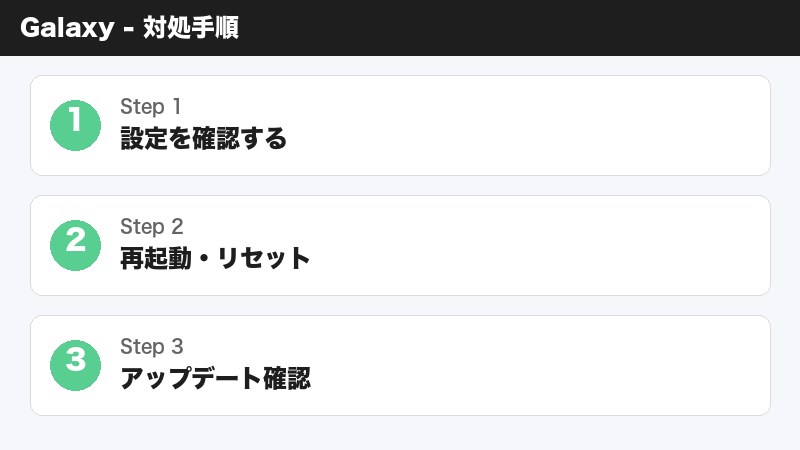
Galaxy Watch 6 のバッテリーが急に減る問題は、正しい対処法を実践することで、ほとんどの場合は改善できます。本記事で紹介した以下の 3 つのステップを優先的に実施してください:
- 初級編: ディスプレイ設定を最適化し、不要なアプリをアンインストール
- 中級編: バッテリーセーバーモードを有効化し、同期設定を調整
- 上級編: キャッシュクリアまたはソフトリセットを実施
これらの対処法でも改善しない場合は、バッテリーの劣化またはハードウェアの故障が原因と考えられます。その場合は、Samsung の正規サービスセンターに相談することをお勧めします。
日々の充電習慣と定期的なクリーンアップを心がけることで、Galaxy Watch 6 を長く快適に使用することができます。ぜひ本記事の内容を参考にして、バッテリーの悩みを解決してください。