 minto.tech スマホ(iPhone/Android)・パソコン(Windows/Mac)・Office・Wi-Fi・AIツールの「できない」「困った」を解決する実用ガイド。トラブル対処法とノウハウが満載のお助けサイトです。
※本ページにはプロモーション(広告)が含まれています
Excelで作成した「テーブル(構造化参照)」を使い、=SUM(Table1[売上])のように列見出しを数式から参照したのに、突然 #REF! エラーが返ってきた。あるいは、コピペで運んだ瞬間に式が崩れた、列を追加・削除したら参照が消えた——。テーブル機能はExcelの中でも特に「便利だが落とし穴が深い」機能で、構造化参照(Structured Reference)のクセを知らないと、いきなり数十のセルが赤いエラーで埋め尽くされて呆然とすることになります。
この記事では、Excelテーブルの列見出しを数式参照して #REF! や #NAME? が出る・正常動作しない問題の原因8パターンを網羅し、それぞれの確実な復旧手順を、Excel 365 / Excel 2024 / Excel 2021 / Excel for Mac での挙動差も含めて完全解説します。@演算子の謎、絶対参照への変換、コピペで失われる構造化参照、列名のスペース問題まで、テーブル参照のトラブルをすべて自力で直せるようになる完全ガイドです。
📑 この記事の目次(タップで開く)
この記事でわかること
- Excelテーブルの構造化参照(Structured Reference)の仕組みと普通のセル参照との根本的な違い
- =Table1[列名] が #REF! / #NAME? / 0 を返す8つの典型原因と、それぞれの一発見分け方
- 列名にスペース・特殊文字(#、@、’、[、])が含まれる場合の正しいエスケープ方法
- 列削除・追加・名前変更で参照が壊れた時の自動復旧と手動修正の判断基準
- @演算子(暗黙的な共通部分演算子)の正体と、配列で受けたい時にこれを外す方法
- テーブル参照を絶対参照(A$1形式)に変換する裏ワザと、F4キーで切り替えできない理由
- コピペでテーブル参照がただのセル参照に化ける問題(セル単独コピー vs テーブル丸ごとコピー)
- Excel 365とExcel 2021以前で挙動が違う部分(動的配列、スピル、@の自動付与)
- テーブル名・列名の命名規則と、後で泣かないための初期設計のコツ
そもそも「構造化参照」とは何か——普通のセル参照との根本的な違い
テーブル機能(Excelで「ホーム」→「テーブルとして書式設定」または Ctrl+T で範囲をテーブル化したもの)を使うと、Excelは内部でその範囲に「Table1」のような名前を自動で付与し、列に「[売上]」「[日付]」のような列名でアクセスできる構造化参照という仕組みを提供します。
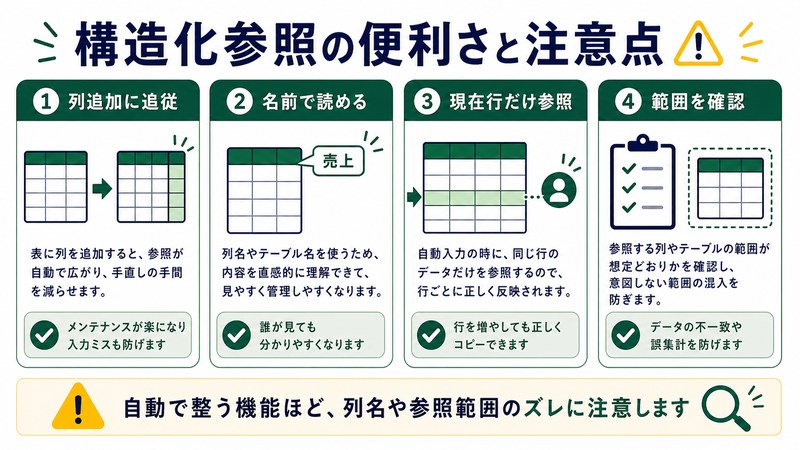
普通のセル参照「A2:A100」と構造化参照「Table1[売上]」は、表面上は同じ範囲を指していても、内部の処理がまったく違います。普通の参照はあくまで「絶対位置」(行番号と列番号)を指していますが、構造化参照は「テーブルというオブジェクトの中の、この列という属性」を指しています。だから、列を追加しても自動でテーブルが拡張され、参照は壊れません——少なくとも、正しく書いていれば。
構造化参照の基本構文
構造化参照には次のような構成要素があります。
Table1[売上]— テーブル1の「売上」列全体(見出しを除くデータ行のみ)Table1[#見出し]— テーブル1の見出し行全体Table1[#合計]— テーブル1の集計行(あれば)Table1[#すべて]— 見出し+データ+集計の全範囲Table1[@売上]— 同じ行の「売上」セル(@は「このレコードの」の意味)Table1[[#見出し],[売上]]— 売上列の見出しセル1つだけ[@売上]— テーブル内で書く場合、Table1[@売上]の省略形
このうち、初心者が引っかかるのが圧倒的に@(アット)演算子と[ ](角括弧)のネストです。これがエラーの大半を生んでいます。
構造化参照のメリットと、そのメリットが牙を剥く瞬間
テーブル化のメリットは、列を増やしても集計式が自動で追従すること、テーブル名で可読性が上がること、フィルタ・並び替えが組み込みであること、見た目が自動で整うこと、書式の連続性、新規行の自動拡張など、ざっと数えても10以上あります。しかし、その「自動でいい感じにしてくれる」機能のすべてが、設計から外れた使い方をした瞬間に逆方向に作用して暴れ出すのが、テーブル機能の二面性です。
#REF! / #NAME? / 0 になる主な原因8パターン
ここからが本題です。テーブルの列見出しを数式参照したのにエラーや異常値が返ってくる時の、原因8パターンを順に説明します。あなたのケースがどれに当たるかを最初に特定すれば、対処は驚くほど簡単になります。
原因1: テーブルそのものが解除(範囲に変換)されている
最も多い原因がこれです。「テーブルデザイン」タブで「範囲に変換」を実行すると、テーブルは普通のセル範囲に戻ります。その瞬間に Table1 という名前は消滅し、Table1[売上] という参照は一斉に #NAME? エラーになります。誰かが間違ってクリックした、あるいは前任者がテーブルを解除して引き継いだ——よくあるパターンです。
確認方法: テーブル内のセルをクリックして、リボンに「テーブルデザイン」タブが表示されるかを確認。表示されなければテーブルは解除されています。再度 Ctrl+T で範囲を選んでテーブル化すれば復旧しますが、テーブル名が「Table1」とは限らない(Table2など別名で再作成される)ので、数式の参照名も合わせる必要があります。
原因2: テーブル名が変わっている(Table1 → 売上テーブル など)
テーブルデザインタブの一番左にある「テーブル名」を変更すると、参照していた数式は連動して書き換えられる——はずですが、別ブック・別シートから参照していた場合や、テキスト形式で数式をコピペした場合は連動しないことがあります。
確認方法: 「数式」タブ →「名前の管理」を開いて、テーブル名の一覧を確認。Table1 が存在しないのに数式で Table1[列名] と書いていれば #NAME? になります。修正は数式の Table1 を実際のテーブル名に置換するだけです。Ctrl+H で一括置換すると速いです。
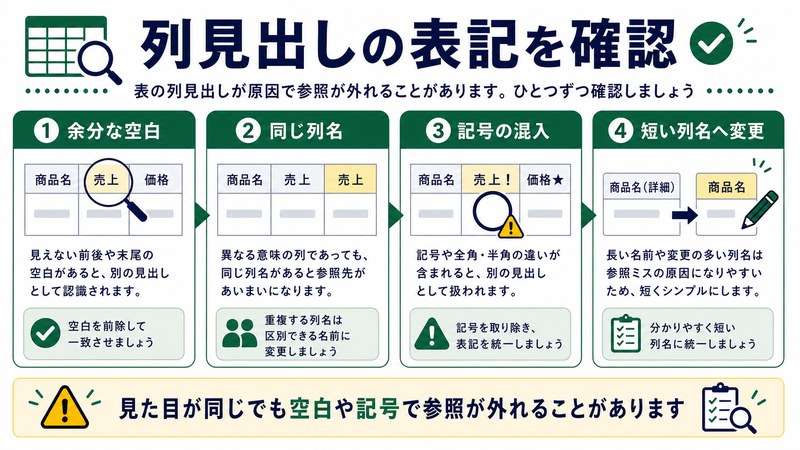
原因3: 列名が変更されている、または列名にスペース・特殊文字が含まれる
列見出しの文字を変えると、参照は通常自動で書き換わります。しかし、「売上」を「売上(税込)」に変えた瞬間に、=Table1[売上] は #REF! ではなく不可解な値や0を返し始めることがあります。これは古い参照が壊れた残骸を読んでいるためです。
さらに厄介なのが、列名にスペースや特殊文字(#、@、’、[、])が含まれる場合です。Excelは内部でこれらをエスケープする必要があり、Table1[商品 名](スペース含む)はそのままでは動かない場合があります。正しくはTable1[[商品 名]](二重角括弧)と書く必要があります。
特殊文字のエスケープ規則は次の通りです。
- 列名にスペースがある場合: 二重角括弧で囲む →
Table1[[商品 名]] - 列名に
'が含まれる場合:'を''にエスケープ - 列名に
#、@、[、]が含まれる場合: 直前にシングルクォート →Table1[[商品'#コード]]
実務的にはこれを覚えるより、列名に特殊文字を最初から使わないのが正解です。「商品名(税込)」のような表記は「商品名_税込」「price_incl_tax」のようなアンダースコア区切りに改めるだけで、参照のトラブルが激減します。
原因4: 列が削除された、または列の位置が入れ替わった
テーブル内の列を削除すると、その列を参照していた数式は一斉に #REF! エラーになります。これはテーブル機能の弱点ではなく仕様で、参照対象が消えた以上どうしようもありません。Ctrl+Z でアンドゥが効くのはその場限りで、別シートに移動した後では取り戻せないのが厳しい点です。
列の入れ替え(ドラッグで列順を変える)は基本的に参照に影響しません。構造化参照は列の「位置」ではなく「名前」で識別しているからです。ただし、列を切り取り→貼り付けの順で移動した場合、まれに参照が壊れます。
復旧手順: 削除した列がまだ Ctrl+Z で戻せる範囲なら戻す。戻せない場合は、新しく同じ列名で空列を追加し、必要に応じてデータをコピー戻し。数式の #REF! 部分は手動で正しい列名に書き換えるしかありません。
原因5: コピペで構造化参照が「ただのセル参照」に化けている
これが最も気づきにくい罠です。テーブル内のセル(=Table1[@売上]*1.1 のような式)を、テーブル外の別のセルにコピペすると、Excelは構造化参照を絶対セル参照に勝手に変換することがあります。具体的には、コピー元では Table1[@売上] と表示されていた式が、貼り付け先では $B$5 のような形に化けています。
これは「便利機能」のつもりでExcelがやっていることですが、結果として「テーブルに連動するはずだった式が、固定セルを指す死んだ参照になる」という現象を生みます。テーブル行が増えても、貼り付けた式は更新されません。
対処: テーブル外で構造化参照を使いたい場合は、コピペではなく、貼り付け先で式を「手で書く」。あるいは、テーブル内で式を完成させてから、テーブル列ごと参照する(=SUM(Table1[計算結果])のように)。
原因6: @演算子(暗黙的な共通部分演算子)の付け忘れ・付けすぎ
=[@売上]*1.1 と書くべきところを、=[売上]*1.1 と書くと、結果が #VALUE! や配列の塊になります。@は「このテーブルの、現在行の」を意味する演算子で、特にテーブル内のセルで他列を参照する時に必須です。逆に、テーブル列全体を集計する時(SUMやCOUNTIF)では @ は付けません。
| 用途 | 正しい書き方 | よくある間違い |
|---|---|---|
| 同じ行の他列の値を取る | =[@売上]*1.1 | =[売上]*1.1 (@忘れ) |
| 列全体の合計 | =SUM(Table1[売上]) | =SUM(Table1[@売上]) (@つけすぎ) |
| テーブル外から1セル参照 | =Table1[@売上] (動作不安定) | テーブル外で@を使う |
| テーブル外から列全体参照 | =SUM(Table1[売上]) | =Table1[売上] (スピル前提) |
Excel 365のスピル機能対応版では、@演算子なしで列名を書くと「動的配列」として解釈される挙動が標準になりました。これがExcel 2019以前の挙動と異なる部分で、古いブックを新しいExcelで開くと急に挙動が変わる原因にもなります。
原因7: 別ブックから参照していて、参照先ブックが閉じている
外部ブックの構造化参照(='[他のブック.xlsx]Sheet1′!Table1[売上]) は、参照先ブックが閉じている状態では計算できず #REF! になることが多いです。Excelは外部ブックを閉じた瞬間に構造化参照の解決を諦めるため、再度ブックを開くまで値が戻りません。
対処: 外部ブック参照では構造化参照を避け、シート名+セル範囲指定(='[他のブック.xlsx]Sheet1′!$A:$A)を使う。または、Power Queryで取り込み、自ブック内のテーブルにしてから参照する。後者がモダンな解決策で、500MB以上のブックでも安定動作します。
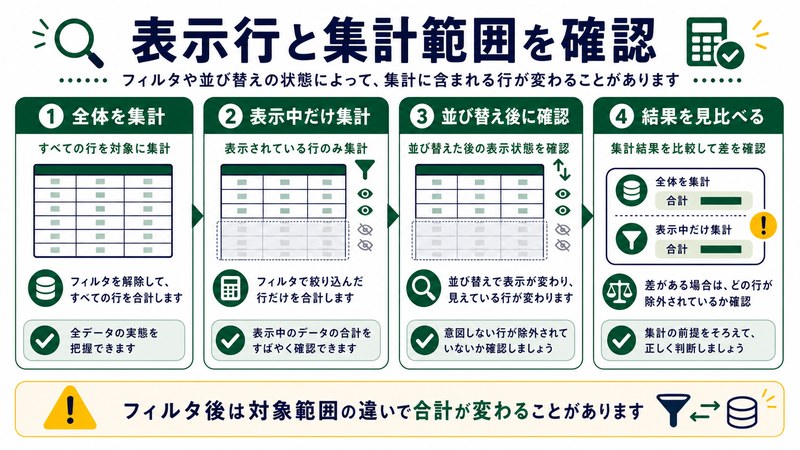
原因8: テーブルがフィルタ・並び替えされていて、SUBTOTAL系関数で予期せぬ結果になる
SUM(Table1[売上]) は隠れた行も含めて合計しますが、SUBTOTAL(9, Table1[売上]) は可視行のみを合計します。フィルタを適用したテーブルで「合計が思った値と違う」場合、関数の種類を確認してください。
また、Excel 365の集計行(テーブルデザイン → 集計行 ON) は SUBTOTAL を内部で使っているため、フィルタに連動します。これを SUM だと思って使うと、フィルタ解除時に値が突然変わって混乱します。
列名修正・@演算子・絶対参照変換の具体手順
列名を後から変える時の最短手順
- テーブルの見出しセルをクリック
- 新しい列名を入力して Enter
- Excelが自動で全数式の列名を書き換える(数秒のラグあり)
- Ctrl+H で「数式」を対象に旧列名 → 新列名 を一括置換(念のため)
- F9 を押してブック全体を再計算
@演算子を意図的に外して配列で受ける(Excel 365)
Excel 365のスピル機能では、@を外すと列全体がスピル(動的配列で展開)されます。例えば =[@売上]*1.1 をテーブル外で =Table1[売上]*1.1 と書くと、隣接セルに自動で配列が展開されます。古いExcelで書かれた式を365で開くと、自動で @ が付与されて非配列モードに退避する仕様もあります(下位互換のため)。
構造化参照を絶対参照(A$1)に強制変換する裏ワザ
テーブル外でテーブル参照を使う時、計算が遅い・他人にコピーされる・古いExcelで開かれる予定がある場合は、構造化参照を絶対参照に変換しておくと安全です。
- =Table1[売上] と書いた式をコピー
- 「数式」タブ →「数式の表示」(Ctrl+`)で数式モードに
- 該当セルをコピー → 別のセルに「値として貼り付け」(Ctrl+Shift+V)
- 数式を再構築して、構造化参照部分を実際のセル範囲(B2:B100など)に手書き置換
F4キーで構造化参照を絶対参照に切り替えることはできません(F4は普通のセル参照の絶対化専用)。これは仕様で、構造化参照は「絶対」「相対」の概念を持っていません。
テーブル機能 vs 通常のセル範囲——使い分け早見表
| 項目 | テーブル(構造化参照) | 通常のセル範囲 |
|---|---|---|
| 新規行の自動拡張 | あり(下に書くと自動で取り込む) | なし(範囲を手動で広げる) |
| 列追加で参照自動更新 | あり | なし(SUMIF等が壊れる) |
| 可読性 | 高い(Table1[売上]) | 低い(A2:A100) |
| 外部参照 | 不安定(ブック閉じると#REF!) | 安定 |
| 巨大データ(10万行超) | 動作が重くなる | 軽量 |
| 共有・引き継ぎ | テーブル名前提知識が必要 | 誰でもわかる |
| 絶対参照変換 | 不可(F4効かない) | F4で簡単 |
| VBAからのアクセス | ListObject経由でやや複雑 | Rangeで直接 |
| Power Query連携 | 非常に良い | 要範囲指定 |
| ピボットテーブル元データ | 更新が楽(範囲自動拡張) | 範囲再指定が必要 |
結論として、「集計・分析用の元データ」「数百〜数万行」「Power QueryやピボットテーブルとセットでExcel 365を使う」場合はテーブル化が最適解。逆に「他人と共有するシンプルな表」「VBAで複雑な処理をする」「10万行超」の場合は通常のセル範囲のほうが扱いやすいです。
テーブル参照を後悔しないための初期設計5ヶ条
- テーブル名は内容を表す英数字に: Table1ではなくsales_2026のように、自分が後で見て意味がわかる名前。日本語も使えますが、Power QueryやVBAに渡す時にエスケープの罠が増えるため非推奨
- 列名にスペース・記号を使わない: 「商品 名」ではなく「商品名」、「価格(税込)」ではなく「price_incl_tax」のように。後で正規表現で扱う時にも楽
- 1テーブル=1シート原則: 同じシートに複数テーブルを置くと、列を追加した時に隣のテーブルとぶつかる。1テーブル1シートに分けるだけで多くのトラブルが防げる
- 集計シートとデータシートを分ける: テーブル本体はデータシートに、集計式は別シートに。これだけで「うっかり集計式の上にデータを上書き」事故が起きない
- テーブルの右側・下側に他のデータを置かない: テーブルの新規行・新規列拡張時に上書き事故が起きる。右と下は必ず空白にしておく
🛒 関連商品をAmazonでチェック
よくある質問(FAQ)
Q1. =Table1[売上] と書いたら全行ではなく1行だけ返ってきます。なぜ?
Excel 365でスピル機能が無効化されている、または式が古いExcelからコピーされて @ が自動付与されている可能性が高いです。式を確認し、=Table1[@売上] になっていたら @ を削除してください。それでも1行しか返らない場合は、貼り付け先セルの下にスピル可能な空き領域があるかを確認(他のデータがあるとスピルが ブロックされ、#SPILL! エラーになります)。
Q2. テーブルの集計行で計算した値を別シートから参照したいのですが、どう書けばいいですか?
=Table1[[#集計],[売上]] または =Table1[[#Totals],[売上]](英語環境)です。集計行が表示されていない場合は、まずテーブルデザインタブで「集計行」をONにしてください。集計行の関数(SUM/AVERAGE等)はドロップダウンから選びます。
Q3. テーブル化したら数式バーに見慣れない @[列名] という記号が出るようになりました。これは何ですか?
暗黙的な共通部分演算子です。「このテーブルの、現在行の、この列の値」という意味で、テーブル内では @ を付けることで配列ではなく単一値として扱われます。Excel 2019以前ではこの演算子は表示されず、自動で動作していました。Excel 365では明示されるようになっています。
Q4. テーブル名を変更したのに、古い数式が更新されません。どうしたら?
同じブック内なら自動で更新されるのが通常ですが、別ブックから参照していた場合や、ブックの再計算が無効になっている場合は更新されません。「数式」タブ →「計算方法の設定」を「自動」に変更し、F9で再計算。それでも直らない場合は、Ctrl+H で旧テーブル名→新テーブル名を一括置換するのが確実です。
Q5. テーブル参照は遅いと聞きましたが、本当に遅くなりますか?
1万行以下では体感差はほぼゼロです。10万行を超えると、SUMやCOUNTIFの再計算で1〜3秒のラグが出ることがあります。50万行を超える場合は、テーブル機能をやめてPower Pivot(データモデル)に移行するのが推奨です。Power Pivotは数千万行でもサクサク動きます。
Q6. Excel for MacとWindows版で構造化参照の挙動は同じですか?
基本的に同じですが、Excel for Mac 2019以前ではスピル機能が未実装で、@演算子の自動付与がされません。Excel for Mac 365(Microsoft 365契約版)では完全にWindowsと同等です。古いMac版を使っている場合は、ファイル形式を .xlsx ではなく .xlsm にしてマクロでフォールバック処理を入れる方法も検討してください。
Q7. Power Queryで取り込んだデータをテーブルとして扱うのと、自分で Ctrl+T するのは何が違いますか?
Power Queryで取り込んだデータは、シート上では「テーブル」として表示されますが、内部的には「クエリ結果」というオブジェクトになっています。手動で更新ボタンを押すか、ブックを開いた時に自動更新するかで、データソース側の変更が反映されます。Ctrl+T のテーブルはシート内で完結している点が違いです。Power Query テーブルは構造化参照(Table1[列名])で完全に参照可能で、更新時にも参照が壊れません。
Q8. VBAから構造化参照を使うコード例を教えてください
VBAでは Range("Table1[売上]") または ActiveSheet.ListObjects("Table1").ListColumns("売上").DataBodyRange でアクセスできます。後者のほうが堅牢で、列順序が変わっても問題ありません。新規行追加は ListObjects("Table1").ListRows.Add です。
まとめ——テーブル参照は「便利の裏返しの危うさ」を理解すれば最強の武器
Excelテーブルの構造化参照は、正しく設計・運用すれば、列追加・行追加に自動追従する「育つ表計算」を実現してくれる、Excel機能の中でも最強クラスのツールです。一方で、テーブル解除・列名変更・コピペでの参照崩壊・@演算子の罠など、知らないと一発で大事故になる挙動も同時に抱えています。
本記事で挙げた8つの原因パターンと、それぞれの確認方法・復旧手順を頭に入れておけば、テーブル参照のトラブルの9割は1分以内に切り分け→修正できるようになります。特に重要なのは、(1)列名に特殊文字を使わない、(2)テーブル外で式を書く時はコピペに頼らず手で書く、(3)外部ブック参照では構造化参照を避ける——の3点です。この3つを守るだけで、テーブル絡みのトラブルの大半は予防できます。
そして、テーブル機能で困った時の最初の確認ポイントは、必ず「テーブルデザイン」タブが表示されているかです。表示されていなければテーブルが解除されています。次にテーブル名と列名が変わっていないかを「名前の管理」で確認。最後に@演算子の有無を確認すれば、ほぼ全てのケースの原因が特定できるはずです。
Excelは年々進化しており、Excel 365のスピル機能・動的配列・LAMBDA関数などと組み合わせると、テーブル参照は「動く表計算プログラム」のような表現力を発揮します。基本を押さえた上で、ぜひ次の段階に進んでみてください。
