 minto.tech スマホ(iPhone/Android)・パソコン(Windows/Mac)・Office・Wi-Fi・AIツールの「できない」「困った」を解決する実用ガイド。トラブル対処法とノウハウが満載のお助けサイトです。
※本ページにはプロモーション(広告)が含まれています
2026年 最新版・Excel 2024 / Microsoft 365 / Excel for Mac 完全対応
Excelで作成した表をいざ印刷してみると「改ページの位置がズレている」「右端の列が次のページに溢れている」「最後の1行だけ別ページに出てしまう」といったトラブルが発生し、紙やインクを無駄にしてしまった経験はありませんか。改ページのズレは、Excelの自動改ページ機能と手動改ページの優先順位、印刷範囲の設定漏れ、用紙サイズと余白のミスマッチ、そして拡大縮小オプションの使い方が複雑に絡み合って発生するため、原因を一つに絞り込めず混乱しがちです。さらにExcel for Macではダイアログ表示やショートカットがWindowsと微妙に違うため、社内で同じファイルを共有していても印刷結果が変わってしまうことも珍しくありません。
本記事では、Excelの改ページがおかしくなる8つの典型パターンを整理し、改ページプレビュー画面の正しい操作手順、印刷範囲と印刷タイトル行の固定方法、拡大縮小オプション(横1ページ収め)の効果的な活用法、そしてPDFエクスポート時と実印刷時で結果がズレる場合の対処までを段階的に解説します。Mac版固有の挙動や、企業の事務作業でよくある複合トラブルの切り分け手順も盛り込んでいるので、印刷で詰まっている読者の方は最初から順に試してみてください。
🛒 関連商品をAmazonでチェック
📑 この記事の目次(タップで開く)
この記事でわかること
- Excelの「自動改ページ」と「手動改ページ」の優先順位の仕組み
- 改ページがズレる代表的な原因8パターンと、それぞれの即効対処法
- 改ページプレビュー画面の操作テクニック(青線・点線の意味と移動方法)
- 印刷範囲(Print Area)の設定・解除・追加の正しい手順
- 拡大縮小オプション「シートを1ページに印刷」「横1ページに収める」の使い分け
- 2ページ目以降に見出し行を繰り返す「印刷タイトル」の設定方法
- Excel for Mac固有の差異と注意点(ショートカット・ダイアログの違い)
- PDF出力と紙印刷で結果が異なるときの根本原因と確認手順
- 印刷トラブル対策の早見表とFAQ集
Excelの改ページはどう決まる?基本の仕組み
改ページのトラブルを解決するためには、Excelが「どのタイミングで」「何を基準に」改ページを決めているのかを正しく理解しておくことが近道になります。Excelの改ページには大きく分けて自動改ページと手動改ページの2種類があり、それぞれが用紙サイズ・余白・拡大縮小率・印刷範囲設定など複数の要素から影響を受けています。
自動改ページ(点線)の決定要素
自動改ページはExcelが自動で計算するもので、画面上では点線として表示されます。Excelは以下の要素から1ページに収まるセル数を逆算し、自動的に改ページ位置を決定します。
- 用紙サイズ(A4・A3・Letterなど)
- 余白の上下左右の幅(標準・狭い・広いまたはユーザー設定)
- 用紙の向き(縦・横)
- 拡大縮小率(100%・75%・自動調整)
- 列幅と行高(セルサイズ)
- ヘッダー・フッターの高さ
これらの要素のうち1つでも変更すると自動改ページ位置は再計算され、ズレが発生します。「昨日まで綺麗に印刷できていたのに今日は崩れた」というケースは、誰かが余白や用紙サイズを変更した結果であることが多いです。
手動改ページ(実線)の優先度
手動改ページはユーザーが明示的に挿入したもので、改ページプレビュー画面では実線(青線)として表示されます。手動改ページは自動改ページよりも優先され、ユーザーが指定した位置で必ず改ページが行われます。
つまり手動改ページが残ったまま列を増減すると、想定外の位置で改ページされてしまい、「1行だけ次ページに溢れる」「空白ページが大量に出る」といった現象につながります。手動改ページは便利ですが、表構造を後から変えた場合は必ず見直す必要があるのです。
改ページプレビュー画面の意味
「表示」タブ→「改ページプレビュー」をクリックすると、現在の改ページ状態をビジュアルに確認できます。この画面では、印刷範囲は青い太枠、手動改ページは青い実線、自動改ページは青い点線として表示されます。区別がつくと一気に原因特定が早くなります。
改ページがおかしくなる原因8パターン
ここからは現場で頻発する原因を8パターンに整理して解説します。複数の原因が重なっているケースも多いので、上から順に確認していくことをおすすめします。
原因1: 印刷範囲(Print Area)が未設定または古いまま残っている
最も多い原因が「印刷範囲」の設定ミスです。一度印刷範囲を設定すると、データを追加してもその範囲は自動拡張されません。そのため新しく追加した行や列が印刷対象から外れ、結果として「最後の数行が印刷されない」「右側の列が消える」現象が発生します。逆に範囲を広く取りすぎていると、空白セルだらけのページが大量に出ることもあります。
原因2: 手動改ページが意図しない位置に残っている
過去にレイアウト調整で挿入した手動改ページが残っていて、それが現在の表構造と噛み合わずズレを生んでいるケースです。改ページプレビュー画面で青い実線を確認し、不要なものは右クリックから「改ページの解除」または「すべての改ページを解除」で取り除きます。
原因3: 用紙サイズと余白のミスマッチ
「用紙サイズ: A4・余白: 広い」のような組み合わせだと、実際に使えるエリアが狭くなり、本来1ページに収まる表が次ページに押し出されます。「ページレイアウト」タブから余白を「狭い」に変更するだけで解決することもあります。
原因4: 拡大縮小オプションを使っていない
列数が多い表をそのまま印刷すると、右端の列だけ次のページに分かれてしまいがちです。「ページレイアウト」→「拡大縮小印刷」で「横1ページに収める」を設定すれば、横方向の溢れは1クリックで解消できます。
原因5: 印刷タイトル行を設定していない
2ページ目以降に見出し行が表示されず、何のデータなのか分からなくなる現象です。これは「ページレイアウト」→「印刷タイトル」で見出し行を指定すれば、全ページに繰り返し表示されるようになります。
原因6: 非表示行・非表示列の存在
非表示にした行や列は、改ページ計算には含まれませんが、印刷結果には反映されません。意図せず行を非表示にしていると「1行だけ次ページに行く」現象の原因になります。
原因7: 行高・列幅の自動調整
セル内に長い文章を入れて「折り返して全体を表示」を有効にしていると、行高が自動で大きくなり、想定より多くの縦スペースを使います。これが「1行だけ次ページに溢れる」典型パターンです。
原因8: プリンタードライバーやプリンター本体の設定差
同じExcelファイルでもプリンターを切り替えると改ページが変わることがあります。各プリンターのドライバーが「印刷可能エリア」を独自に持っているため、用紙の端まで使えるプリンターと、上下に余白が必要なプリンターでは結果が異なるのです。
改ページプレビューを使いこなす
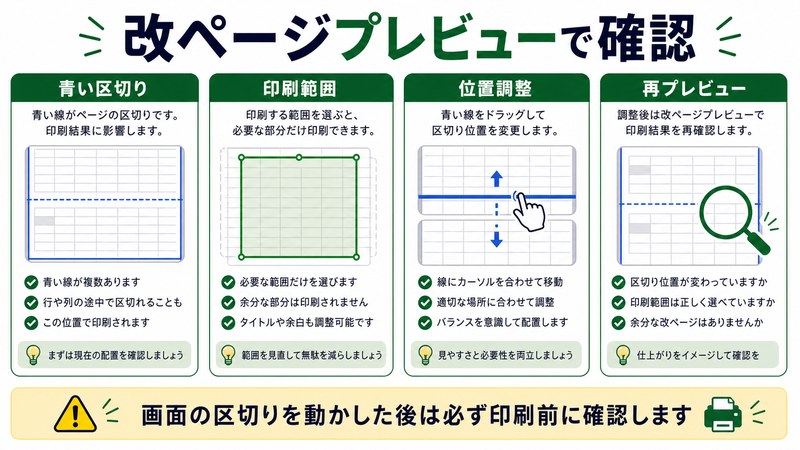
改ページのトラブルを根本から解決するには、改ページプレビュー画面を使うのが最も確実です。Excel初心者は「ページレイアウトビュー」や「標準表示」で印刷プレビューを行いがちですが、改ページプレビューならドラッグ操作で改ページ位置を直感的に調整できます。
改ページプレビューへの切り替え方
「表示」タブ→「改ページプレビュー」をクリックします。または画面右下のステータスバーにある3つのビュー切替アイコンのうち、一番右側のアイコン(改ページプレビュー)をクリックする方法もあります。一度切り替えれば、Excelを閉じるまでこのビューが維持されます。
改ページの追加方法
改ページプレビュー画面で、改ページを入れたい行(または列)を選択し、右クリック→「改ページの挿入」を選びます。指定した位置の上(または左)に改ページが挿入される点に注意してください。たとえば10行目を選択して挿入すると、10行目の上(つまり9行目と10行目の間)に改ページが入ります。
改ページの移動方法
青い実線にマウスポインタを合わせると矢印カーソルに変わるので、そのままドラッグすれば改ページを任意の位置に移動できます。点線(自動改ページ)をドラッグすると、自動改ページが実線(手動改ページ)に変わり、ユーザーが優先設定したことになります。
改ページの解除方法
不要な改ページを削除するには、改ページプレビュー画面で対象の行/列を選択し、右クリック→「改ページの解除」を選びます。すべての手動改ページを一括で消したい場合は、シート上のどこでもいいので右クリック→「すべての改ページを解除」を選択してください。
改ページプレビュー特有の注意点
改ページプレビューでは表示倍率が自動で下がるため、文字が小さく見えることがあります。これは画面上だけの表示で、印刷結果には影響しません。倍率を変えたい場合は画面右下のズームスライダーで調整可能です。
印刷範囲の設定と管理
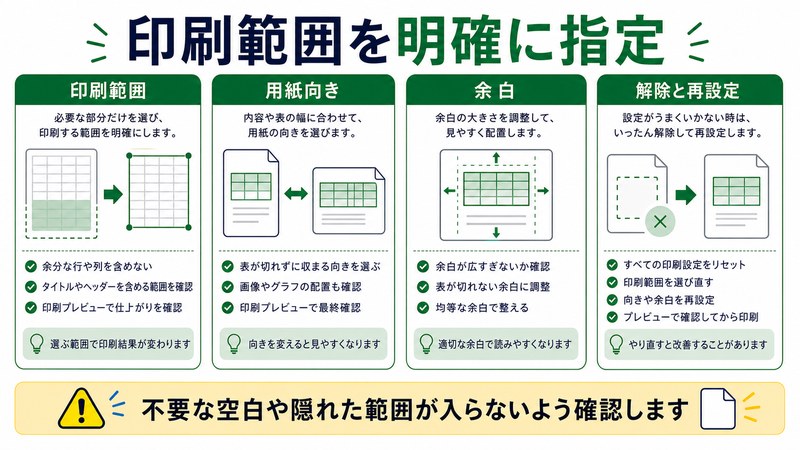
印刷範囲(Print Area)を適切に設定することで、不要な空白セルが印刷されたり、データが切れたりするトラブルを根本から防げます。
印刷範囲を新規設定する
印刷したいセル範囲をドラッグで選択し、「ページレイアウト」タブ→「印刷範囲」→「印刷範囲の設定」をクリックします。設定後、改ページプレビューに切り替えると、設定した範囲が青い太枠で表示されます。
印刷範囲に行を追加する
既存の印刷範囲に新しい行や列を追加したい場合は、追加したい範囲を選択した状態で「印刷範囲」→「印刷範囲に追加」を選びます。すでに設定済みの範囲とは別領域として、複数の印刷範囲が登録されることになります。
印刷範囲を解除する
「印刷範囲」→「印刷範囲のクリア」で印刷範囲設定をすべて解除できます。再設定したい場合は、解除後にもう一度範囲指定→「印刷範囲の設定」を行ってください。
名前ボックスを使った高度な指定
シート上で「Print_Area」という名前で印刷範囲が登録されているため、画面左上の名前ボックスに「Print_Area」と入力してEnterすると、現在の印刷範囲が選択状態になります。データの増減があったときの確認に便利です。
拡大縮小オプションをマスターする
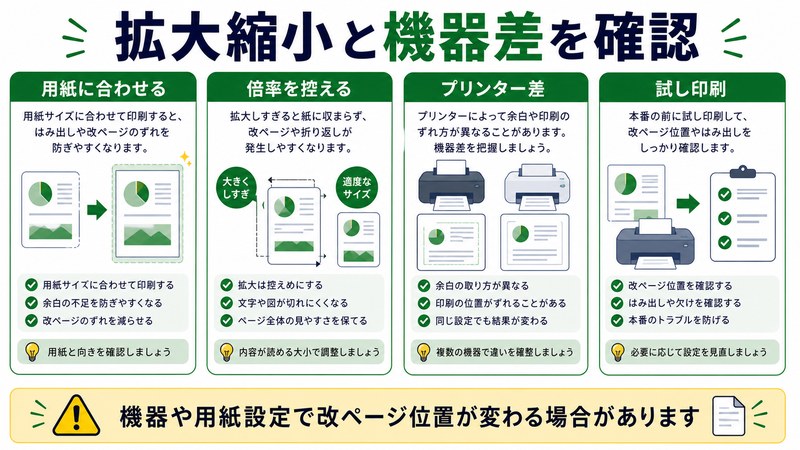
列数や行数が多い表でも、拡大縮小オプションをうまく使えば、1クリックで「綺麗に1ページに収める」「横は1ページに揃えて縦は自然に流す」といった印刷が可能になります。
「シートを1ページに印刷」
「ページレイアウト」タブ→「拡大縮小印刷」→「拡大/縮小」のドロップダウンから選択できます。データ量に応じて自動で拡大縮小率を計算し、シート全体を1ページに無理矢理収めます。データが多いと文字が極端に小さくなる点に注意してください。
「横1ページに収める」
列が多いが行は自然に複数ページに流したい場合に最適なオプションです。「拡大縮小印刷」→「横」を「1ページ」、「縦」を「自動」に設定します。これで横方向の列の溢れを完全に防ぎつつ、縦方向はデータ量に応じて自然に改ページされます。
「縦1ページに収める」
逆に縦が長い表を1ページに収めたいときは、「縦」を「1ページ」、「横」を「自動」に設定します。月次レポートなどでよく使われる設定です。
固定倍率を指定する
「拡大/縮小」ドロップダウンで「100%」「90%」「80%」など、任意の倍率を直接指定することもできます。「印刷プレビューで微調整したい」場合に重宝します。
印刷タイトル(見出し行の固定)を設定する
2ページ目以降に見出し行が表示されないと、印刷物を見た人がデータの意味を理解できなくなります。これは「印刷タイトル」機能で簡単に解決できます。
設定手順
「ページレイアウト」タブ→「印刷タイトル」をクリックすると「ページ設定」ダイアログが開きます。「シート」タブで以下を設定します。
- タイトル行: 各ページ上部に繰り返し表示したい行を指定(例: $1:$2 で1〜2行目)
- タイトル列: 各ページ左側に繰り返し表示したい列を指定(例: $A:$A でA列)
「印刷プレビュー」ボタンで結果を確認し、見出し行が全ページに表示されているかチェックしてください。
注意: 印刷タイトルとウィンドウ枠の固定は別物
「ウィンドウ枠の固定」は画面表示の固定機能で、印刷結果には影響しません。混同しがちですが、印刷時の見出し繰り返しは必ず「印刷タイトル」で設定する必要があります。
原因別の対処法 早見表
| 症状 | 主な原因 | 対処法 | 難易度 |
|---|---|---|---|
| 右端の列が次ページに溢れる | 拡大縮小オプション未使用または列幅過大 | 「横1ページに収める」設定 | ★☆☆ |
| 最後の1行だけ別ページに出る | 行高自動調整または余白広め | 余白を狭く・倍率を95%に固定 | ★★☆ |
| 2ページ目に見出し行がない | 印刷タイトル未設定 | 「印刷タイトル」でタイトル行を指定 | ★☆☆ |
| 空白ページが大量に出る | 印刷範囲が広すぎる・不要な改ページ残存 | 印刷範囲の再設定または解除 | ★★☆ |
| 特定の行で必ず改ページしてしまう | 手動改ページが残っている | 改ページプレビューで実線を解除 | ★☆☆ |
| PDFと実印刷で改ページがズレる | プリンター固有の印刷可能エリアの差 | プリンター選択を統一して再設定 | ★★★ |
| 改ページプレビューで青線が動かない | シート保護中または共有ブック | シート保護を一時解除 | ★★☆ |
| 余白だけのページが追加される | 非表示列の右側に空セルが残る | 使用範囲の再計算(末尾セル削除) | ★★★ |
Excel for Mac での操作の違い
Excel for MacはWindows版とほぼ同等の機能を持ちますが、ダイアログの配置やショートカットキーが若干異なります。Mac特有の注意点をまとめました。
ダイアログ表示の違い
Mac版では「ページレイアウト」タブの一部機能がリボンに表示されず、メニューバーの「ファイル」→「ページ設定」に集約されている場合があります。改ページプレビューは「表示」メニュー→「改ページプレビュー」で切り替え可能です。
ショートカットキーの違い
| 操作 | Windows | Mac |
|---|---|---|
| 印刷 | Ctrl + P | Command + P |
| 印刷プレビュー | Ctrl + F2 | Command + P から表示 |
| ページ設定ダイアログ | Alt + P, S, P | ファイル→ページ設定 |
| 改ページプレビュー切替 | 表示タブから | 表示メニューから |
プリンタードライバーの違い
MacではAirPrint対応プリンターを使うことが多く、Windows版のドライバーとは印刷可能エリアの定義が異なります。同じファイルをWindowsで作成してMacで印刷すると、わずかに改ページがズレることがあります。重要な印刷物は必ず印刷に使うOSと同じ環境で最終確認することをおすすめします。
PDF出力の挙動
Mac版ExcelからPDFを書き出すと、Windows版と若干レイアウトが変わる場合があります。社内でPDF配布する場合は、配布元の環境を統一しておくとトラブルを減らせます。
PDFと実印刷で結果が違うときの確認手順
「PDFでは綺麗に出るのに、紙印刷だと改ページがズレる」という相談は非常に多いです。これはプリンタードライバーごとに印刷可能エリアが違うことが原因です。
ステップ1: 既定プリンターを確認
Excelは現在の「既定プリンター」または「最後に選択したプリンター」の印刷可能エリアを基準に改ページを計算します。複数プリンターがある環境では、必ず印刷時に使う実機をあらかじめ選択してから改ページ調整を行ってください。
ステップ2: 仮想プリンター経由で改ページを固定
「Microsoft Print to PDF」など仮想プリンターを既定にしてから改ページを設定すると、PDFとして見たまま印刷できます。ただし実機印刷時にズレるリスクがあるため、PDF配布と紙印刷を両立する場合は、両方の環境でプレビュー確認を行ってください。
ステップ3: 用紙サイズを統一
「A4」と「Letter」は微妙にサイズが違います。海外製のプリンターやドライバーでは初期値が「Letter」になっていることがあるので、「ページレイアウト」→「サイズ」で「A4」を明示的に選択してください。
FAQ
Q1. 改ページプレビューで青線をドラッグしても動きません。
シート保護中、共有ブック設定、または読み取り専用で開いている可能性があります。「校閲」タブで「シートの保護を解除」を実行するか、ファイルを書き込み可能モードで開き直してください。
Q2. 拡大縮小オプションを使うと文字が小さくなりすぎます。
データ量が多すぎて1ページに収まりきらない場合に発生します。用紙を「A3」に変更する、列幅を狭くする、不要な列を非表示にするなどの工夫で、無理のないサイズで印刷できます。文字サイズが7pt以下になると視認性が著しく落ちるため、A3への切り替えを優先しましょう。
Q3. 印刷タイトル行を設定したら2ページ目以降が真っ白になりました。
タイトル行の指定方法が誤っている可能性があります。指定欄に直接入力するときは「$1:$2」のように行番号を「:」で繋ぐ形式が必要です。「1:2」だけだとエラーになることがあるので、「$」を付けて絶対参照にしてください。
Q4. 改ページを完全になくしたいのですが可能ですか?
シート全体を1ページに印刷したい場合は「拡大縮小印刷」→「シートを1ページに印刷」を選択してください。ただしデータ量によっては極端に縮小されるため、A3用紙への切り替えなど代替案を検討するのがおすすめです。
Q5. グラフが2ページにまたがって切れてしまいます。
グラフのサイズを手動で小さくするか、改ページプレビューでグラフの上または下に手動改ページを追加し、グラフを単独のページに配置する方法が有効です。グラフのプロパティで「セルに合わせて移動するがサイズ変更はしない」に設定しておくと、行追加時の崩れを防げます。
Q6. 印刷範囲を設定したのに範囲外のセルも印刷されます。
印刷範囲が複数登録されている可能性があります。「数式」タブ→「名前の管理」を開き、「Print_Area」を確認してください。意図しない範囲が登録されている場合は削除するか「印刷範囲のクリア」で初期化してから再設定してください。
Q7. 改ページプレビューに切り替えると表示が極端に小さくなります。
改ページプレビューは自動で全体表示倍率を下げます。画面右下のズームスライダーで倍率を上げると見やすくなります。「Ctrl + マウスホイール」(Macは「Command + マウスホイール」)でもズーム可能です。
Q8. 印刷プレビューの結果と実際の印刷物がズレます。
プリンタードライバーの「実寸印刷」と「フィットページ印刷」の設定が原因かもしれません。プリンターのプロパティ画面で「100%」または「実寸」を選択し、Excel側の拡大縮小と二重に縮小されないようにしてください。
Q9. 共有ファイルで改ページ設定が他の人に反映されません。
改ページや印刷範囲はシート単位で保存されますが、ユーザーごとに最後に選んだプリンターによって自動改ページ計算が変わります。完全な統一が必要な場合はPDFで配布するのが最も確実です。
まとめ
Excelの印刷で改ページがズレるトラブルは、自動改ページと手動改ページの優先順位、印刷範囲の設定、用紙サイズと余白、拡大縮小オプション、印刷タイトル行など、複数の要素が絡み合って発生します。まずは「表示」タブから改ページプレビューに切り替え、青い実線(手動改ページ)・青い点線(自動改ページ)・青い太枠(印刷範囲)の3つを区別して現状を把握することが解決の第一歩です。
列が次ページに溢れる場合は「横1ページに収める」、最後の1行だけ別ページに出る場合は余白を「狭い」または倍率を95%程度に固定、2ページ目に見出し行が必要な場合は「印刷タイトル」を活用、と症状ごとに対処法を一つずつ適用していけば、ほとんどのトラブルは解決できます。Excel for MacではダイアログやショートカットがWindowsと異なる点に注意し、PDF出力と紙印刷でズレる場合はプリンター選択を統一してから設定するのがコツです。
印刷物の品質はビジネスの第一印象を左右します。改ページプレビューと拡大縮小オプションをマスターし、無駄な紙とインクを使わず、見やすく整った印刷物を作れるようになりましょう。本記事で紹介した8つの原因パターンと早見表は、印刷トラブルが発生したときの即時対応マニュアルとして活用していただければ幸いです。
