 minto.tech スマホ(iPhone/Android)・パソコン(Windows/Mac)・Office・Wi-Fi・AIツールの「できない」「困った」を解決する実用ガイド。トラブル対処法とノウハウが満載のお助けサイトです。
※本ページにはプロモーション(広告)が含まれています
📑 この記事の目次(タップで開く)
【2026年最新版】ExcelのPower Queryデータ取得・変換・自動化活用完全ガイド
毎月同じCSVファイルを開いて、不要な列を削除し、列名を変更し、関数を入れて加工して……という地味な前処理に時間を奪われていませんか。ExcelのPower Queryを使えば、こうした繰り返し作業を一度設定するだけで自動化でき、翌月以降は更新ボタンひとつで完了する世界が待っています。マクロより簡単で、初心者でもクリック操作だけで高度なETL(抽出・変換・読込)処理を構築できる、それがPower Queryの最大の魅力です。
本記事では2026年最新版のExcel 365/2024環境を前提に、Power Queryの基本概念から、データ取得・変換・結合・自動化までを丁寧に解説します。複数CSVの一括結合、Webスクレイピング、データベース接続、列のピボット解除、条件分岐など、実務で頻出する操作をすべてカバーします。VBAでは手間がかかる処理を、ノーコードでスマートに実装する手法を身につけましょう。
この記事でわかること

- Power Queryの正体と従来のExcel関数・VBAとの違い
- CSV・Excel・Web・データベースからのデータ取得手順
- クエリエディター画面の使い方と主要な変換操作
- 複数フォルダ内のファイルを一括結合する自動化テクニック
- 列のピボット解除・ピボット化・グループ化など高度な変換
- クエリの更新スケジュール設定とエラー対処法
- 業務改善に役立つ周辺機器とPower Query学習教材
Power Queryとは何か

Power Queryは、Microsoft Excelに標準搭載されたデータ取得・変換ツールです。「データ」タブの「データの取得」グループに格納されており、外部データソースからデータを読み込み、列の追加・削除・型変換・結合などの加工処理を、すべてGUIのクリック操作で記録していけるのが特長です。
記録された処理手順は「Mクエリ」と呼ばれる独自言語で内部保持され、データソースが更新されたタイミングで再実行することで常に最新の加工済みデータを取得できます。VBAマクロのようにコードを書く必要がなく、Excel関数のようにセルを汚すこともありません。
従来手段との比較
| 手法 | 難易度 | 繰り返し処理 | 大量データ対応 |
|---|---|---|---|
| Excel関数(VLOOKUP等) | 低 | 不向き | 1万行で重くなる |
| VBAマクロ | 高 | 得意 | 10万行で遅い |
| Power Query | 中 | 非常に得意 | 100万行も快適 |
| Power BI | 中 | 得意 | 1000万行以上対応 |
Power Queryの起動と基本画面
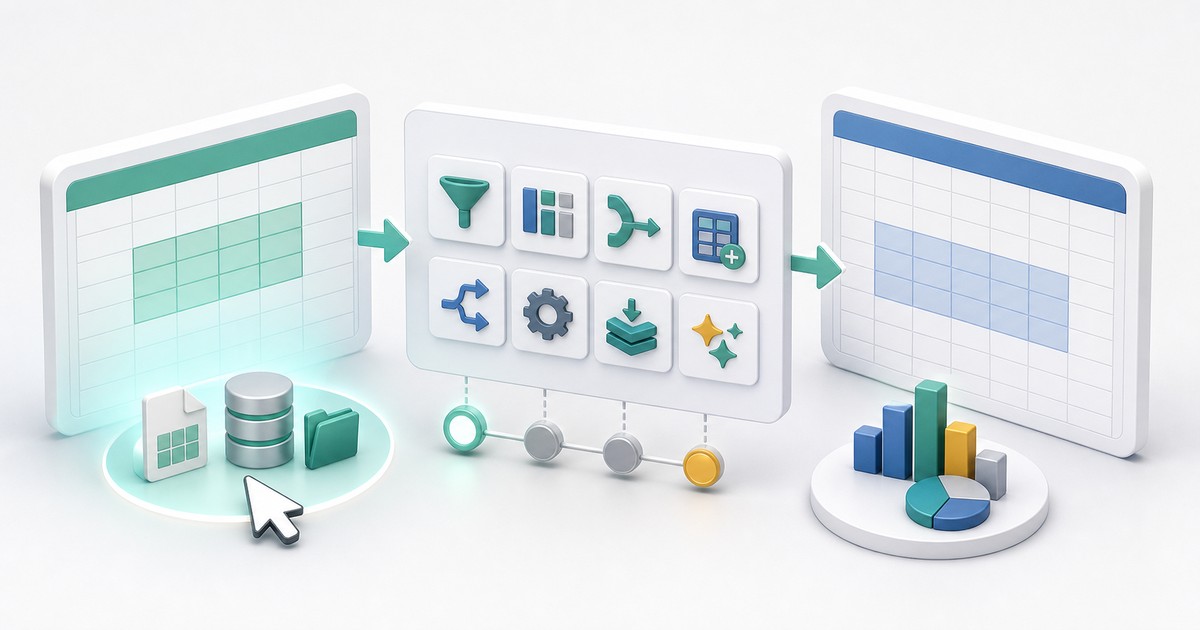
Excelを開いた状態で「データ」タブをクリックすると、左端に「データの取得と変換」グループがあります。ここから各データソースを選ぶと、Power Queryエディターが起動します。
クエリエディターの主要エリア
- リボン: 変換操作のメニュー(ホーム/変換/列の追加/表示)
- クエリ一覧(左): 複数クエリの管理
- データプレビュー(中央): 加工中のデータが表示される
- クエリ設定(右): 適用済みステップが時系列で並ぶ
- 数式バー: Mクエリのコードが直接編集可能
データ取得の基本パターン

パターン1: CSVファイルからの取得
- 「データ」タブ→「テキスト/CSVから」をクリック
- 対象CSVを選択して「インポート」
- プレビュー画面で文字コードと区切り文字を確認
- 「データの変換」をクリックしてクエリエディターを開く
- 必要に応じて列削除・型変換などの操作を実施
- 「ホーム」→「閉じて読み込む」でワークシートに反映
パターン2: 複数CSVの一括結合(フォルダから取得)
- 「データ」タブ→「データの取得」→「ファイルから」→「フォルダーから」
- 結合したいCSVが格納されたフォルダパスを指定
- 「結合と変換」をクリック
- サンプルファイルから列の構造を自動認識
- 「OK」で全ファイルが縦方向に結合される
パターン3: Webサイトからのデータ取得
- 「データ」タブ→「Webから」をクリック
- URLを入力して「OK」
- ナビゲーターで取得したいテーブルを選択
- 「データの変換」で加工→「閉じて読み込む」
パターン4: SQLデータベースからの取得
- 「データ」タブ→「データの取得」→「データベースから」→「SQL Serverデータベース」
- サーバー名とデータベース名を入力
- 認証方式(Windows認証またはSQL認証)を選択
- テーブルを選択→「データの変換」
頻出する変換操作12選

| 操作 | 用途 | 操作場所 |
|---|---|---|
| 列の削除 | 不要な列を取り除く | ホーム→列の削除 |
| 列の分割 | 区切り文字で複数列に分ける | 変換→列の分割 |
| データ型の変更 | テキスト→数値・日付などへ変換 | 変換→データ型 |
| 値の置換 | 特定文字列を一括置換 | 変換→値の置換 |
| 列のピボット解除 | 横長データを縦長に整形 | 変換→列のピボット解除 |
| 列のピボット化 | 縦長データを横長に変換 | 変換→列のピボット |
| グループ化 | 集計(合計・平均・カウント) | 変換→グループ化 |
| マージ(結合) | VLOOKUP代替の表結合 | ホーム→クエリのマージ |
| 追加 | 複数表を縦に結合 | ホーム→クエリの追加 |
| カスタム列追加 | 計算式で新規列作成 | 列の追加→カスタム列 |
| 条件列 | IF文相当の分岐処理 | 列の追加→条件列 |
| インデックス列 | 連番付与 | 列の追加→インデックス列 |
実践例: 売上CSVを月次集計する自動化

毎月、店舗別の売上CSVが30ファイル送られてくる業務を想定し、Power Queryで完全自動化する手順を見てみましょう。
- 「フォルダーから」で30ファイルが格納されたフォルダを指定
- 結合と変換で全データを1テーブルに統合
- 不要な空白行・ヘッダー重複行を「行のフィルター」で除外
- 「日付」列を日付型に変換
- カスタム列で「月」「年」を抽出
- グループ化で「月」「店舗」ごとに売上合計を算出
- 「閉じて読み込む」でピボットテーブルとしてシートに反映
- 翌月、新ファイルをフォルダに追加→「すべて更新」だけで完了
列のピボット解除・ピボット化の詳細
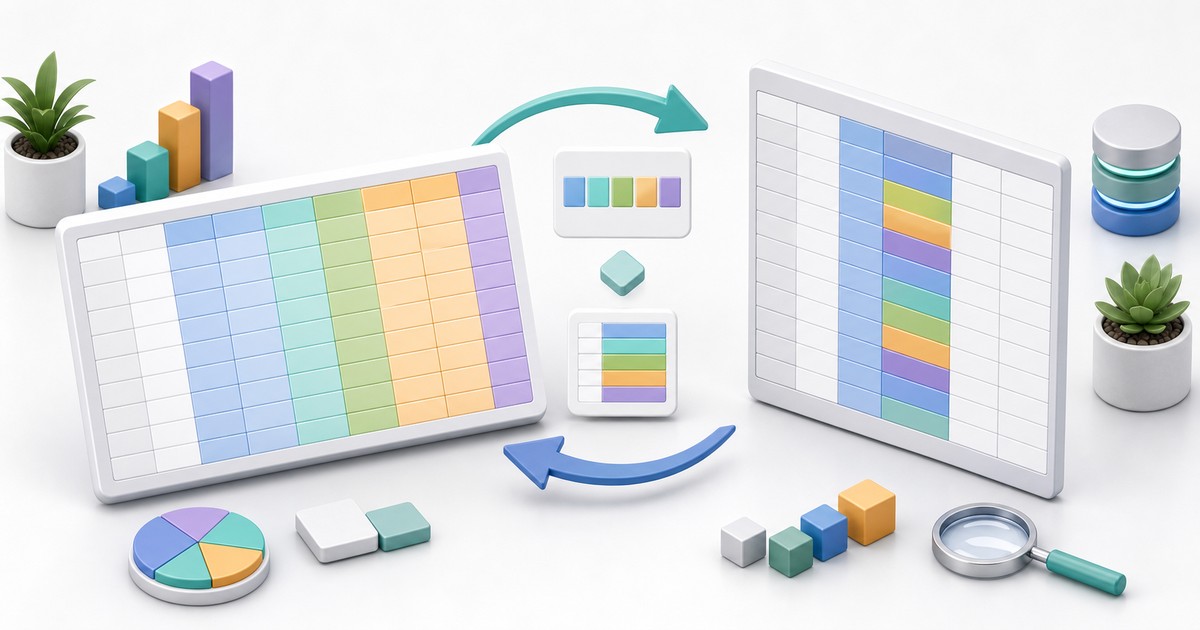
Power Queryの中でも特に強力かつ実務で頻出するのが、列のピボット解除と列のピボット化です。横長のクロス集計表を縦長に整形したり、その逆を行ったりする操作で、適切に使うとデータ分析の幅が大きく広がります。
列のピボット解除(横長→縦長)
月別売上が「1月・2月・3月……」と横並びになっている表は、見やすい反面、ピボットテーブルやBIツールでは扱いにくい形式です。これを「月」「売上」という縦持ち形式に変換するのが「列のピボット解除」です。
- クエリエディターで対象データを開く
- 変更しない列(例: 商品名)を選択
- 「変換」タブ→「列のピボット解除」→「その他の列のピボット解除」
- 選択列以外がすべて縦持ち形式に変換される
- 列名を「月」「売上」などわかりやすい名前に変更
列のピボット化(縦長→横長)
逆に、縦持ちデータを横持ちに変換したい場合は「列のピボット」を使います。レポートや表示用の整形に便利です。
- 横並びにしたい列(例: 月)を選択
- 「変換」タブ→「列のピボット」
- 「値列」に集計対象の列(例: 売上)を指定
- 集計方法(合計・平均・カウント等)を選択
- 「OK」で横長形式に変換される
クエリのマージ(VLOOKUP代替)

VLOOKUP関数で2つの表を結合する処理は、データ量が増えると重くなり計算ミスの原因にもなります。Power Queryのマージ機能を使えば、SQLのJOINに近い感覚で高速・正確に表を結合できます。
マージ操作の基本
- マージ元のクエリを開く
- 「ホーム」タブ→「クエリのマージ」
- 結合先のクエリを選択
- 両方の表で結合キー列をクリック
- 結合の種類(内部・左外部・右外部・完全外部)を選択
- 「OK」で結合列が追加される
- 追加された列の展開ボタンで必要なフィールドを選択
結合の種類と用途
| 結合の種類 | SQL相当 | 取得される行 |
|---|---|---|
| 左外部 | LEFT JOIN | 左の全行+一致する右 |
| 右外部 | RIGHT JOIN | 右の全行+一致する左 |
| 完全外部 | FULL OUTER JOIN | 両方の全行 |
| 内部 | INNER JOIN | 両方で一致する行のみ |
| 左反 | LEFT ANTI | 左にのみ存在する行 |
| 右反 | RIGHT ANTI | 右にのみ存在する行 |
M言語の基礎

Power Queryの内部で動いているのは「Mクエリ」と呼ばれる関数型プログラミング言語です。基本操作はGUIで完結しますが、M言語を理解すると複雑な処理を簡潔に書けるようになります。
主要なM関数
| 関数名 | 用途 | 使用例 |
|---|---|---|
| Text.Upper | 大文字変換 | 列値を大文字化 |
| Text.Trim | 前後の空白除去 | データクレンジング |
| Date.Year | 日付から年抽出 | 年別集計 |
| List.Sum | リストの合計 | カスタム集計 |
| Table.SelectRows | 条件で行抽出 | フィルタリング |
| Table.AddColumn | 列の追加 | 計算列の作成 |
数式バーでの直接編集
クエリエディターの上部にある数式バーで、各ステップのM言語コードを直接編集できます。GUIで作成した後にコードを微調整したい場合に便利です。
クエリの更新とスケジュール

手動更新
「データ」タブ→「すべて更新」またはCtrl+Alt+F5で全クエリを再実行できます。
ファイルを開くたびに自動更新
- 「データ」タブ→「クエリと接続」
- 対象クエリを右クリック→「プロパティ」
- 「ファイルを開く時にデータを更新する」をチェック
定期的な自動更新
- 同プロパティ画面で「定期的に更新する」をチェック
- 更新間隔(分単位)を指定
よくあるエラーと対処法

| エラー | 原因 | 対処 |
|---|---|---|
| DataFormat.Error | データ型変換失敗 | 該当列の型を「テキスト」に戻す |
| Expression.Error 列が見つからない | 元データの列名変更 | 「適用済みステップ」で該当ステップを修正 |
| ファイルが見つかりません | パス変更またはファイル削除 | ソース設定でパスを更新 |
| 更新が完了しません | データ量過多または接続不可 | クエリのプレビュー件数を制限 |
この記事に関連するおすすめ商品
Power Query 入門書
約2,500円〜
図解付きで初心者にも理解しやすい解説書
ワイドモニター 34インチ
約45,000円〜
Power Queryエディターを広く表示できる
※ 価格は変動します。最新価格はリンク先でご確認ください
よくある質問(FAQ)

Q1. Power QueryはどのExcelバージョンで使えますか?
Excel 2016以降に標準搭載されています。2013は無料アドインで追加可能、2010は機能制限ありです。
Q2. VBAマクロから移行するメリットは何ですか?
コード不要・100万行対応・処理速度・エラー時のステップ単位修正が容易など、保守性が大きく向上します。
Q3. データプライバシーレベルとは何ですか?
外部接続のセキュリティ設定で、組織内・組織外・パブリックを指定します。データ漏洩防止の仕組みです。
Q4. クエリを別ファイルにコピーできますか?
はい、クエリ一覧で右クリック→「コピー」、別のExcelで「貼り付け」で移植可能です。
Q5. 元のCSVを書き換えるとどうなりますか?
「すべて更新」を実行すると最新内容で再加工されます。Power Queryは元ファイルを変更しません。
Q6. 100万行を超えるデータは扱えますか?
Excelシートには104万行までしか書き出せませんが、「接続のみ」で読み込めばPower Pivotで分析できます。
Q7. M言語を覚える必要はありますか?
基本操作はGUIだけで完結します。高度なカスタマイズが必要になった時点で学習すれば十分です。
まとめ

Power Queryは、Excel業務の繰り返し作業を劇的に効率化するノーコードETLツールです。CSVの一括結合・列の整形・条件分岐・グループ集計など、これまでVBAや関数で苦労していた処理を、すべてクリック操作で自動化できます。一度クエリを作成すれば、翌月以降は「更新」ボタン一つで最新データに反映される世界が手に入ります。
まずはCSV取り込みと列削除など簡単な操作から試して、徐々にフォルダ一括結合やマージ機能へとステップアップしていきましょう。Excel関数の限界を感じている方ほど、Power Queryの恩恵を強く実感できるはずです。本記事の手順を参考に、業務効率化の第一歩を踏み出してください。
