 minto.tech スマホ(iPhone/Android)・パソコン(Windows/Mac)・Office・Wi-Fi・AIツールの「できない」「困った」を解決する実用ガイド。トラブル対処法とノウハウが満載のお助けサイトです。
※本ページにはプロモーション(広告)が含まれています
📑 この記事の目次(タップで開く)
【2026年最新版】Excelのピボットチャート作成・編集・スライサー連携完全ガイド
売上推移、アンケート結果、顧客動向、店舗別実績、商品カテゴリ別の収益分析――Excelで膨大なデータを扱う現場では、表だけで眺めてもなかなか傾向がつかめません。そんなときに圧倒的に威力を発揮するのが「ピボットチャート」です。ピボットテーブルで集計したデータをそのまま視覚化でき、フィルタや行・列の入れ替えにグラフが自動追従するため、報告書や経営会議の資料作成が劇的にスピードアップします。
この記事では、Excelのピボットチャートの作成手順から、棒・折れ線・円グラフなど主要グラフタイプの使い分け、スライサー・タイムラインとの連携で実現する超直感的なダッシュボード構築、よくあるエラーやトラブルの対処法まで、初心者から中級者まで満足できる内容を一気にお届けします。Excel 2021、Excel 2024、Microsoft 365のいずれでも同じ操作感で使える機能なので、お持ちのバージョンを気にせずに読み進めてください。
2026年5月時点では、Microsoft 365のCopilot連携によって「自然言語でグラフを指示するだけ」でピボットチャートを生成してくれる新機能も実用段階に入っています。本記事ではCopilotを使わない従来手順を中心に解説しつつ、最新機能との使い分けについても触れていきます。
この記事でわかること

- ピボットテーブルとピボットチャートの関係性
- ピボットチャートを最短3クリックで作成する手順
- 棒・折れ線・円・複合グラフの使い分け
- スライサーとタイムラインを使った直感的な絞り込み操作
- ダッシュボード風レポートをExcelだけで作る組み立て方
- 「ピボットチャートが作れない」エラーの主要原因
- データ更新時にグラフが崩れない安定運用テクニック
- Copilot連携で自然言語からグラフを生成する最新機能
ピボットテーブルとピボットチャートの関係
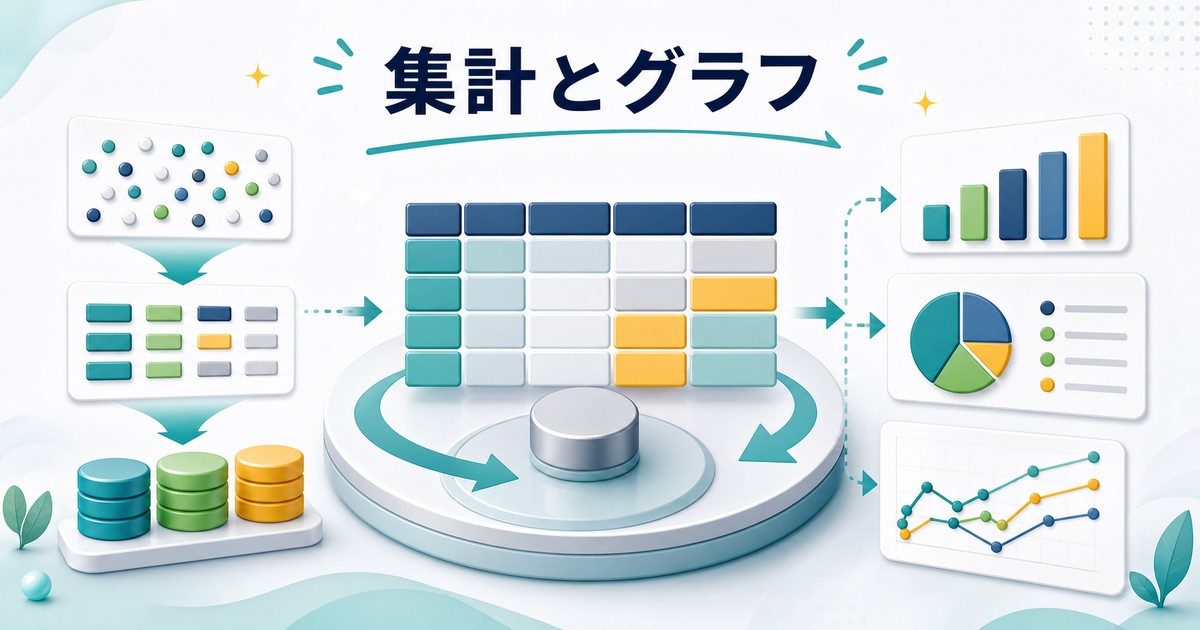
ピボットチャートは「ピボットテーブルのグラフ版」だと理解するのが一番わかりやすいです。元データから集計表(ピボットテーブル)を作り、そこから生成するグラフがピボットチャートです。両者は内部的に紐付いており、テーブル側で行・列の入れ替えやフィルタ操作をすると、チャート側にも即座に反映されます。
通常グラフとの違い
通常のグラフは静的なデータ範囲を元にしていますが、ピボットチャートは集計結果を元にしているため、「年→四半期→月」のように階層を瞬時に変更したり、「全店舗→特定店舗だけ」と表示単位を切り替えるのが得意です。経営層への報告で「ちょっと別の切り口でも見せて」と言われた瞬間に対応できるのが最大の利点です。
| 項目 | 通常グラフ | ピボットチャート |
|---|---|---|
| 元データ | セル範囲を直接指定 | ピボットテーブルの集計結果 |
| 対話操作 | 不可 | フィルタ・スライサーで自在 |
| データ更新 | 範囲拡張作業が必要 | 「更新」ボタン1つで自動 |
| 階層分析 | 困難 | 行・列入れ替えで瞬時に切替 |
| 大量データ | 重くなりやすい | 100万行でも快適に動作 |
ピボットチャートを作成する手順

実際にピボットチャートを作ってみましょう。元データとして「日付・商品カテゴリ・地域・売上金額」のような表が手元にあると仮定して進めます。データに見出し行があり、空白セルがないことが事前条件です。
最短3クリックで作成する手順
- 元データの任意のセルをクリックする
- 「挿入」タブから「ピボットグラフ」→「ピボットグラフとピボットテーブル」を選ぶ
- 新しいワークシートに配置することを選択し「OK」をクリックする
- 右ペインのフィールドリストから「軸(分類項目)」へ「日付」または「カテゴリ」をドラッグ
- 「値」へ「売上金額」をドラッグする
- 必要に応じて「凡例(系列)」に「地域」などを追加する
- グラフが自動で生成される
初期状態は集合縦棒グラフですが、グラフを右クリック→「グラフの種類の変更」から折れ線・円・複合グラフなど自由に変更できます。データの性質(時系列か、比較か、構成比か)に応じてグラフを選ぶのがプロのコツです。
既存のピボットテーブルから作る場合
すでにピボットテーブルがあるなら、グラフ生成はさらにシンプルです。テーブル内のセルをクリック→「ピボットテーブル分析」タブ→「ピボットグラフ」をクリックするだけで完了します。テーブルとチャートは自動的に連動するため、その後の操作も統一して行えます。
主要グラフタイプの使い分け
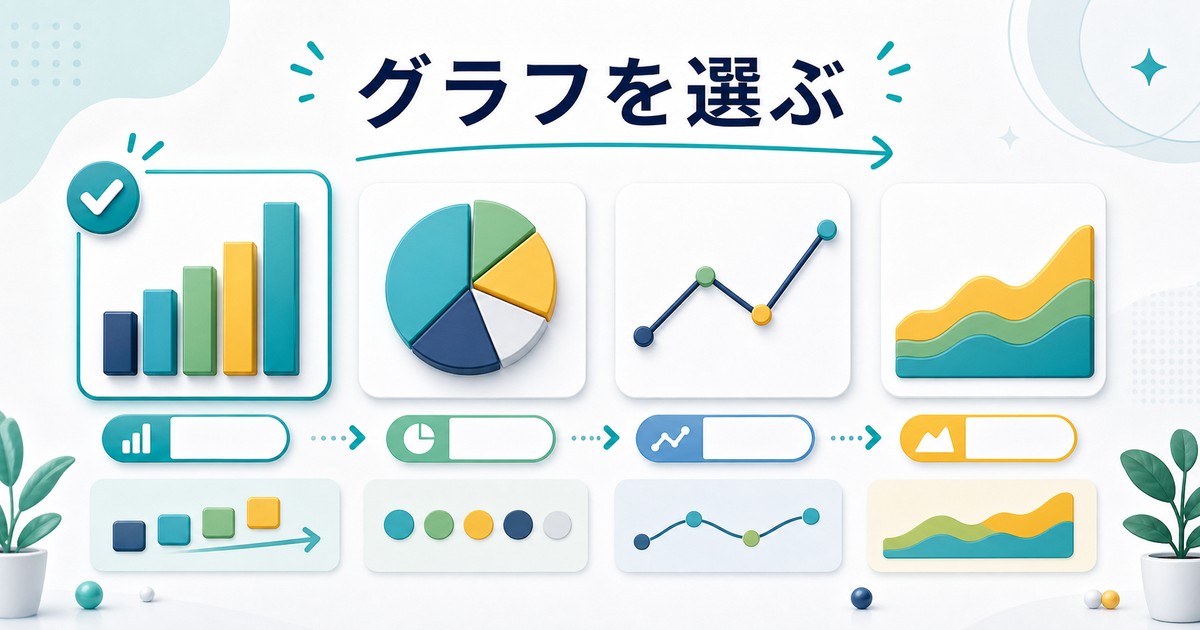
ピボットチャートには通常グラフと同じ十数種類のグラフタイプが使えますが、業務シーンで頻出するのは4つだけです。それぞれの得意分野を覚えておくと、グラフ選びで悩む時間がほぼゼロになります。
シーン別のおすすめグラフ
| 用途 | 最適グラフ | 理由 |
|---|---|---|
| 月別売上の推移 | 折れ線グラフ | 時系列の変化を直感的に把握 |
| 店舗別実績の比較 | 集合縦棒 | 同条件の比較に最適 |
| 商品カテゴリ構成比 | 円グラフまたはドーナツ | 全体に対する割合がわかる |
| 売上と利益の同時表示 | 複合グラフ(縦棒+折れ線) | 単位が異なる2系列を1画面で |
| 地域×期間の対比 | 積み上げ縦棒 | 構成と合計を同時に表現 |
| アンケートの分布 | ヒストグラム | 分布の偏りを可視化 |
スライサーとタイムラインで操作性を劇的に向上させる

ピボットチャートの真価が発揮されるのは、スライサー(項目絞り込み用ボタン)とタイムライン(期間スライダー)を組み合わせたときです。マウスクリックひとつで集計範囲を切り替えられるダッシュボードが、Excelだけで作れます。報告会議でデータ操作している姿を見せると、それだけで一目置かれるテクニックです。
スライサーの追加手順
- ピボットチャートまたはピボットテーブル内のセルをクリックする
- 「ピボットテーブル分析」タブから「スライサーの挿入」を選ぶ
- 絞り込みたい項目(地域・カテゴリ等)にチェックを入れる
- 「OK」をクリックするとスライサーが配置される
- マウスで好きな場所に移動・サイズ変更できる
- ボタンをクリックすると即座にチャートが絞り込まれる
複数項目を選択したい場合は、Ctrlキーを押しながらボタンをクリックします。スライサー上部のフィルタアイコンで全クリアもワンタッチです。複数のスライサーを並べてダッシュボード化することで、視覚的な操作体験が格段に向上します。
タイムラインで期間絞り込み
日付フィールドが含まれているデータなら、タイムラインも必ず使いたい機能です。スライダーをドラッグするだけで「2024年4月~6月」のような期間指定がマウス操作だけで完結します。
- ピボットテーブル内をクリックする
- 「ピボットテーブル分析」→「タイムラインの挿入」
- 日付列(注文日、登録日等)を選んで「OK」
- 表示単位を「年・四半期・月・日」から選択する
- スライダーをドラッグして表示期間を指定する
1つのスライサーで複数チャートを連動させる
同じデータ元から複数のピボットチャートを作っている場合、スライサーを「レポート接続」設定にすると、1個のスライサーですべてのチャートを同時に絞り込めます。これがダッシュボード構築の核心です。
- スライサーを右クリック→「レポート接続」を選ぶ
- 連動させたいピボットテーブル・チャートにチェックを入れる
- 「OK」をクリックするとすべてが連動するようになる
データ更新の運用テクニック

ピボットチャートは元データが変わっても自動更新されません。「更新」ボタンを押すか、「データソースの変更」で範囲を再指定する必要があります。データ追加のたびに範囲指定し直すのが面倒な人は、最初から「テーブル化」しておくのが定番テクニックです。
テーブル機能との組み合わせ
- 元データの任意セルを選択する
- 「Ctrl+T」または「挿入」→「テーブル」を選ぶ
- 「先頭行を見出しとして使用する」にチェックして「OK」
- テーブル化された状態でピボットテーブルを作成する
- 以後、元データに行を追加してもピボット側の範囲が自動拡張される
あとは「ピボットテーブル分析」→「更新」をクリックするだけで、新しいデータが集計結果とグラフに反映されます。Ctrl+Alt+F5で全ピボット一括更新もできるので、ショートカットを覚えておくと便利です。
大規模Excel作業を快適にする周辺機器
ピボットチャートを使った分析作業は、画面の広さと入力デバイスの操作性で生産性が大きく変わります。以下はAmazonで人気の定番セットです。
- ウルトラワイドモニター 34インチ(横長で並列表示に最適) 約45,000円~
- ロジクール 静音ワイヤレスマウス(長時間の集計作業に) 約3,800円~
よくあるエラーとトラブル対処
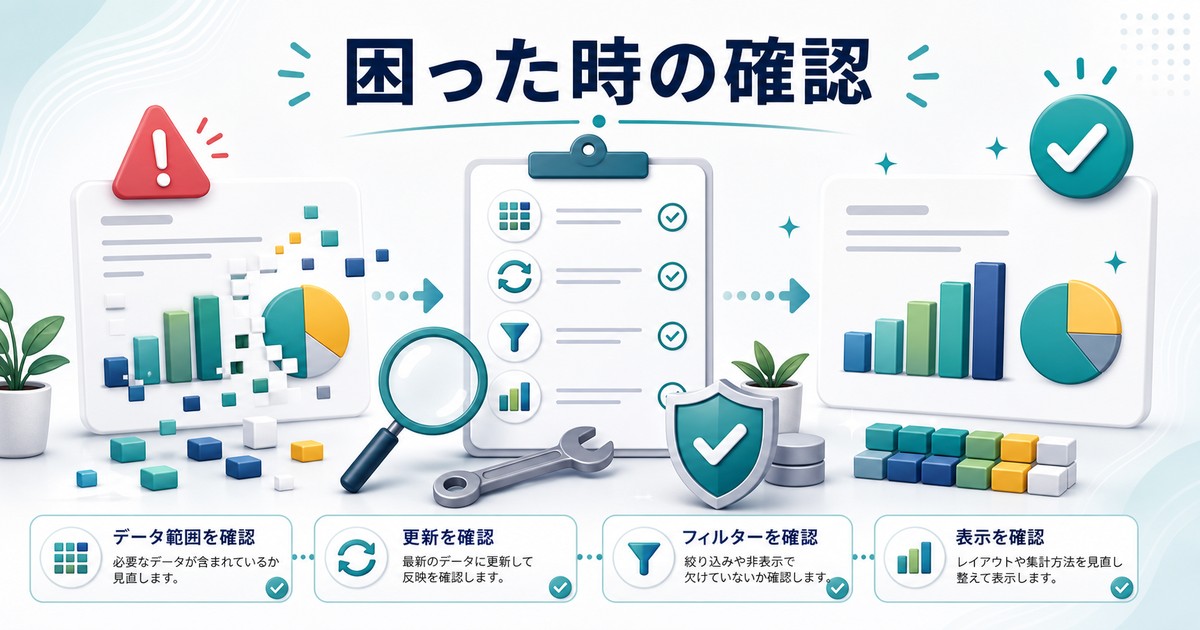
ピボットチャート作成中につまずきがちなエラーには、原因と対処がほぼ決まったパターンがあります。事前に押さえておけば、トラブル発生時にも慌てずに済みます。
主要エラーと解決策
| 症状 | 主な原因 | 対処法 |
|---|---|---|
| 「ピボットテーブルのフィールド名は有効ではありません」 | 見出し行に空白セルがある | 見出し行をすべて埋めて再実行 |
| 「データ ソースの参照が無効です」 | 元データ範囲が削除または移動 | 「データソースの変更」で再指定 |
| グラフが空白で表示 | フィールド配置で「値」欄が未設定 | 数値フィールドを「値」にドラッグ |
| 数値が合計ではなく「データの個数」になる | 対象列に文字列が混在している | 数値列に空白を「0」で埋める |
| 日付がグループ化されない | 日付形式が「文字列」になっている | 「セルの書式設定」で日付型に変換 |
| 更新ボタンを押してもデータが変わらない | テーブル化していない | Ctrl+Tでテーブル化してから再作成 |
Copilot連携の最新活用法

Microsoft 365契約者なら、ExcelのCopilot機能を使って自然言語からピボットチャートを生成できます。「2024年の月別売上を地域別の折れ線グラフで表示」のように指示するだけで、ピボットテーブルとチャートが自動構築されます。
Copilotの基本活用例
- 元データのある範囲をクリックする
- 「ホーム」タブの右側にあるCopilotボタンをクリックする
- 「商品カテゴリ別の売上構成比をドーナツグラフで」のように指示する
- 提案された候補から好みのものを選んで「挿入」する
- 必要に応じてスライサーやタイムラインを後から追加する
Copilotは万能ではなく、複雑な複合グラフや独自レイアウトの再現は苦手です。あくまで「下書き」を自動生成するアシスタント役と捉え、最終調整は人間の手でやるのが現実的です。
Excelスキル習得を加速する書籍
ピボットチャートや関数を体系的に学ぶには、実務で評価の高い書籍を1冊持っておくと長期間役立ちます。
- Excelピボットテーブル実務マスター(書籍) 約2,500円~
- Excel関数逆引き辞典(卓上で活躍) 約2,200円~
FAQ

Q1. ピボットチャートを通常グラフに変換できますか?
直接の変換機能はありませんが、ピボットテーブルの集計結果を別シートに「値貼り付け」し、その範囲から通常グラフを再作成すれば実現可能です。報告書として配布する際、相手環境でピボット機能が使えない場合に有効な手法です。
Q2. ピボットチャートをパワーポイントに貼り付ける最適な方法は?
チャートを選択してコピー後、PowerPoint側で「形式を選択して貼り付け→画像(PNG)」が最も安全です。Excelとリンクした状態で貼ると、後で資料を開いた際にデータ更新を要求されたり、エラーが出る可能性があるため、配布用なら画像化が無難です。
Q3. ピボットチャートが消えてしまいました。復旧できますか?
削除直後ならCtrl+Zで戻せます。元データのピボットテーブルが残っていれば、テーブル選択→「ピボットテーブル分析」→「ピボットグラフ」で再作成できます。集計の設定が同じならグラフも同じ見た目で復活します。
Q4. グラフの色を会社カラーで統一する方法は?
グラフをクリック→右側「グラフのデザイン」→「色の変更」から好みの配色を選択するか、「ページレイアウト」→「テーマの色」→「色のカスタマイズ」で会社のブランドカラーを登録しておくと、複数グラフで色味を統一できます。
Q5. スライサーが見た目に古く感じます。デザインを変えられますか?
スライサーを選択するとリボンに「スライサー」タブが表示されます。「スライサースタイル」から複数のテンプレートが選べるほか、「新しいスライサースタイル」でフォント・色・枠線を自由に設定したオリジナルスタイルも作れます。
Q6. ピボットチャートが他の人のExcelで開けないことがあります
古いバージョン(Excel 2010以前)では一部の新しいグラフタイプが非対応です。配布相手のExcelバージョンを確認し、互換性のあるグラフタイプを選ぶか、画像として埋め込むことを検討してください。Microsoft 365なら最新機能がすべて使えます。
Q7. データ件数が10万件を超えると重くなります。対処法は?
Power Pivotデータモデルを併用すると、100万件超のデータでもサクサク動作します。「データ」タブ→「テーブル/範囲から」でPower Queryに読み込み、「データモデルに追加」しておけば、メモリ効率が大幅に向上します。経営分析や全店舗集計に必須の中級技です。
まとめ

ピボットチャートは、Excelの数あるグラフ機能のなかでも実務的価値が圧倒的に高い機能です。一度作ってしまえば、データが増えてもフィルタ条件を変えても、グラフが自動で追従してくれる――この「動くグラフ」の体験は、固定的な通常グラフでは決して味わえません。
スライサーやタイムラインを組み合わせれば、Excelだけで本格的なダッシュボードが完成します。最初の30分だけ手を動かして覚えれば、その後の業務効率は数倍に跳ね上がるはずです。ぜひ手元のデータで試してみてください。
