 minto.tech スマホ(iPhone/Android)・パソコン(Windows/Mac)・Office・Wi-Fi・AIツールの「できない」「困った」を解決する実用ガイド。トラブル対処法とノウハウが満載のお助けサイトです。
※本ページにはプロモーション(広告)が含まれています
📑 この記事の目次(タップで開く)
- 【2026年最新版】Excelの形式を選択して貼り付け・値・書式・転置・四則演算完全ガイド
- このガイドでわかること
- 形式を選択して貼り付けで広がる活用範囲
- 形式を選択して貼り付けの基本
- 貼り付け前に知っておくべき基礎知識
- 主要な貼り付けオプションの使い分け
- 転置(行列入れ替え)の活用
- 四則演算(加算/減算/乗算/除算)の使い方
- リンク貼り付けの活用
- ショートカットキーで素早く操作
- その他の便利な貼り付けオプション
- トラブルシューティング
- 用途別の活用シナリオ集
- 知っておきたい応用テクニック
- VBAマクロでの形式選択貼り付け
- Excel学習・効率化におすすめのアイテム
- よくある質問(FAQ)
- まとめ
【2026年最新版】Excelの形式を選択して貼り付け・値・書式・転置・四則演算完全ガイド
Excelで「形式を選択して貼り付け」を使いこなせると、データ加工の効率が劇的に向上します。普通のCtrl+Vでは「式・書式・コメント・条件付き書式」がまとめてコピーされますが、実務では「値だけ貼り付けたい」「書式だけ持ってきたい」「行と列を入れ替えたい」「貼り付け先のセルに加算したい」など、部分的なコピーが必要になる場面が頻繁にあります。しかし「ショートカットキーがわからない」「項目が多すぎて目的の機能を見つけられない」「思った通りに貼り付けされない」と感じる人は多いものです。
このガイドでは、Excelの「形式を選択して貼り付け」の基本から、値の貼り付け・書式の貼り付け・数式のみ・転置(行列入れ替え)・四則演算(加算/減算/乗算/除算)・リンク貼り付け・空白セルを無視・コメントやデータの入力規則の貼り付け方法まで、2026年最新の機能で完全解説します。ショートカットキーと活用シーン別の使い分けも紹介し、明日からExcel作業のスピードを2倍にできるテクニックをマスターしましょう。
このガイドでわかること
- 「形式を選択して貼り付け」の基本操作と画面構成
- 値のみ・書式のみ・数式のみなど主要な貼り付けオプションの使い分け
- 転置(行列入れ替え)で表のレイアウトを変更する方法
- 四則演算オプションで一括計算する活用例
- リンク貼り付けでセル参照を作成する手順
- ショートカットキーで素早く操作する技術
- 形式を選択して貼り付けで起こりがちなトラブルと解決法
形式を選択して貼り付けで広がる活用範囲
標準のCtrl+Vでは困るシーン
- 関数で計算した結果を「数値」として固定したい → 値貼り付け
- レイアウトをガラリと変えたい → 転置貼り付け
- 全データに一律で消費税を加えたい → 乗算演算貼り付け
- マスターデータの書式だけコピーしたい → 書式貼り付け
- 変更が連動する集計表を作りたい → リンク貼り付け
業務効率への影響
「形式を選択して貼り付け」を使いこなしている人と知らない人では、Excel作業の生産性に2〜3倍の差が出ます。1日の業務で繰り返し発生するデータ加工が、数十回の余計なクリックや関数入力を不要にしてくれます。月単位で換算すると数時間〜数十時間の時短になります。
形式を選択して貼り付けの基本
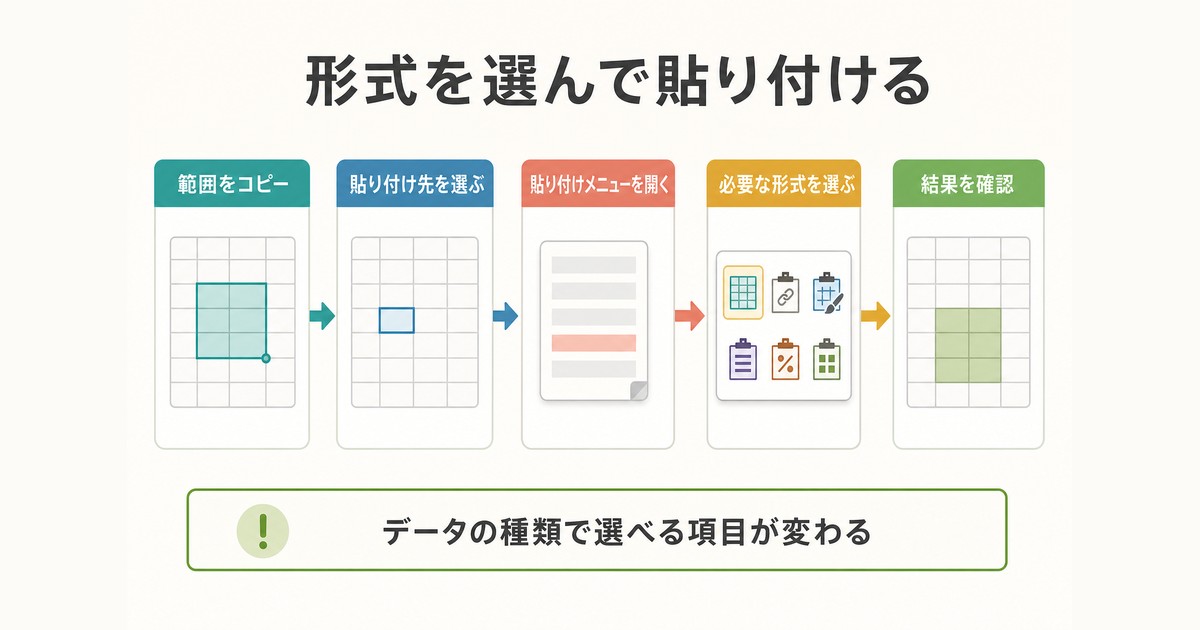
形式を選択して貼り付けを呼び出す3つの方法
- コピー(Ctrl+C)後、貼り付け先で右クリック→「形式を選択して貼り付け」
- コピー後、「ホーム」タブ→「貼り付け」の下の▼→「形式を選択して貼り付け」
- コピー後、ショートカット「Ctrl+Alt+V」で直接ダイアログを開く
ダイアログ画面の構成
「形式を選択して貼り付け」ダイアログには、貼り付け方法・演算・オプション・「リンク貼り付け」ボタンの4ブロックが配置されています。「貼り付け」セクションで何を貼るかを指定し、「演算」セクションで貼り付け先の値とどう計算するかを指定する2段階構造になっています。
貼り付け先の準備
- 単一セルを選んで貼ると、左上を基準に範囲展開される
- 同じサイズの範囲を選んで貼ると、その範囲だけに貼り付け
- 異なる範囲サイズの場合は警告またはエラーが表示される
- 転置の場合は元データの行数と列数が逆転する点に注意
貼り付け前に知っておくべき基礎知識
コピー(Ctrl+C)と切り取り(Ctrl+X)の違い
- コピー(Ctrl+C): 元データを残したまま貼り付け可能。複数回貼り付けOK
- 切り取り(Ctrl+X): 元データを削除して移動。1回貼り付けたら点線枠が消える
- 切り取り状態では「形式を選択して貼り付け」が制限される(値・書式選択不可)
- 動作の違いを理解しないと意図せぬデータ消失の原因に
クリップボードの仕組み
Ctrl+CでコピーするとWindowsのクリップボードに一時保管されます。他アプリでコピーすると上書きされるため、Excel内で素早くコピー→貼り付けを行うのが基本です。Windows 11なら「Win+V」で過去24件のクリップボード履歴が呼び出せ、貼り付け作業の効率が大幅に上がります。
セルの選択範囲とコピー範囲の関係
- 単一セル選択でコピー → 任意の場所に展開貼り付け
- 同サイズ範囲選択 → 1対1で貼り付け
- サイズが異なる範囲 → エラーまたは末端部分が空白で埋まる
- 結合セルが含まれる場合 → 警告ダイアログが出ることがある
主要な貼り付けオプションの使い分け
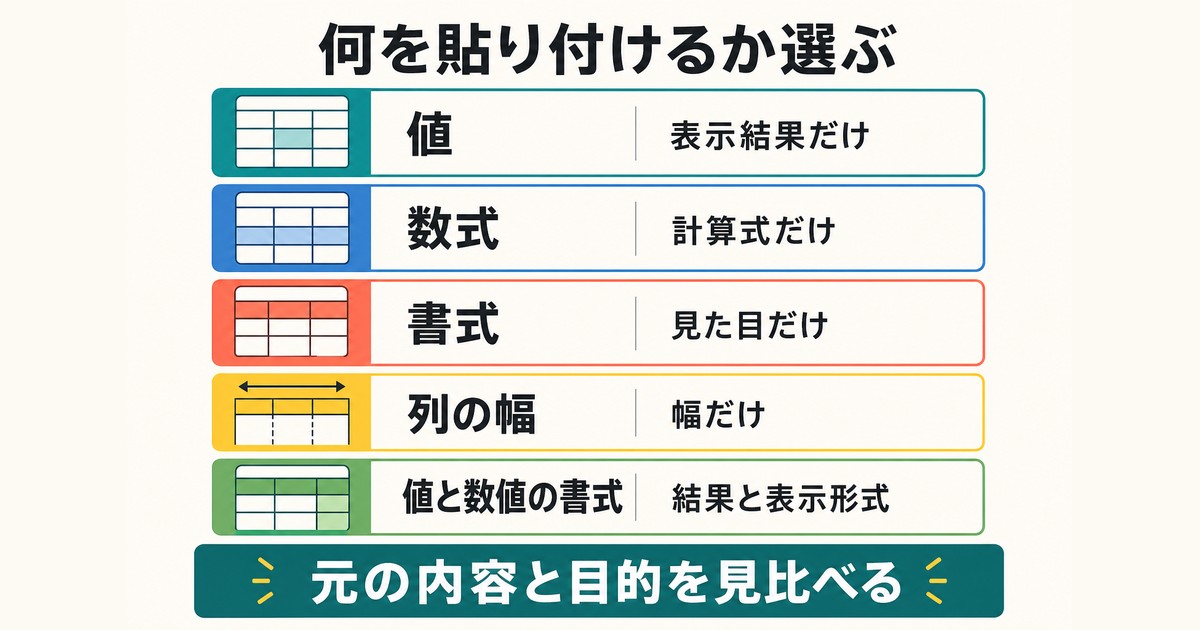
| オプション | 何が貼り付けされるか | 主な活用シーン |
|---|---|---|
| すべて | 式・値・書式・条件付き書式・データの入力規則・コメント | 完全コピー(Ctrl+Vと同じ) |
| 数式 | 数式のみ(書式は維持) | 計算式を他の場所に複製 |
| 値 | 数式の計算結果(値)のみ | 数式を確定値に変換 |
| 書式 | セル書式(色・フォント・罫線)のみ | 表のスタイルを統一 |
| コメント | セルコメント(メモ)のみ | 注釈の複製 |
| 入力規則 | データの入力規則(プルダウン等)のみ | 選択肢設定の流用 |
| すべて・元の幅を保持 | 列幅も含めて完全コピー | 表全体のレイアウト維持 |
| 値と数値の書式 | 計算結果+数値書式(円・%等) | %表記を保ったまま値変換 |
| 値と元の書式 | 計算結果+セル書式 | 見た目を維持して値固定 |
「値」貼り付けの重要性
最もよく使われるのが「値」貼り付けです。数式(例: =A1+B1)を含むセルをコピーして別の場所に貼ると、参照先が変わって計算結果がおかしくなることがあります。「値」貼り付けすれば数式は消えて結果の数値のみが貼り付けられ、データの安定性が高まります。Ctrl+Shift+Vのショートカット(Excel 365以降)でワンタッチ実行できます。
「書式」貼り付けの活用
「書式」貼り付けは、別表のスタイル(背景色・フォント・罫線・条件付き書式)を新しい表に流用するときに便利です。ホームタブの「書式のコピー/貼り付け」(ハケアイコン)と機能は同じですが、形式を選択して貼り付けなら何度でも同じ書式を再利用できます。
転置(行列入れ替え)の活用
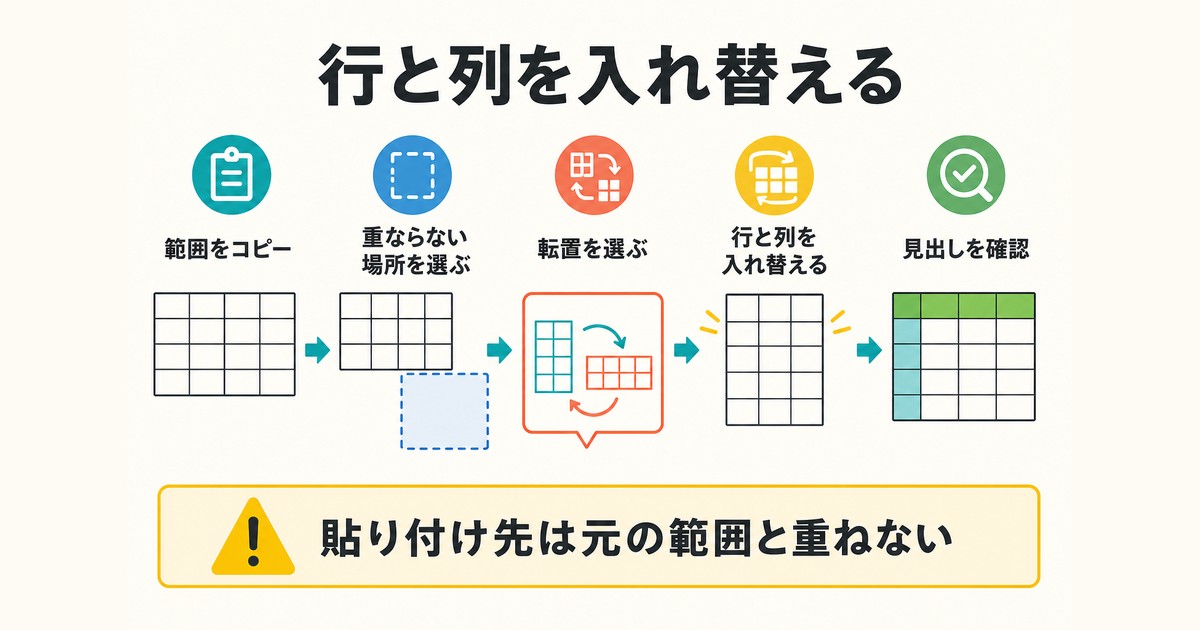
転置の基本手順
- 転置したい範囲を選択してCtrl+Cでコピー
- 貼り付け先のセル(左上のみ)を選択
- Ctrl+Alt+Vでダイアログを開く
- 右下「行列を入れ替える」にチェック
- OKをクリックすると行と列が入れ替わって貼り付けされる
転置の活用シーン
- 縦長の表を横長に変えてグラフ化しやすくする
- 月別データを商品別に並び替える
- アンケート結果の集計レイアウト変換
- 横並びデータを縦並びに変えてフィルタ・並べ替えを可能にする
TRANSPOSE関数との違い
転置貼り付けは静的な複製ですが、TRANSPOSE関数は元データが変わると結果も自動更新される動的な転置です。Excel 365ではTRANSPOSE関数が動的配列として返るため、=TRANSPOSE(A1:C10)とだけ入力すれば結果範囲が自動展開されます。用途に応じて使い分けましょう。
四則演算(加算/減算/乗算/除算)の使い方
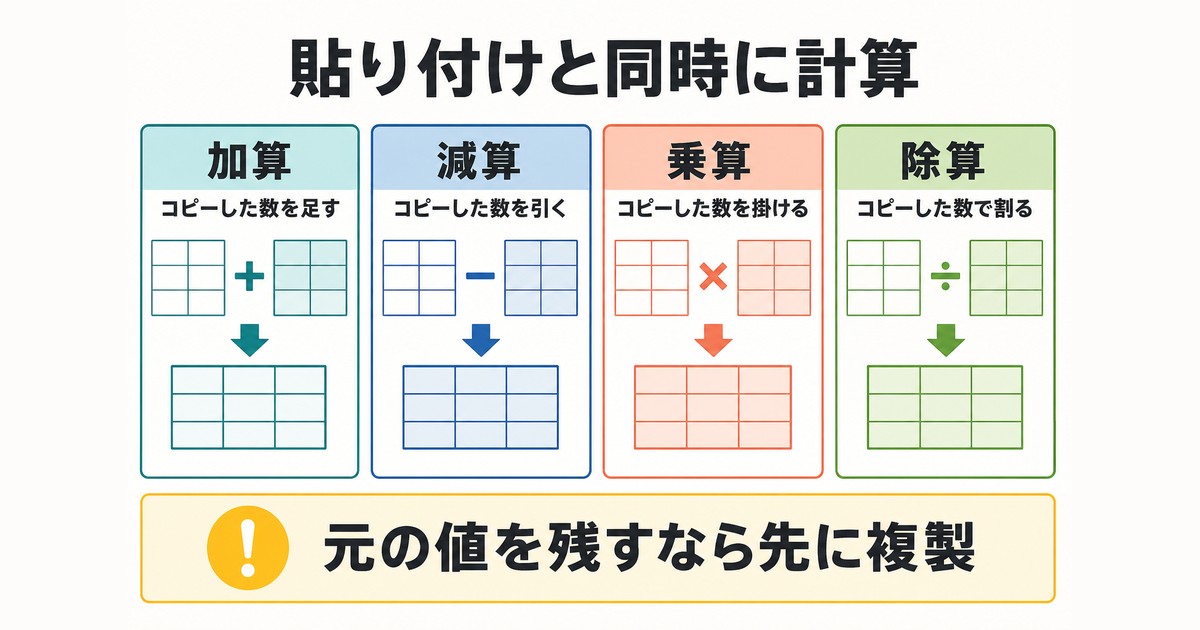
四則演算オプションの仕組み
「形式を選択して貼り付け」ダイアログの「演算」セクションには「なし」「加算」「減算」「乗算」「除算」の5項目があります。コピー元の値を、貼り付け先の既存の値に対して計算してから貼り付けるという特殊機能です。複数セルに一括で同じ計算を適用したいときに非常に便利です。
全セルに10%乗算で消費税込み価格を算出
- 空きセルに「1.1」と入力してCtrl+Cでコピー
- 消費税込みに変換したい金額の範囲を選択
- Ctrl+Alt+Vでダイアログを開く
- 「貼り付け」は「値」を選択、「演算」は「乗算」を選択
- OKで全セルが1.1倍され、消費税込み価格になる
全セルから100減算する例
- 空きセルに「100」と入力してコピー
- 減算したいセル範囲を選択
- Ctrl+Alt+V→「演算」で「減算」を選択→OK
- 選択範囲すべてから100が引かれる
四則演算の活用パターン
| 演算 | 活用例 | よく使う数値 |
|---|---|---|
| 加算 | 全員の給与に一律支給額を追加 | +10000(支給額) |
| 減算 | 全データから固定費用を控除 | -3000(手数料) |
| 乗算 | 外貨レート換算・税込換算 | ×1.1, ×130(円ドル) |
| 除算 | 千円単位を百万円単位に変換 | ÷1000 |
| 乗算(マイナス) | 符号反転(プラスマイナス入替) | ×(-1) |
リンク貼り付けの活用
リンク貼り付けとは
「形式を選択して貼り付け」ダイアログの左下にある「リンク貼り付け」ボタンを押すと、コピー元のセルへの参照(例: =Sheet1!A1)として貼り付けされます。元データが変更されると貼り付け先も自動的に更新される動的リンクです。
シート間・ブック間のリンクで集計表を作る
- マスターデータがあるシートで範囲をコピー
- 集計用シートのセルを選択
- Ctrl+Alt+V→「リンク貼り付け」をクリック
- マスターを更新すると集計シートも自動更新される
リンク貼り付けと数式コピーの違い
- リンク貼り付け: 絶対参照に近い動作・元との関連性が明示される
- 数式コピー: 相対参照で参照先がずれる・新たな計算式として展開
- 大規模な集計表ではリンク貼り付けの方が管理しやすい
- ファイルの可搬性を重視する場合は値貼り付けでリンクを切る
ショートカットキーで素早く操作
主要ショートカットキー一覧
| 操作 | ショートカット | 補足 |
|---|---|---|
| 形式を選択して貼り付けダイアログ | Ctrl+Alt+V | 最重要・覚えるべき1つ |
| 値のみ貼り付け(Excel 365) | Ctrl+Shift+V | 新ショートカット |
| Ctrl+Alt+V後の値貼り付け | V→Enter | ダイアログ内ショートカット |
| Ctrl+Alt+V後の書式貼り付け | T→Enter | 書式のみ貼り付け |
| Ctrl+Alt+V後の数式貼り付け | F→Enter | 数式のみ貼り付け |
| Ctrl+Alt+V後の転置 | E→Enter | 行列入れ替え |
| 書式のコピー/貼り付けボタン | Alt→H→FP | ハケアイコン操作 |
ショートカットで作業効率を上げるコツ
「Ctrl+Alt+V」→「V」→「Enter」の3ステップで「値のみ貼り付け」が完了します。マウスで右クリック→形式を選択→項目を選ぶよりはるかに高速です。1日に何十回も繰り返す作業なら、この習慣化だけで月数時間の時短になります。
その他の便利な貼り付けオプション
空白セルを無視する
「形式を選択して貼り付け」ダイアログの右側「空白セルを無視する」にチェックを入れると、コピー元の空白セルは貼り付けされず、貼り付け先の既存値が保持されます。部分的な更新データを上書きする際に重宝します。
列幅を含めて貼り付け
- 「すべて・元の幅を保持」を選ぶと列幅も維持される
- 表全体をきれいに別シートに複製したいときに使う
- 標準のCtrl+Vでは列幅は引き継がれない
条件付き書式のみ貼り付け
「条件付き書式」を選ぶと、コピー元に設定された条件付き書式(カラースケール・データバー・アイコンセット・ルール)のみが貼り付けされます。同じ判定基準を別データに適用したいときに便利です。
テキスト/HTML/画像として貼り付け
Webページや別アプリからのコピー時、Ctrl+Alt+Vで「テキスト」「HTML」「Unicodeテキスト」「ビットマップ」など複数の形式を選択できます。書式情報を含めたくない場合は「テキスト」、画像として固定したい場合は「ビットマップ」を選びます。
トラブルシューティング
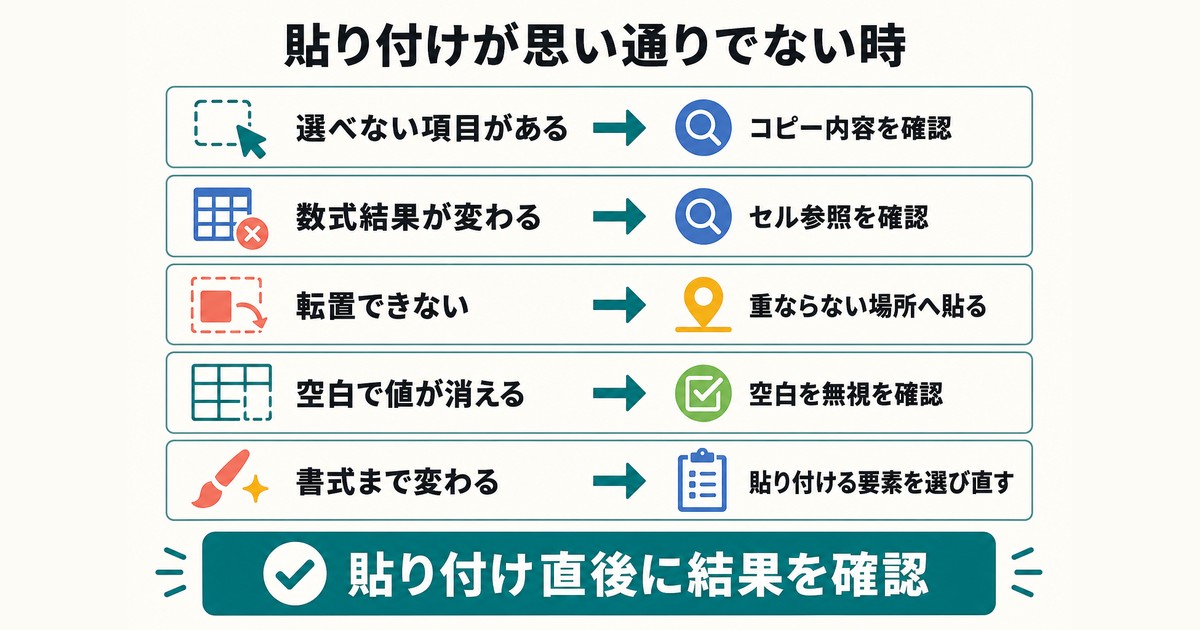
「形式を選択して貼り付け」が灰色で選べない
- コピーされていない可能性 → Ctrl+Cを再度実行
- 切り取り(Ctrl+X)状態 → コピー(Ctrl+C)に変更
- クリップボードが他アプリにより上書きされた → Excelで再コピー
- セルの編集モード中(F2や数式バー編集中) → Escで抜けてからコピー
転置すると数式が壊れる
数式を含むセルを転置すると、参照先がずれて計算結果がおかしくなることがあります。事前に「値」貼り付けで数式を値化してから転置するか、転置貼り付け後に手動で参照を修正してください。
貼り付け先のサイズが合わない
「この操作には同じサイズの結合セルが必要です」というエラーが出る場合、貼り付け先に結合セルがあるか、コピー範囲と貼り付け先の形状が違うのが原因です。結合解除するか、貼り付け先を単一セル指定にしてください。
形式選択画面の項目が表示されない
Excelの古いバージョンでは一部オプションが省略されていることがあります。Microsoft 365に更新するか、リボンの「ホーム」→「貼り付け」▼から「形式を選択して貼り付け」を選んで詳細ダイアログを表示してください。
用途別の活用シナリオ集
シナリオ1: 売上データの集計を効率化
- 支店別の生データ(数式入り)を「値」貼り付けで集計シートに固定
- 消費税込み価格に変換: 1.1を別セルにコピー→対象範囲を「乗算」貼り付け
- 合計金額にボーナス10%を加算: 計算結果を「加算」演算で適用
- レポート用に「すべて・元の幅を保持」で別シートへ転送
シナリオ2: アンケート集計のレイアウト変換
- 横並びの設問データ(項目が列方向)を選択してコピー
- 転置オプションで貼り付け→項目が行方向に変換
- フィルタ機能で特定項目だけ抽出可能に
- クロス集計のためにピボットテーブル化
シナリオ3: 通貨換算とレポート作成
- 円表記の売上データをコピー
- レート1ドル=130円なので「÷130」で換算する
- 「130」をセルに入力→コピー→対象範囲に「除算」演算で貼り付け
- ドル単位の数値書式を「値と数値の書式」で適用
シナリオ4: テンプレートの書式流用
- マスターテンプレートの整った表を選択してコピー
- 新しいデータが入った範囲を選択
- 「書式」貼り付けで罫線・背景色・フォントを一括適用
- 条件付き書式も「条件付き書式の結合」でルール統合
シナリオ5: マスターと集計表のリンク管理
- マスターデータシートで全範囲をコピー
- 集計用シートで「リンク貼り付け」
- マスター側を更新すると集計側も自動更新
- ファイル提出時は「値」貼り付けでリンクを切断
知っておきたい応用テクニック
クリップボードを開いて履歴から貼り付け
Microsoft 365では「ホーム」タブ→「クリップボード」グループの右下「↘」をクリックするとクリップボードペインが開き、過去24件のコピー履歴から選んで貼り付けできます。複数の範囲を覚えておきたいときに便利です。
Wordや他アプリから貼り付ける場合
- 「テキスト」: 書式なしのプレーンテキスト
- 「Unicodeテキスト」: 文字化け防止に有効
- 「HTML」: 書式とハイパーリンクを維持
- 「ビットマップ」: 画像として固定
- 「Microsoft Word文書オブジェクト」: ダブルクリックでWordとして編集可
パワークエリと組み合わせる
大量のデータ加工が必要な場合、「形式を選択して貼り付け」だけでなくパワークエリ(PowerQuery)を併用するとデータの取り込み・変換を自動化できます。値貼り付けで固定したデータをパワークエリのソースにすると、リフレッシュで再計算可能な分析環境が構築できます。
VBAマクロでの形式選択貼り付け
マクロから値貼り付けを実行する
定型業務を自動化する場合、VBAで「PasteSpecial」メソッドを使うのが定番です。シンプルなコードで様々な貼り付けオプションを実行できます。
- Range(“A1:A10”).Copy → Range(“B1”).PasteSpecial xlPasteValues (値のみ)
- xlPasteFormats: 書式のみ貼り付け
- xlPasteFormulas: 数式のみ貼り付け
- xlPasteValuesAndNumberFormats: 値と数値書式
- xlPasteAll: すべて貼り付け(初期値)
転置と演算もVBAで指定可能
- 引数Transpose:=True で転置
- 引数Operation:=xlPasteSpecialOperationAdd で加算演算
- xlPasteSpecialOperationMultiply で乗算演算
- SkipBlanks:=True で空白セルを無視
Excel学習・効率化におすすめのアイテム
Amazonで探す
- Excelショートカット本を探す — 業務効率を倍速にする即実践テクニックを体系的に習得
- テンキー付きキーボードを探す — Excelでの数値入力・四則演算操作を高速化する周辺機器
よくある質問(FAQ)
Q1. 「値」と「値と数値の書式」はどう違いますか?
「値」は計算結果の数値だけが貼り付けされ、「1234.5」のような生の数値になります。「値と数値の書式」は値に加えて「¥1,234」「123%」のような数値表示フォーマットも貼り付けられます。見た目を維持したまま数式を値化したい場合は「値と数値の書式」が便利です。
Q2. 形式を選択して貼り付けで条件付き書式が消えてしまいます。
「値」貼り付けを選ぶとセルの値だけが貼り付けされ、条件付き書式は引き継がれません。条件付き書式も維持したい場合は「すべて」または「条件付き書式の結合」を選択してください。「すべて・元の幅を保持」なら列幅も同時に維持できます。
Q3. 別のブック・アプリから貼り付けると形式選択画面が変わるのはなぜ?
WordやPowerPoint・Webブラウザからコピーした場合、Excelの内部形式とは違うため「Microsoft Excel オブジェクト」「リッチテキスト形式」「HTML」「テキスト」など互換性に応じた選択肢に変わります。書式を含めたくないなら「テキスト」、リンク維持なら「リンク貼り付け」を選びましょう。
Q4. ショートカットCtrl+Alt+Vが効かないのはなぜ?
クリップボードが空(コピー操作未実行)、または別アプリでクリップボードが書き換えられた可能性があります。コピー元のセルを選択しCtrl+C→直後にCtrl+Alt+Vを試してください。それでも反応しない場合はExcelのアドインや他社製クリップボード管理ソフトとの競合をチェックしてください。
Q5. 転置貼り付けで先頭の行・列だけがおかしくなります。
転置元のデータに結合セルや空白セルが混ざっていると、結果がずれることがあります。事前に結合セルを解除し、空白セルには適切な値(または0や”-“)を入れてから転置してください。それでも問題が残る場合はTRANSPOSE関数で動的転置に切り替える方法もあります。
Q6. 大量データに四則演算を適用すると時間がかかります。
10万行を超える範囲に乗算・除算を適用する場合、Excelの再計算が走って数分かかることがあります。事前に「数式」→「計算方法の設定」→「手動」に切り替えてから貼り付け→F9で再計算するとスピードが上がります。終わったら「自動」に戻すのを忘れずに。
Q7. リンク貼り付けで「#REF!」エラーが出るのはなぜ?
リンク先のセル(行/列)が削除された場合に発生します。リンク貼り付けは絶対参照(=Sheet1!$A$1)になるため、参照先が消えると修復できません。マスターデータの構造を変える場合は事前にリンクを値化(コピー→値貼り付け)してから操作するか、INDIRECT関数で動的参照を組むと回避できます。
まとめ
Excelの「形式を選択して貼り付け」は、データ加工の効率を劇的に上げる強力な機能です。値・書式・数式・転置・四則演算・リンクなど用途別に正しく使い分けることで、手作業による修正時間を大幅に削減できます。
- 「Ctrl+Alt+V」のショートカットを最優先で覚える
- 「値のみ貼り付け」で数式を確定値に変換しデータを安定化
- 「転置」で行列を入れ替えてレイアウト変換
- 「四則演算」で範囲全体に一括計算を適用
- 「リンク貼り付け」でマスター更新が自動反映される集計を構築
- 「空白セルを無視」で既存データを保護しながら部分更新
マウス操作だけに頼らず、ショートカットと貼り付けオプションを組み合わせて使いこなせば、Excel作業のスピードは2〜3倍になります。本ガイドの内容を日常業務で繰り返し使い、自分のフローに組み込んでいきましょう。
