 minto.tech スマホ(iPhone/Android)・パソコン(Windows/Mac)・Office・Wi-Fi・AIツールの「できない」「困った」を解決する実用ガイド。トラブル対処法とノウハウが満載のお助けサイトです。
※本ページにはプロモーション(広告)が含まれています
📑 この記事の目次(タップで開く)
【2026年最新版】Excelのコメント・メモ挿入・編集・スレッド・共同編集完全ガイド
Excelのコメント機能とメモ機能は、セルの内容に補足情報を加えたり、共同編集者とのコミュニケーションを取ったりするうえで非常に重要な機能です。しかしMicrosoft 365のExcelとExcel 2019以降のバージョンから、従来の「コメント」機能が「メモ」に名称変更され、新しい「スレッド形式のコメント」が導入されたことで、多くのユーザーが「どちらを使えばいいのか」「以前のコメントが消えた」「メモに返信できない」といった混乱を抱えています。本ガイドでは2026年最新のExcel環境を前提に、コメント(スレッド型)とメモ(従来型)の違いと使い分け、挿入・編集・削除の基本操作、共同編集での通知機能、印刷時の表示設定、Webブラウザ版Excelとの違い、そしてトラブル対処法までを徹底解説します。職場で初めてExcelの共同編集に参加する方、長年Excelを使ってきたけれど新しいコメント機能に戸惑っている方、印刷時にコメントを綺麗に表示させたい方まで、すべてのユーザーが目的別に最適な操作を選べる完全ガイドとしてご活用ください。
この記事でわかること
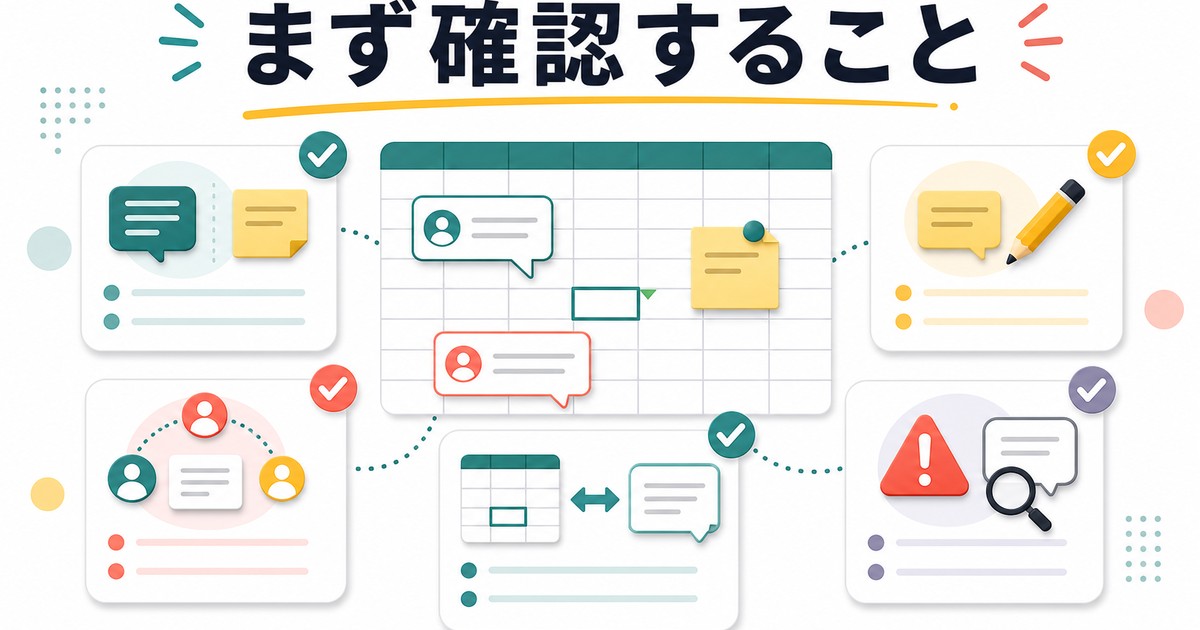
- 新しい「コメント(スレッド)」と従来の「メモ」の違いと使い分け
- コメント・メモの挿入・編集・削除の基本操作手順
- 共同編集時の@メンション通知機能の活用法
- 印刷時にコメントを表示・非表示にする設定方法
- WebブラウザのExcel for the WebとデスクトップExcelの違い
- 過去ファイルのメモを新形式コメントへ変換する方法
- コメントが表示されない・印刷されないトラブルの解決法
コメントとメモの違いを正しく理解する
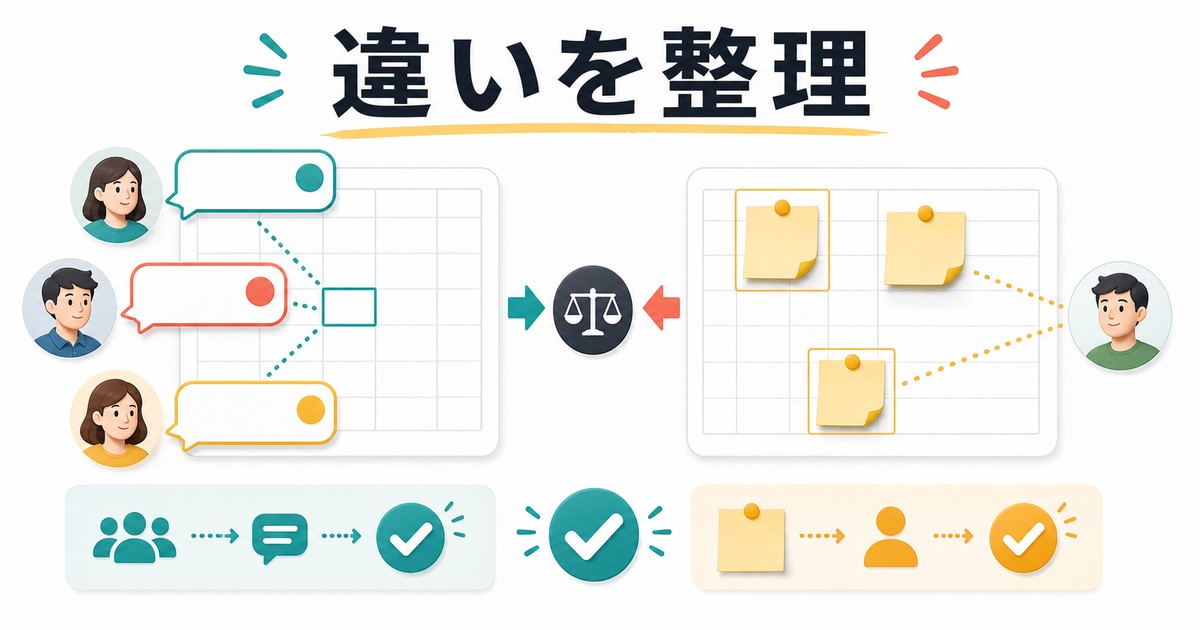
コメント(スレッド型)とは
Microsoft 365およびExcel 2019以降に登場した新しい機能で、複数人で会話形式のやり取りができるのが最大の特徴です。コメントを残すと相手に通知が届き、返信を重ねていくことでセル単位の議論履歴を残せます。SlackやTeamsのスレッド機能のように、@メンションを付けると指定したユーザーへメール通知が飛び、ファイルを開かなくても返信が可能です。共同編集が前提の現代のExcelワークフローに最適化されており、レビューや承認、修正依頼などのコラボレーションに不可欠です。セルの右上にはマゼンタ色の小さなアイコンが表示されます。
メモ(従来のコメント)とは
Excel 2016以前の「コメント」と同じ動作をする付箋型の注釈機能で、現在は「メモ」と呼ばれています。スレッド機能はなく、ユーザー名と本文だけのシンプルな注釈です。マウスホバーで内容が表示され、印刷時のレイアウトを調整しやすいという特長があります。データの注釈、計算式の説明、参考リンクの記載など、対話を必要としない情報を残す用途に向いており、特に1人で運用するワークブックや、印刷物として配布する資料では従来のメモのほうが便利な場面が多いです。セルの右上には赤い三角マークが表示されます。
使い分けの判断基準
共同編集中のレビューや、複数人での議論が必要な場合は新しいコメント機能を使い、自分メモや印刷資料の注釈には旧来のメモを使うのが基本方針です。古いExcel(2016以前)を使う相手とファイル共有する場合は、新しいコメントが「メモ」として表示されるため互換性に注意が必要です。ファイルの保存形式によっても挙動が変わるため、社内ルールとしてどちらを使うか統一しておくことをおすすめします。
コメントとメモの基本操作を完全マスター

コメントを挿入する方法
セルを選択した状態で、リボンの「校閲」タブから「新しいコメント」をクリックするか、ショートカットキー Ctrl+Shift+M(Macは ⌘+Shift+M)を押すと、画面右側または対象セルの近くに入力フィールドが現れます。入力欄に文章を打ち込み、紙飛行機マークの送信ボタンをクリックすると保存されます。@(アットマーク)を入力すると候補ユーザーが表示され、選択するとそのユーザーへ自動でメール通知が送信されます。共同編集中の相手にすぐ気づいてほしい修正依頼を出すときに有効です。
メモを挿入する方法
セルを選択した状態で、リボンの「校閲」タブから「メモ」→「新しいメモ」をクリックするか、右クリックメニューから「新しいメモ」を選択すると、付箋風の入力フィールドが表示されます。Shift+F2のショートカットでも挿入可能です。ユーザー名が自動で先頭に入力されますが、不要な場合は削除できます。テキストの書式設定(太字・斜体・色変更)も可能で、フォントを統一して見栄えを整えることもできます。メモは入力後にセル外をクリックすれば自動で保存されます。
コメント・メモの編集と削除
コメントを編集するには、対象セルのコメントアイコンをクリックして表示されたコメントの右上「…」メニューから「コメントを編集」を選択します。返信は「返信」ボタンから可能で、自分のコメントだけでなく他人のコメントにも返信できます。削除はメニューの「コメントを削除」または「スレッドを削除」から行います。メモの場合は、対象セルを右クリックして「メモの編集」「メモの削除」を選択するシンプルな操作です。メモは内容だけでなく付箋のサイズや表示位置もドラッグで調整できます。
コメントの解決(クローズ)機能
新しいコメントには「解決(Resolve)」機能があり、議論が終わったコメントをアーカイブのような状態にできます。コメント右上のメニューから「スレッドを解決」を選ぶと、コメントアイコンがグレーアウトし、新しいやり取りは不要になったことが視覚的に示されます。誤って解決した場合は同じメニューから「もう一度開く」を選ぶことで復活させられます。プロジェクト管理ツールのタスククローズに近い感覚で運用でき、レビューの進捗管理にも役立ちます。
共同編集における高度な活用

@メンションによる通知
OneDriveまたはSharePointに保存されたファイルでは、コメント本文に「@」を入力するとそのファイルへアクセス権を持つユーザーが候補表示されます。選択したユーザーには即座にメール通知とTeams通知が届き、Excelを開いていなくても返信できます。返信内容は直接コメントに反映され、リアルタイムで共同編集者全員に見えるため、メールで何往復もするより遥かに効率的です。社外メンバーへメンションする場合は事前にファイル共有設定で外部ユーザーを許可しておく必要があります。
コメントペインでの一覧管理
「校閲」タブの「コメントの表示」をクリックすると、画面右側にコメントペインが開き、シート内のすべてのコメントが一覧表示されます。コメントをクリックすると該当セルにジャンプでき、解決済みコメントを含める・含めないのフィルタも可能です。大規模なワークブックで多数のコメントがある場合、このペインを活用することで全体把握とレビューが格段に楽になります。ペインは独立したウィンドウとして切り離すこともでき、デュアルモニター環境では片方にコメントペイン、もう片方にシートを表示する使い方が便利です。
コメント・メモ機能の比較表
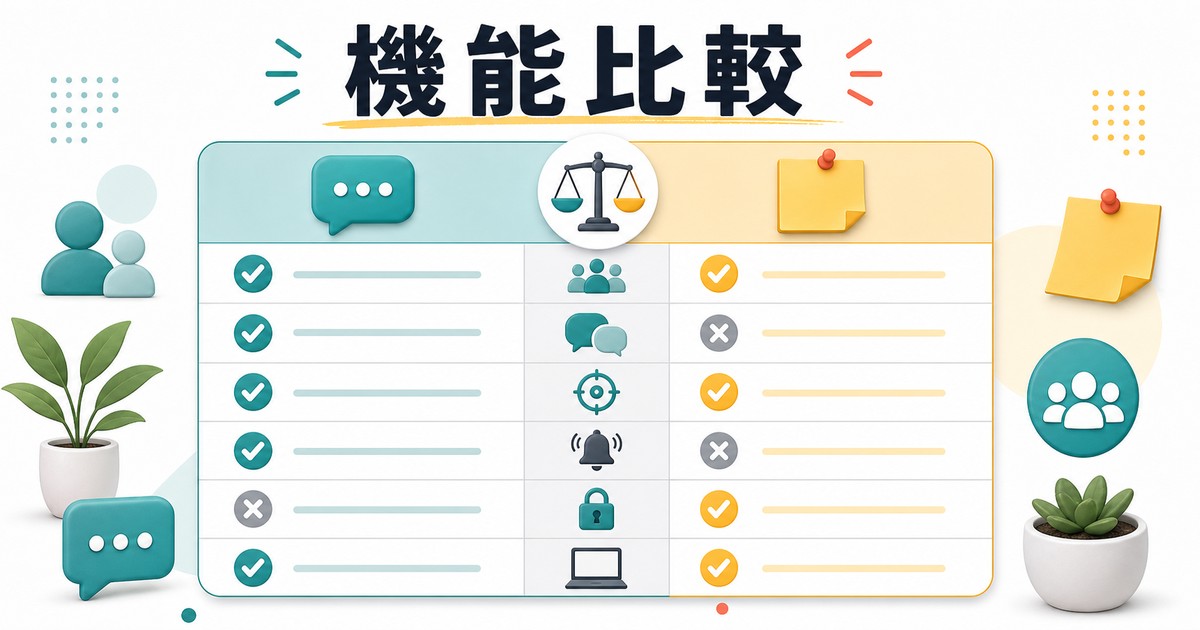
| 機能 | コメント(新) | メモ(旧コメント) |
|---|---|---|
| スレッド返信 | 対応 | 非対応 |
| @メンション | 対応 | 非対応 |
| 解決(クローズ) | 対応 | 非対応 |
| 書式設定(太字・色) | 非対応 | 対応 |
| 付箋の大きさ調整 | 非対応 | 対応 |
| 印刷時の自由なレイアウト | 制限あり | 対応 |
| 共同編集での通知 | 対応 | 非対応 |
| 互換性(Excel 2016) | メモに変換される | そのまま表示 |
| 表示アイコン色 | マゼンタ | 赤の三角 |
| 主な用途 | 共同編集・レビュー | 個人メモ・印刷注釈 |
各バージョンExcelでの対応状況
| バージョン | 新コメント | メモ | @メンション |
|---|---|---|---|
| Microsoft 365 Excel | 完全対応 | 対応 | 対応 |
| Excel 2024 | 完全対応 | 対応 | 対応 |
| Excel 2021 | 対応 | 対応 | 制限あり |
| Excel 2019 | 対応 | 対応 | 非対応 |
| Excel 2016 | メモとして表示 | 対応 | 非対応 |
| Excel for the Web | 完全対応 | 表示のみ | 対応 |
| iPad / iPhone版 | 対応 | 表示のみ | 対応 |
Excel作業効率を高めるおすすめ書籍・周辺機器

Excelのコメント・共同編集スキルを伸ばすアイテム
共同編集を快適に進めるには、タブを素早く切り替えられる広い画面と、信頼できるリファレンス書籍が欠かせません。以下の2点はビジネスパーソンに人気のロングセラーです。
価格目安: 約2,100円
特徴: 1000以上のテクニックを収録し、コメント・メモの活用例も豊富。Microsoft 365対応版で最新機能を網羅。
Amazonで価格を確認する
価格目安: 約45,000円
特徴: 4K解像度で大量のセルを一望でき、コメントペインを開いても作業領域が十分確保できる。USB-C一本接続にも対応。
Amazonで価格を確認する
よくある質問(FAQ)

Q1. Excel 2016で作成した古いコメントが、最新版で「メモ」と表示されます。新しいコメントに変換できますか?
A. 残念ながら一括変換機能は標準では用意されていません。「校閲」タブから「メモ」→「メモをコメントに変換」を選択することで、メモを新形式コメントへ手動で変換できます。スレッド形式に変換すると返信機能や@メンションが使えるようになる代わりに、書式設定やサイズ調整ができなくなる点に注意してください。重要なメモは変換前にバックアップしておくことをおすすめします。
Q2. 印刷時にコメントを表示させたい場合はどうすればよいですか?
A. 「ページレイアウト」タブから「印刷タイトル」をクリックし、表示されたページ設定ダイアログの「シート」タブにある「コメントとメモ」のドロップダウンから「シートの末尾」または「画面表示イメージ」を選択してください。「シートの末尾」を選ぶと印刷の最後にコメント一覧が追加され、「画面表示イメージ」を選ぶとセル横に付箋として印刷されます。デフォルトは「(なし)」になっているため、明示的に設定する必要があります。
Q3. 共同編集中に他のユーザーが入力したコメントがリアルタイムで表示されません。
A. ファイルがOneDriveまたはSharePointに保存されていることを確認してください。ローカル保存のファイルではリアルタイム共有が機能しません。また、自動保存(画面左上のスイッチ)がオフになっていると同期が遅れることがあります。Excelの「ファイル > オプション > 詳細設定」で「リアルタイム共同編集」が有効になっているかも確認してください。それでも改善しない場合は一度ファイルを閉じて再度開くと最新状態が取得できます。
Q4. コメントの吹き出しアイコンが邪魔です。非表示にできますか?
A. 「ファイル > オプション > 詳細設定」の「次のブックを操作するときの表示設定」セクションで「コメントとインジケーター」の項目を「インジケーターのみ、ポイント時にコメントを表示」または「コメントもインジケーターも表示しない」に変更できます。後者を選ぶとアイコンも本文も完全に非表示になりますが、コメント自体は削除されずに残っています。資料を綺麗に見せたい時に活用してください。
Q5. @メンションを使ったのに相手に通知が届きません。
A. 主な原因は3つあります。1つ目はファイルがOneDriveまたはSharePoint以外に保存されているケース、2つ目はメンション対象ユーザーがそのファイルへのアクセス権を持っていないケース、3つ目は通知設定で「コメント通知」がオフになっているケースです。ファイル共有設定で対象ユーザーが追加されているかを最優先で確認してください。社外ユーザーへのメンションは追加で外部共有許可が必要です。
Q6. コメントの履歴を残したまま、特定のコメントだけ非表示にできますか?
A. 個別の非表示機能はないため、「スレッドを解決」を活用してください。解決済みのコメントは通常表示ではアイコンがグレーアウトされ、コメントペインのフィルタで「解決済みコメントを表示しない」を選ぶと一覧から除外されます。完全に削除はせずに残したまま視覚的に整理できます。後から議論を再開したい場合は「もう一度開く」で復活できます。
Q7. Excel for the Webで作成したコメントがデスクトップ版で開くと文字化けします。
A. 多くの場合、絵文字やJIS範囲外の特殊文字(Unicode拡張領域)が含まれているケースです。Excel for the Webは絵文字入力に対応していますが、古いデスクトップExcelでは表示できないことがあります。デスクトップ版のExcelを最新バージョンに更新するか、絵文字を使わずテキストのみで記載するのが確実です。Microsoft 365を最新ビルドにすると改善するケースがほとんどです。
まとめ
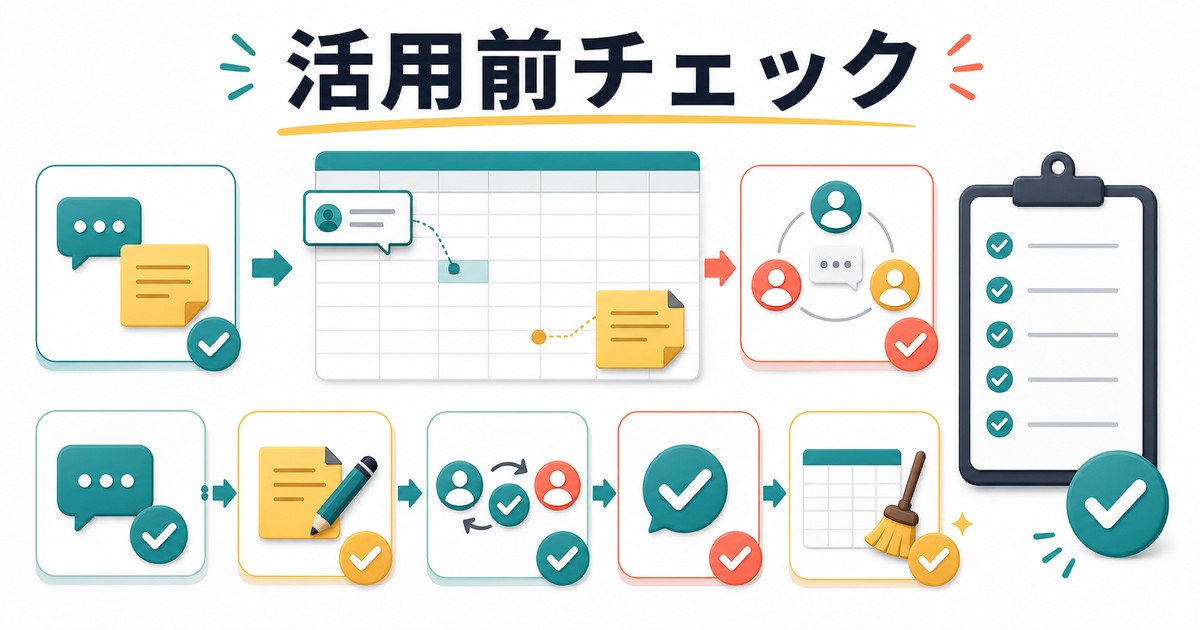
Excelのコメント機能とメモ機能は、目的に応じて正しく使い分けることで作業効率とコラボレーション品質が大きく向上します。共同編集が前提のチーム作業では新しいコメント機能でスレッド対話と@メンション通知を活用し、自分用の注釈や印刷資料の補足には従来のメモを使うのが基本パターンです。Microsoft 365環境であれば、コメントペイン・解決機能・リアルタイム同期といった高度な機能が利用可能なため、これらを使いこなせばメールでのやり取りに頼らずにExcel内で議論を完結できます。古いバージョンとの互換性に注意しつつ、@メンションによる通知、印刷時の表示設定、コメントの解決機能などを意識的に使っていけば、レビュー作業の効率は2倍以上に高まります。本記事で紹介した操作はすべてキーボードショートカットでも実行できるため、Ctrl+Shift+M(コメント挿入)、Shift+F2(メモ挿入)といった基本ショートカットも併せて覚えておくと、より素早く正確に運用できるようになります。職場でExcelを使う頻度が高い方は、本記事をブックマークしておき、迷ったときの参考にしてください。
