minto.tech スマホ(Android/iPhone)・PC(Mac/Windows)の便利情報をお届け! 月間アクセス160万PV!スマートフォン、タブレット、パソコン、地デジに関する素朴な疑問や、困ったこと、ノウハウ、コツなどが満載のお助け記事サイトはこちら!
※本ページにはプロモーション(広告)が含まれています
Microsoft Edgeの垂直タブ(サイドバータブ)がアップデート後に消えてしまった・設定が勝手に戻るとお困りではありませんか?
Edgeの垂直タブ(Vertical Tabs)は、画面の左側にタブを縦に並べて表示する人気機能です。特にウルトラワイドモニターや多タブ運用で重宝されていますが、「Edgeアップデート後に垂直タブが消えた」「設定を有効にしても再起動すると元に戻る」「サイドバーと競合して表示されない」といったトラブルが2025年後半から多数報告されています。
2025年のEdge大型アップデートでUIの再設計が行われた影響で、垂直タブの設定場所や挙動が変わりました。この記事では、垂直タブが消える・表示されない原因を網羅的に解説し、具体的な対処法をステップ形式でご紹介します。
📌 この記事でわかること
- 垂直タブが消える・表示されない主な原因6つ
- Edgeアップデート後の設定場所の変更点
- グループポリシーによる制限の確認方法
- プロファイル同期が原因で設定が戻る問題の対処法
- Edge Workspacesとの競合解消手順
- サイドバー設定の確認と調整方法
- 垂直タブのカスタマイズと便利な使い方
垂直タブが消える・表示されない主な原因
垂直タブが使えなくなる原因はいくつかのパターンに分類できます。以下で確認しましょう。
| 原因 | 症状 | 難易度 |
|---|---|---|
| Edgeアップデートによる設定リセット | アップデート後に水平タブに戻る | ★☆☆ |
| プロファイル同期の設定上書き | 再起動後に設定が元に戻る | ★★☆ |
| グループポリシーによる制限 | 設定項目自体がグレーアウト | ★★☆ |
| サイドバーとの表示競合 | サイドバーが優先表示される | ★☆☆ |
| Edge Workspacesとの互換性 | Workspace使用中に垂直タブが無効 | ★★☆ |
| プロファイルデータの破損 | 設定が保存されない | ★★★ |
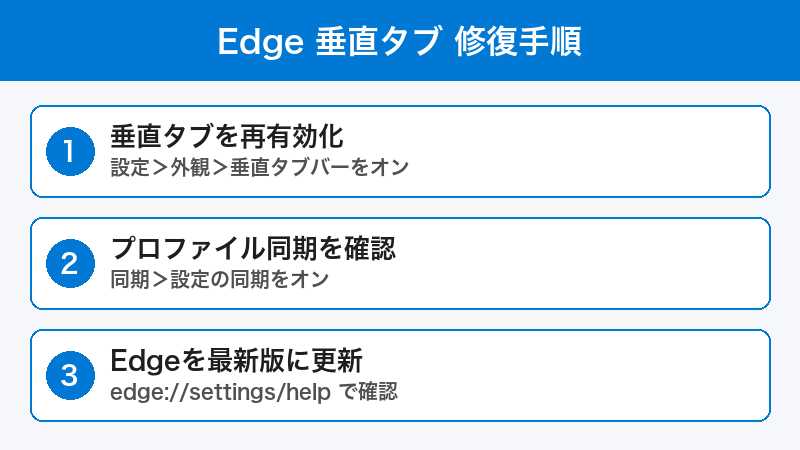
対処法1:垂直タブを再度有効化する
Edgeのアップデートで設定がリセットされた場合、垂直タブを再度有効にする必要があります。2025年以降のEdgeでは設定場所が変更されているため、最新の手順を確認しましょう。
方法A:タブバーから直接切り替え
- Edgeを開く
- タブバー(画面上部のタブが並んでいる場所)の左端にある「タブ操作メニュー」ボタンをクリック
- 「垂直タブバーをオンにする」を選択
- タブが画面左側に縦に表示される
方法B:設定画面から有効化
- Edgeの右上「…」(三点メニュー)→「設定」を開く
- 左メニューの「外観」をクリック
- 「ツールバーのカスタマイズ」セクションを探す
- 「垂直タブを表示」のトグルをオンにする
- Edgeを再起動して設定が反映されることを確認
💡 ヒント:Edgeのバージョンによって設定場所が異なる場合があります。「設定」画面上部の検索バーに「垂直タブ」と入力すると、該当する設定項目に直接ジャンプできます。
方法C:キーボードショートカットで切り替え
Edgeでは、キーボードショートカットで垂直タブと水平タブを素早く切り替えることもできます。
| 操作 | Windows | Mac |
|---|---|---|
| 垂直タブの切り替え | Ctrl + Shift + , (カンマ) | Cmd + Shift + , (カンマ) |
| 垂直タブの折りたたみ/展開 | 垂直タブバー上部の矢印アイコン | 垂直タブバー上部の矢印アイコン |
対処法2:プロファイル同期の設定を確認・修正する
Edgeのプロファイル同期機能が原因で、別のデバイスの設定が上書きされ、垂直タブが無効になることがあります。特に、職場のPCと自宅のPCで同じMicrosoftアカウントを使用している場合に発生しやすい問題です。
同期の確認と調整
- Edgeの「…」→「設定」を開く
- 左メニューの「プロファイル」→「同期」をクリック
- 「設定」の同期がオンになっているか確認
- 一時的に「設定」の同期をオフにする
- 垂直タブを有効化する
- 設定が安定したら、再度同期をオンにする
⚠️ 注意:複数デバイスでEdgeを使っている場合、一方のデバイスで垂直タブをオフにすると、同期によって他のデバイスでもオフになる可能性があります。デバイスごとに異なる設定を使いたい場合は、「設定」の同期をオフにしてください。
対処法3:グループポリシー(企業環境)の制限を確認する
企業や教育機関が管理するPCでは、IT管理者がグループポリシーでEdgeの機能を制限していることがあります。垂直タブの設定がグレーアウトしている場合は、この制限が原因です。
ポリシーの確認方法(Windows)
- Edgeのアドレスバーに
edge://policyと入力してEnter - ポリシー一覧が表示される
- 検索バーに「VerticalTab」と入力して関連ポリシーを確認
- 以下のポリシーが設定されていないか確認する
| ポリシー名 | 影響 | 対処 |
|---|---|---|
| VerticalTabsAllowed | false に設定されていると垂直タブが完全に無効 | IT管理者に変更を依頼 |
| SidebarMode | サイドバーの表示制限が垂直タブに影響 | IT管理者に確認 |
| HideRestoreDialogEnabled | UIカスタマイズが制限される場合がある | IT管理者に確認 |
個人PCの場合(レジストリ確認)
個人で使用しているPCでもレジストリに残ったポリシーが原因で制限されている場合があります。
- Windowsキー + R で「ファイル名を指定して実行」を開く
regeditと入力してEnter- 以下のパスを確認する:
HKEY_LOCAL_MACHINE\SOFTWARE\Policies\Microsoft\Edge - 「VerticalTabsAllowed」キーが存在し「0」に設定されていたら、右クリック→「削除」
- Edgeを再起動する
⚠️ 注意:レジストリの編集は慎重に行ってください。誤って関係のないキーを変更すると、システムに問題が生じる可能性があります。不安な場合はIT管理者やサポートに相談してください。
対処法4:サイドバーの設定を確認・調整する
Edge 2025年以降のバージョンでは、サイドバー(Copilotパネル、お気に入り、履歴など)が左側に表示される設計に変わりました。このサイドバーと垂直タブが表示位置で競合し、垂直タブが押し出されて見えなくなることがあります。
サイドバーの設定調整
- Edgeの「…」→「設定」→「サイドバー」を開く
- 「サイドバーを常に表示する」がオンになっている場合は、一度オフにする
- 「サイドバーの位置」を確認し、「右側」に変更する(垂直タブとの位置競合を回避)
- 垂直タブを再度有効化する
- サイドバーと垂直タブの両方が正常に表示されるか確認する
サイドバーと垂直タブの最適な共存設定
| 設定パターン | 垂直タブ | サイドバー | おすすめ |
|---|---|---|---|
| パターンA | 左・常時表示 | 右・必要時のみ | ★★★ 最もバランスが良い |
| パターンB | 左・折りたたみ | 左・常時表示 | ★★☆ 画面幅が狭い場合 |
| パターンC | 左・常時表示 | 非表示 | ★★☆ 垂直タブ優先 |
対処法5:Edge Workspacesとの互換性を確認する
Edge Workspaces(共同作業用のタブグループ機能)を使用している場合、Workspace内で垂直タブの表示が変更される場合があります。
確認手順
- 現在Workspaceに参加しているか確認する(タブバー左端にWorkspaceアイコンが表示される)
- Workspaceから退出して通常モードに戻る
- 垂直タブが表示されるか確認する
- Workspaceでも垂直タブを使いたい場合は、Workspace設定で「タブレイアウト」を確認する
💡 ヒント:Edge Workspacesは比較的新しい機能のため、垂直タブとの互換性が完全でない場合があります。Workspaceモード中は水平タブに自動切り替えされる仕様の場合もあるため、Edgeの最新アップデートを適用して互換性の改善を待つことをお勧めします。
対処法6:Edgeの修復・リセットを行う
上記の方法で解決しない場合は、Edgeのプロファイルデータの破損が考えられます。Edgeの修復またはリセットを行いましょう。
方法A:Edgeの修復(Windows)
- Windowsの「設定」→「アプリ」→「インストール済みのアプリ」を開く
- 「Microsoft Edge」を見つけて「…」→「変更」をクリック
- 「Microsoft Edgeを修復しますか?」と表示されたら「修復」をクリック
- 修復完了後、Edgeを起動して垂直タブの設定を確認する
方法B:Edgeの設定リセット
- Edgeの「…」→「設定」を開く
- 左メニューの「設定のリセット」をクリック
- 「設定を復元して既定値に戻します」をクリック
- 確認ダイアログで「リセット」をクリック
- リセット後、垂直タブを再度有効化する
⚠️ 注意:設定のリセットを行うと、スタートアップページ、新しいタブページ、検索エンジン、ピン留めタブの設定がリセットされます。ブックマーク、履歴、パスワードは保持されます。重要な設定はリセット前にメモしておくことをお勧めします。
方法C:edge://flagsの確認
Edgeの実験的機能フラグが垂直タブに影響している可能性もあります。
- アドレスバーに
edge://flagsと入力してEnter - 検索バーに「vertical」と入力
- 垂直タブに関連するフラグが表示されたら、設定を確認
- 「Disabled」になっているものがあれば「Default」に変更
- Edgeを再起動する
対処法のまとめ一覧
| 対処法 | 対象 | 効果 |
|---|---|---|
| 垂直タブの再有効化 | アップデート後に消えた | ★★★ |
| プロファイル同期の調整 | 再起動で設定が戻る | ★★★ |
| グループポリシーの確認 | 設定がグレーアウト | ★★★ |
| サイドバー設定の調整 | サイドバーとの競合 | ★★☆ |
| Edge Workspaces互換性 | Workspace中に無効 | ★★☆ |
| Edgeの修復・リセット | 全般的な不具合 | ★★☆ |
この記事に関連するおすすめ商品
LG 34インチ ウルトラワイドモニター
約49,800円
垂直タブ+広い作業領域で多タブ運用が快適に
Anker USB-C ドッキングステーション 13-in-1
約12,990円
デュアルモニター出力対応でデスク環境を強化
エルゴトロン LX デスクマウント モニターアーム
約17,800円
モニターの位置を自由に調整してデスクスペースを確保
※ 価格は変動します。最新価格はリンク先でご確認ください
よくある質問(FAQ)
Q1. 垂直タブにすると画面が狭くなりませんか?
垂直タブバーは折りたたみが可能です。折りたたむとアイコンのみの細い表示になり、画面への影響は最小限に抑えられます。タブバー上部の矢印アイコンをクリックすると折りたたみ/展開を切り替えられます。また、ウルトラワイドモニター(21:9以上)を使用している場合は、垂直タブを常時展開していても十分な作業領域を確保できます。
Q2. 垂直タブの位置を右側に変更できますか?
2026年4月時点では、Edgeの垂直タブは左側のみの配置となっており、右側への配置はサポートされていません。将来のアップデートで対応される可能性がありますが、現時点では左側固定です。右側にはサイドバー(Copilotパネルなど)を配置できるため、左右で使い分ける形が推奨されます。
Q3. 垂直タブの設定がアップデートのたびにリセットされます。防ぐ方法はありますか?
Edgeの大型アップデートで設定がリセットされることがあります。完全に防ぐ方法は現時点ではありませんが、プロファイル同期をオンにしておくことで、リセット後に同期から設定が復元される場合があります。また、Edgeのフィードバック機能(Alt + Shift + I)から「アップデート後に垂直タブの設定がリセットされる」と報告することで、Microsoftの改善につながる可能性があります。
Q4. 会社のPCで垂直タブの設定ができません。どうすればよいですか?
会社のPCではIT管理者がグループポリシーでEdgeの設定を制限していることがあります。edge://policy にアクセスして「VerticalTabsAllowed」ポリシーが設定されていないか確認してください。制限されている場合は、IT管理者に垂直タブの有効化を依頼してください。業務効率化の観点から許可してもらえる場合もあります。
Q5. 垂直タブとタブグループは併用できますか?
はい、垂直タブとタブグループは併用できます。垂直タブ表示の状態でタブをグループ化すると、左側のタブバーにグループが折りたたみ可能な形で表示されます。多数のタブを整理するのに非常に便利な組み合わせです。タブを右クリック→「タブをグループに追加」で簡単にグループ化できます。
Q6. Mac版のEdgeでも垂直タブは使えますか?
はい、Mac版のMicrosoft Edgeでも垂直タブは利用可能です。操作方法はWindows版とほぼ同じで、「設定」→「外観」から有効化できます。ただし、macOSのウィンドウ管理(Split ViewやStage Manager)との組み合わせでは表示が若干異なる場合があります。
Q7. 垂直タブのタブ幅を変更することはできますか?
垂直タブバーの幅は、展開状態と折りたたみ状態の2段階で切り替えられますが、自由に幅を調整するカスタマイズ機能は標準では提供されていません。拡張機能やカスタムCSSを使って調整する方法はありますが、Edgeのアップデートで動作しなくなる可能性があるため、公式の機能追加を待つことをお勧めします。
Q8. ChromeやFirefoxにも垂直タブ機能はありますか?
Chromeには垂直タブの標準機能はありませんが、「Vertical Tabs」などの拡張機能で実現できます。Firefoxは2024年のアップデートで「サイドバータブ」機能を公式に追加しており、Edgeと同様にネイティブで垂直タブが利用可能です。各ブラウザの実装方法は異なりますが、垂直タブは主要ブラウザで広がりつつある機能です。
まとめ
Microsoft Edgeの垂直タブが消える・表示されない場合、最も多い原因はEdgeアップデートによる設定リセットです。まずは設定画面またはタブ操作メニューから垂直タブを再度有効化してみてください。
再起動後に設定が元に戻る場合は、プロファイル同期の影響が考えられるため、一時的に同期をオフにして設定を安定させましょう。企業環境ではグループポリシーによる制限がないかedge://policyで確認してください。
サイドバーとの表示競合が発生している場合は、サイドバーの位置を右側に変更することで解決できます。それでも改善しない場合は、edge://flagsの確認やEdgeの修復・リセットを試してください。垂直タブは多タブ運用の効率を大幅に向上させる便利な機能ですので、ぜひ安定して使える環境を整えてください。