minto.tech スマホ(Android/iPhone)・PC(Mac/Windows)の便利情報をお届け! 月間アクセス160万PV!スマートフォン、タブレット、パソコン、地デジに関する素朴な疑問や、困ったこと、ノウハウ、コツなどが満載のお助け記事サイトはこちら!
※本ページにはプロモーション(広告)が含まれています
Dropboxの容量を節約する賢い使い方【2026年最新・完全ガイド】
一般家庭でDropboxを使っていると、いつの間にか容量がいっぱいになっていた…という経験はありませんか?
容量不足の原因は、だいたい「カメラアップロード(写真・動画・スクショの自動保存)」「共有フォルダ」「PCバックアップ」「大きいファイル(動画・高解像度写真・スキャンPDF)」のいずれかに集約されます。
でも、「容量を減らしたい」と一口に言っても、Dropboxには**「クラウド側の容量(あなたのプラン上限)」** と 「PC/スマホの空き容量(端末のストレージ)」 という2種類の容量があり、効く対策がそれぞれ違います。この記事では、この違いを常に意識しながら、IT初心者でも今日から実践できる容量節約テクニックを網羅的に解説します。
今日からすぐ効く”最優先の打ち手”
最短で効果を出すなら、次の順番で進めるのが失敗しにくいです。
| 優先度 | 何をする? | 効くのは? | 期待できる効果 |
|---|---|---|---|
| 高 | Webで空き容量の内訳を確認(通常/共有/バックアップ等) | 両方の判断材料 | “犯人”が特定できる |
| 高 | 参加している共有フォルダを整理(不要なら離脱) | クラウド容量 | 一気に数GB減ることも |
| 高 | カメラアップロードの「動画バックアップ」を見直す | クラウド容量 | 増え続ける原因を止める |
| 中 | スクリーンショット自動保存を必要時だけにする | クラウド容量 | 意外に積もって効く |
| 中 | 大きいファイルを”サイズ順”で見つけて削除・退避 | クラウド容量 | 1つで数GB回復も |
| 中 | PCは「オンラインのみ」/「選択型同期」で軽くする | 端末容量 | PCが軽くなる・同期も安定 |
| 低 | 連携アプリの整理(App Centerで不要なものを解除) | 間接的(安全性向上) | “勝手に増える”原因を潰す |
一方、PCやスマホのストレージが苦しい場合は、Dropboxのデスクトップ機能で「オンラインのみ」(必要なときだけダウンロード)や「選択型同期」(フォルダ単位で同期しない)を使うと、端末の空き容量を大きく回復できます。ただし、これらはDropboxクラウドの容量自体は減りません。あくまで「端末の空き」に効く機能です。
Dropboxの基本:初心者がつまずきやすい3つのポイント
Dropboxを”節約”する前に、ここだけは押さえておいてください。この理解があるかないかで、この先の操作のスムーズさがまったく変わります。
ポイント1:容量には二種類ある
クラウド容量(Dropboxアカウント容量) は、あなたのプランで決まる上限です。Webの「加入プラン」画面に、「通常のファイル」「共有ファイル」「バックアップ」「Replay」などのカテゴリごとの内訳が表示されます。
端末容量(PC/スマホのストレージ) は、Dropboxアプリがファイルをデバイス内に保持することで消費される容量です。「オンラインのみ(端末の容量を使わない)」か「オフラインアクセス可(端末にも保存する)」かを選ぶことで、端末側の使用量をコントロールできます。
「Dropboxに入れたらPCの容量が空く」と思っている方は多いのですが、これは誤解です。Dropboxフォルダに保存したファイルは、PCのストレージとクラウドの両方に同じデータが置かれます。PCの容量を空けたい場合は、後述するスマートシンクや選択型同期を使う必要があります。
ポイント2:PCで削除するとクラウドからも消える
Dropboxの同期は双方向です。PCのDropboxフォルダからファイルを削除すると、クラウドからも消えます。逆に、Webで削除すればPCからも消えます。さらに注意が必要なのは、Dropboxフォルダ内のファイルをデスクトップなどフォルダ外に「移動」した場合も、クラウド上からは削除扱いになることです。
誤って削除した場合はdropbox.comの「削除済みファイル」から復元できますが、Basicプランでは30日以内という期限があります。
ポイント3:共有リンクと共有フォルダはまったく別物
「共有フォルダ」に参加すると、そのフォルダの全容量が参加メンバーそれぞれのストレージにカウントされます。10GBの共有フォルダに3人が参加した場合、3人それぞれの容量から10GBずつ消費されるのです。一方、「共有リンク」はURLを送るだけなので、受信者の容量を消費しません。
つまり、単にファイルを見せたいだけなら共有フォルダではなく共有リンクを使う方が容量効率がよい、という戦略が取れます。
2025年最新:Dropboxのプランと料金
Dropboxを使いこなすには、まず自分のプランでできることを正確に把握しましょう。2025年時点の個人向けプランは以下の通りです。
| プラン | 容量 | 年払い(月額換算) | 復元期間 | こんな家庭に向く |
|---|---|---|---|---|
| Basic(無料) | 2GB | 無料 | 30日 | まず試す、書類中心で少量 |
| Plus | 2TB | ¥15,840/年(月¥1,320) | 30日 | 写真・動画もある程度置きたい |
| Professional | 3TB | ¥26,400/年(月¥2,200) | 180日 | 画像/動画多め・復元期間も長くしたい |
| Family | 2TB(最大6人共有) | 約¥24,000/年(月約¥2,000) | 30日 | 家族複数人でまとめたい |
※価格は地域や税・課金経路で変わる場合があります。最終確認は必ず公式のプラン比較画面で行ってください。
無料のBasicプランで見落としがちな制限
Basicプランには3つの見落としがちな制限があります。
第一に、リンクできるデバイスが最大3台まで(2019年3月以降の制限)。第二に、後述する「スマートシンク」機能が使えないため、容量節約の選択肢が有料プランより少ないこと。第三に、容量超過時のポリシーが厳しく、2GBを超えた状態が続くとファイルの同期が停止されます。
お得に有料プランを手に入れるには
有料プランを検討するなら、ソースネクスト経由の「Dropbox Plus 3年版」 が最もお得です。公式の3年分(¥47,520)に対し割引価格で購入でき、月あたりの実質負担を大きく下げられます。Amazonのセール時にも値下がりすることがあるので、急ぎでなければセール時期を狙うのも手です。
まず最初にやること:容量の確認方法
容量節約の第一歩は「今、何がどれだけ使っているか」を確認すること。Dropbox公式ヘルプでも最も簡単とされているWeb(dropbox.com)での確認がおすすめです。
確認手順
| 環境 | 手順 | 見える情報 |
|---|---|---|
| ウェブ(おすすめ) | dropbox.comにログイン → アバター(右上 or 左下)→「アカウントを管理」→「加入プラン」のストレージバーを見る | 通常/共有/バックアップ/Replayの内訳 |
| PC | タスクバーのDropboxアイコン → アバター →「基本設定」→「アカウント」タブ | プランとストレージ使用量 |
| スマホ | アプリを開く → 下部「アカウント」→ 空き容量を確認 | 空き容量、オフラインファイル管理 |
ストレージバーの見方
ストレージバーを見たら、以下の項目に注目してください。どこが大きいかで、次に取るべき対策が変わります。
| バーの項目 | ざっくりした意味 | ここが大きいときの典型原因 |
|---|---|---|
| 通常のファイル | 自分の未共有ファイル/フォルダ | 動画・写真・スキャンPDF・重複コピー |
| 共有ファイル | 参加中の共有フォルダ等 | 自分が作っていない巨大な共有フォルダ |
| バックアップ | Dropbox Backupが使う容量 | PCバックアップを丸ごと入れている |
| Replay | Dropbox Replayが使う容量 | 動画レビュー用途の蓄積 |
具体的節約テクニック集:「どの容量に効くか」で整理
初心者がやりがちな失敗の一つが、「PCが軽くなる設定」をやったのに「Dropboxの容量が一切減らない」と混乱するパターンです。これは失敗ではなく「効く場所が違う」だけ。以下の表で、各テクニックがどちらに効くかを一覧にしました。
| テクニック | クラウド容量 | 端末容量 | 代表的な用途 |
|---|---|---|---|
| 不要ファイルを削除 | ✅減る | ✅減る | 本当に要らないものを処分 |
| 共有フォルダを離脱 | ✅減ることが多い | ✅減る | 招待された巨大フォルダ対策 |
| 選択型同期 | ❌減らない | ✅大きく減る | PCのディスクが逼迫している |
| オンラインのみ(Smart Sync) | ❌減らない | ✅減る | 表示は残しつつ軽くしたい |
| カメラアップロード設定見直し | ✅増加を止める | 状況次第 | 写真/動画が増え続けるのを止める |
| スクショ自動保存OFF | ✅増加を止める | 状況次第 | スクショが勝手に溜まる |
| 大物ファイルを特定して削除 | ✅減らしやすい | — | まず大きい順で削る |
| 外付けHDD/NASへ退避 | ✅減る(移して消せば) | ✅整理 | 写真/動画の長期保管 |
| ファイル圧縮(画像・動画) | ✅減る | ✅減る | 同じ品質でサイズだけ削減 |
| 重複ファイル削除 | ✅減る | ✅減る | 知らず知らず溜まったコピー対策 |
| 連携アプリ整理 | 間接的 | 間接的 | “勝手に増える”導線を断つ |
テクニック1:共有フォルダの整理で一気に空ける
共有フォルダは、参加しているだけで自分の容量を消費しやすい「隠れた容量消費」の代表格です。特に、友人や同僚から招待されて入ったまま忘れている共有フォルダが、数GBもの容量を使っているケースはよくあります。
共有フォルダから離脱する手順(Web)
dropbox.comにログインし、左メニューの「共有」をクリックします。参加中の共有フォルダが一覧表示されるので、不要なフォルダの「…」メニュー →「共有フォルダから退出」を選択します。離脱すると、そのフォルダの内容は自分の容量にカウントされなくなります。
ここで覚えておきたいのが、同じDropbox FamilyプランやBusinessチーム内のメンバー同士であれば、共有フォルダは全体容量に1回だけカウントされるという例外がある点です。家族プランを使っているなら、この点は安心材料になります。
「共有リンク」と「共有フォルダ」の使い分け
相手にファイルを見せたいだけなら、「共有フォルダ招待」ではなく「共有リンク」で渡してもらうのがベター。共有リンク自体は容量を使わないため、容量圧迫を避けやすくなります。
テクニック2:カメラアップロードの見直しで”増え続ける原因”を止める
スマホのDropboxアプリで「カメラアップロード」を有効にしていると、撮影した写真・動画が自動的にDropboxの「カメラアップロード」フォルダに保存されます。写真は1枚数MB程度ですが、動画は1本で数百MB〜数GBになることがあり、特に4K動画を頻繁に撮影する方は要注意です。
見直すべき3つの設定
| 見直しポイント | どう設定する? | 期待できる節約 |
|---|---|---|
| 動画をバックアップしない | 「写真と動画」→「写真のみ」に変更 | 動画は写真の数十倍重い |
| モバイルデータを使わない | 「モバイルデータを使用してバックアップ」をOFF | 通信量の無駄遣いも防げる |
| 保存先を把握しておく | デフォルトは「カメラアップロード」フォルダ(変更不可) | 探せず重複が増える事故を防ぐ |
設定の入口は、スマホのDropboxアプリ →「アカウント」タブ → 歯車アイコン →「カメラアップロード」です。
PC側では、選択型同期で「カメラアップロード」フォルダの同期を外しておけば、ローカルの容量消費も防げます。
テクニック3:選択型同期でPCの容量を大幅に回復
選択型同期は「Dropboxクラウド上のフォルダを消さずに、PCからだけ外す」仕組みです。無料のBasicプランでも使えるのが大きなポイント。
設定手順(Windows/Mac共通)
タスクバー(Mac:メニューバー)のDropboxアイコン → アバター →「基本設定」→「同期」タブ →「選択型同期(変更)」から、同期を外したいフォルダのチェックを外すだけです。
初心者が注意すべき点
選択型同期にはいくつか注意点があります。まず、ファイル単位では選べず、フォルダ単位での操作になること。次に、設定はそのPCだけに効くため、他のPCには影響しないこと。そして、選択型同期でチェックを外したフォルダはPCから完全に見えなくなりますが、dropbox.comにはちゃんと残っているので安心してください。
テクニック4:スマートシンク(オンラインのみ)で”見た目を残して”軽くする
スマートシンク(Smart Sync) は有料プラン限定の機能で、ファイルを「オンラインのみ」に設定すると、PC上にはファイル名とアイコンだけを残し、実体はクラウドにのみ保存します。ダブルクリックすれば自動的にダウンロードされるため、使い勝手をほぼ損なわずにPCの空き容量を大幅に節約できます。
設定方法は、ファイルやフォルダを右クリックして「オンラインのみにする」を選ぶだけ。数ヶ月間開かなかったファイルを自動で「オンラインのみ」にする自動モードもあります。
選択型同期との違いを整理
| 比較項目 | スマートシンク(オンラインのみ) | 選択型同期 |
|---|---|---|
| 対応プラン | 有料プランのみ | 全プラン(無料含む) |
| PC上の表示 | アイコン表示あり(クリックで開ける) | 完全に非表示 |
| 操作単位 | ファイル・フォルダ単位 | フォルダ単位のみ |
| アクセス方法 | PCからダブルクリック | dropbox.comのみ |
| クラウド容量 | 減らない | 減らない |
| 端末容量 | 減る | 大きく減る |
無料ユーザーは選択型同期を、有料ユーザーはスマートシンクを積極的に使いましょう。
テクニック5:大きいファイルをあぶり出して整理する
容量を圧迫しているのが「通常のファイル」カテゴリだった場合、まずは大きいファイルから確認するのが効率的です。
dropbox.comでの確認手順
- 表示を「リスト」に切り替える
- 列ヘッダーの下向き矢印から「サイズ」列を表示する
- フォルダの場合は「サイズを計算」を選択
- サイズが大きい順に見て、不要なものを削除
初心者家庭で多いのが、「同じ動画を家族LINEでもらって保存して、別名で置いて…」の積み重なりです。Dropbox内に”重複検出ボタン”はないので、サイズであたりを付けるのが現実的な方法になります。
テクニック6:外部ツールでファイルサイズを圧縮する
Dropboxの標準機能だけでは対処しきれない場合、外部ツールでファイルサイズそのものを小さくするのも有効です。
写真の圧縮:TinyPNGとSquoosh
TinyPNG(tinypng.com)は、ブラウザにドラッグ&ドロップするだけで画像を圧縮できる無料ツールです。平均で約60%のサイズ削減が可能で、画質の劣化は肉眼ではほぼ判別できません。1ファイル5MB・一度に20枚までの制限がありますが、登録不要で使えます。
より細かく品質を調整したい場合は、Google開発のSquoosh(squoosh.app)がおすすめ。圧縮前後のビジュアル比較ができ、処理はすべてブラウザ上で行われるためプライバシー面でも安心です。
動画の圧縮:HandBrake
動画は容量の最大の敵です。無料オープンソースのHandBrakeを使えば、元動画の50〜70%程度までサイズを削減できます。おすすめ設定は、コンテナ「MP4」、エンコーダー「H.265」、品質RF値「20〜23」。ただし圧縮は非可逆(元に戻せない)なので、元動画を削除する前に必ず圧縮後の画質を確認してください。
注意:すでに圧縮されたファイルには効かない
重要な注意点として、JPEGやMP4など、すでに圧縮されているファイルをZIPや7zで再圧縮してもほとんどサイズは変わりません。ZIP圧縮が大きく効くのは、テキストファイルやソースコード、非圧縮画像(BMP)など、元が非圧縮のデータに対してです。
テクニック7:重複ファイルの検出と削除
Dropboxを長く使っていると、「ファイル名(1)」「○○のコピー」「競合コピー」といった重複ファイルが蓄積しがちです。
手軽な方法:キーワード検索
Windowsのエクスプローラーや、dropbox.comの検索バーで「(1)」「コピー」「競合」などのキーワードを検索し、不要な重複を手動で削除するだけでも効果があります。
本格的にやるなら:dupeGuru
無料の重複検出ツールdupeGuruは、Windows・Mac・Linuxに対応しています。ファイル名が完全一致でなくても類似ファイルを検出できるのが特長。画像モードでは見た目が似ている写真の検出もできます。起動してDropboxフォルダを指定し「Scan」を押すだけで使えます。
テクニック8:外付けHDD/NASへのアーカイブ
写真・動画の長期保管をDropbox単体でやると、家族の撮影量次第でいつか必ず限界が来ます。Dropbox側のガイドでも、頻繁にアクセスしないデータはアーカイブしてクラウド容量を空ける考え方が紹介されています。
家庭で現実的な2パターン
| やり方 | こんな人向け | 具体例 |
|---|---|---|
| 外付けHDD/SSDに退避してDropboxから削除 | コストを抑えて”保管庫”を作りたい | 年別フォルダを外付けへ移し、Dropboxから削除 |
| NAS+クラウド同期 | 家族で共有保管・自動化したい | NAS側を正、Dropboxは”持ち出し用”に |
SynologyやQNAPなどの家庭用NASには、DropboxやGoogle Driveとの同期機能が標準で備わっています。NASをファイルの「本拠地」にして、Dropboxは外出先用の窓口として使う、という役割分担が安定しやすいです。
知っておくと安心な豆知識
バージョン履歴は容量を消費しない
初心者が意外と知らないのが、バージョン履歴(ファイルの過去バージョン)はDropboxのストレージ容量を一切消費しないという事実です。Dropbox公式ヘルプにも明記されています。つまり、同じファイルを何度上書き保存しても、過去バージョンが容量を圧迫する心配はありません。
削除済みファイルも容量を消費しない
同様に、削除済みファイル(ゴミ箱内のデータ)もストレージ容量を消費しません。これも公式に確認されている事実です。つまり「容量を増やしたいから完全削除する」という操作は、実は容量削減には直結しません。完全削除の主な目的は「復元できないようにする(プライバシー面の整理)」です。
ただし、ファイルを削除した直後に表示が更新されず「まだ容量がいっぱいに見える」場合は、同期や表示更新のタイムラグの可能性もあります。少し時間を置いてWeb画面で再確認してみてください。
キャッシュファイルの存在
Dropboxは同期の効率化のために、PCのDropboxフォルダ内に「.dropbox.cache」という隠しフォルダを自動作成します。大量のファイルを削除・移動した直後にPCの空き容量が増えない場合、このキャッシュが原因であることがあります。
通常は3日ごとに自動クリアされますが、手動で削除することもできます。Windowsではエクスプローラーの「表示」→「隠しファイル」を表示してDropboxフォルダ内の「.dropbox.cache」を削除。Macでは Cmd + Shift + . で隠しファイルを表示して同様に操作します。ただし、同期中のキャッシュ削除はトラブルの原因になるため、必ず同期が完了してから実行してください。
ステップバイステップ:初心者向け実践ガイド
ここでは「今すぐ容量を空けたい」という方向けに、最短で安全な順番で手順を並べます。途中で迷ったら、常にステップ2の「ストレージバーの内訳」に戻ってください。
| ステップ | やること | 具体操作 | 注意点 |
|---|---|---|---|
| 1 | 目的を決める | 「クラウド容量」か「端末容量」か(両方でもOK) | ここが曖昧だと”効いてない”と感じやすい |
| 2 | 現状を見える化する | Webでストレージバーの内訳を確認 | Webが最も簡単で正確 |
| 3 | 共有フォルダを点検する | 不要な共有フォルダから離脱 | 離脱すると容量カウントが外れる |
| 4 | 大物をあぶり出す | dropbox.comでサイズ列表示→大きい順に確認 | リスト表示への切り替えが必要 |
| 5 | “増え続ける設定”を止める | カメラアップロード(動画OFF)、スクショ自動保存見直し | 自動系は放置すると増え続ける |
| 6 | 必要なら圧縮する | TinyPNG(画像)、HandBrake(動画)で圧縮 | 非可逆圧縮は元に戻せない |
| 7 | PCが苦しいなら端末対策 | 選択型同期 / オンラインのみ | クラウド容量は減らない点に注意 |
| 8 | アーカイブ運用にする | 外付けやNASへ移してDropboxから削除 | “残すなら残す、消すなら消す”を明確に |
よくある失敗と対処法
| 症状 | ありがちな原因 | 対処 |
|---|---|---|
| ファイルを消したのに容量が減らない | 表示更新/同期のタイムラグ | 少し時間を置き、Webの「加入プラン」画面を再確認 |
| 共有フォルダの招待を承諾できない | 空き容量より共有フォルダが大きい | 共有リンクにしてもらう/容量を空ける/プラン検討 |
| 「オンラインのみ」のファイルが開けない | ネット接続が必要 | ネットに接続して開く/必要ならオフラインに戻す |
| 選択型同期をしたらファイルが”消えた” | PCから外れただけ(Webには残っている) | dropbox.comで確認、必要なら再度ON |
| スマホの容量が減らない | オフラインファイルやキャッシュが残っている | オフラインを外す/キャッシュ消去 |
| 写真が勝手に増え続ける | カメラアップロードがON | 写真のみ/動画OFFに変更、不要ならOFF |
| 「ファイル名(1)」のコピーが大量にある | 複数デバイスでの同時編集による競合コピー | デバイスごとに選択型同期でフォルダを分ける |
他のクラウドサービスとの比較と使い分け
Dropboxで容量が厳しいとき、「整理しても足りない」「家族全員の写真で限界が早い」なら、用途によっては他サービスとの併用が合理的です。
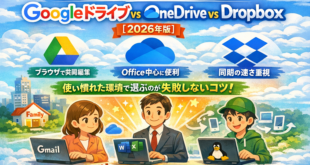
| サービス | 無料枠 | 有料の代表例 | 家庭目線の特徴 |
|---|---|---|---|
| Dropbox | 2GB | Plus:月¥1,320(2TB) | 同期速度と信頼性がトップクラス。選択型同期・スマートシンクでPC容量の節約が得意 |
| Google Drive | 15GB | 100GB:月¥290、2TB:月¥1,450 | 無料枠最大。ただしGmail/Googleフォトと”同じ財布”なので、どこが増えているか把握が大事 |
| OneDrive | 5GB | Microsoft 365 Personal:1TB+Office込み年¥14,900 | WindowsとOfficeを日常的に使う家庭に相性抜群 |
| iCloud+ | 5GB | 50GB:月¥150、200GB:月¥450、2TB:月¥1,500 | iPhone/iPadのバックアップと写真に最適。家族共有も可能 |
| Amazon Photos | 5GB | プライム会員なら写真無制限・無圧縮 | プライム年会費¥5,900に含まれる。写真バックアップなら最強の選択肢 |
※価格は2025年時点の目安です。最新の価格は各サービスの公式サイトで確認してください。
おすすめの使い分け戦略
用途ごとにクラウドサービスを使い分けるのが、最も現実的な容量節約策です。
写真のバックアップ は、Amazonプライム会員ならAmazon Photos(写真無制限・無圧縮・RAW対応)が他を圧倒します。プライム年会費に含まれるため追加コスト不要です。
Googleドキュメント系の作業 は、Google Driveの無料15GBを活用。Googleドキュメント・スプレッドシート・スライド形式のファイルは容量にカウントされないのもポイントです。
Office文書中心の作業 は、OneDriveとMicrosoft 365の組み合わせで1TB + Office全アプリが使えるので、Officeを日常的に使う家庭にはコスパ最強です。
Dropboxは書類・ファイル共有・作業用 に寄せる、という分担が安定しやすいです。ただし、2〜3サービスに絞るのがポイント。それ以上増やすとファイルの所在が分からなくなるリスクがあります。
セキュリティとバックアップの注意点
容量整理は「削除」「共有」「連携」を触る作業です。セキュリティとバックアップを一緒に整えておくのが安全です。
最低限やっておきたい4つのこと
| 項目 | 何が守れる? | 具体的に何をする? |
|---|---|---|
| 2要素認証 | パスワード漏えい時の不正ログイン防止 | 設定→セキュリティ→2要素認証を有効化。バックアップコードも保管 |
| 共有リンクのパスワード/有効期限 | リンク流出時の「誰でも見れる」事故防止 | 共有→設定→パスワード/有効期限/ダウンロード無効を設定 |
| 連携アプリの棚卸し | 知らない間に連携された権限の削減 | App Centerで接続済みアプリを確認し、不要なら切断 |
| 「同期」と「バックアップ」の違いを理解 | 「消したら全部消えた」事故の防止 | 同期=同じものが揃う(削除も伝播する)、バックアップ=戻すためのコピー |
節約を”続ける”ためのチェックリスト
| 頻度 | チェック項目 | 具体アクション |
|---|---|---|
| 月1回 | ストレージバーの内訳 | Webで「通常/共有/バックアップ…」を見る |
| 月1回 | 共有フォルダの棚卸し | 不要なら離脱、必要なら共有リンク運用に切り替え |
| 月1回 | カメラアップロードの方針 | 動画を本当にDropboxに置くか決め直す |
| 週1回 | PCの端末容量 | 選択型同期/オンラインのみの適用状況を見直す |
| 随時 | 大きいファイルの整理 | サイズ列で大物確認→削除/退避 |
| 半年に1回 | セキュリティ棚卸し | 2要素認証、共有リンク権限、連携アプリを確認 |
迷ったときの合言葉
最後に、この記事の内容を3行に凝縮します。迷ったときはここに戻ってきてください。
クラウド容量を減らす = 不要ファイル削除・共有フォルダ離脱・アーカイブして削除・ファイル圧縮
端末容量を減らす = 選択型同期・オンラインのみ・オフラインファイル整理
増え続けるのを止める = カメラアップロード見直し・スクショ自動保存OFF・連携アプリ整理
Dropboxは無料プランの容量こそ2GBと少ないですが、同期の速さと信頼性では依然として業界トップクラスのサービスです。容量の制約を正しく理解し、この記事で紹介したテクニックを組み合わせれば、無料プランでも十分に実用的なクラウドストレージ環境を構築できます。ぜひ今日から、まずはストレージバーの確認から始めてみてください。