minto.tech スマホ(Android/iPhone)・PC(Mac/Windows)の便利情報をお届け! 月間アクセス160万PV!スマートフォン、タブレット、パソコン、地デジに関する素朴な疑問や、困ったこと、ノウハウ、コツなどが満載のお助け記事サイトはこちら!
※本ページにはプロモーション(広告)が含まれています
【2026年最新版】Disney+(ディズニープラス)で動画が再生できない・止まる原因と対処法【完全ガイド】
Disney+(ディズニープラス)で動画を再生しようとしたら「再生できない」「途中で止まってしまう」「画面が真っ暗になる」という経験はありませんか?せっかく楽しみにしていた映画やドラマが観られないのは本当に困りますよね。
この問題は、ネットワーク環境・アプリのキャッシュ・デバイスの設定・サーバー側の障害など、さまざまな原因によって起きます。本記事では、iOS・Android・PC・スマートTVの全デバイスに対応した対処法を、原因別に丁寧に解説します。
- Disney+で動画が再生できない・止まる主な原因
- デバイス別(iPhone/Android/PC/スマートTV)の具体的な対処手順
- 必要なネットワーク速度の目安と回線チェック方法
- アプリのキャッシュクリアや再インストールの手順
- Disney+のサーバー障害を確認する方法
- 同時視聴数の制限(デバイス制限)について
Disney+で動画が再生できない主な原因
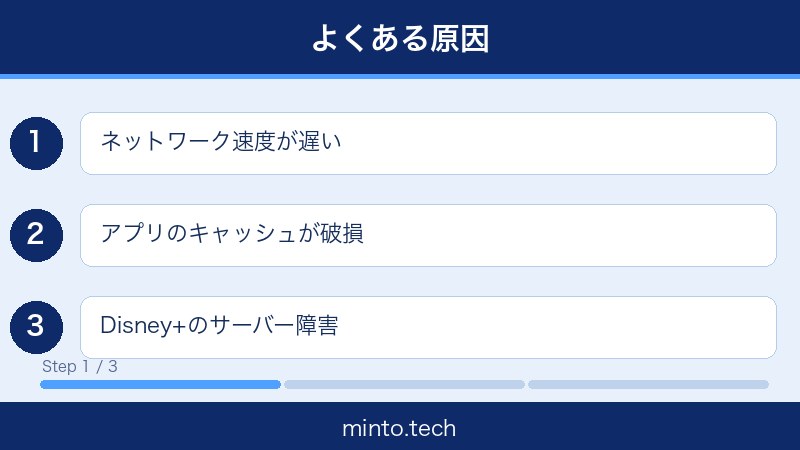
まず、「なぜ再生できないのか」を把握することが大切です。原因がわかれば、対処法も見つかりやすくなります。Disney+の動画が再生できない・止まる原因は、大きく分けて以下の5つに分類されます。
原因1:インターネット回線の速度・安定性不足
Disney+は動画ストリーミングサービスのため、安定したインターネット接続が不可欠です。回線速度が不足していたり、Wi-Fiの電波が不安定だったりすると、バッファリング(読み込み)が頻発して再生が止まったり、最悪の場合は再生自体できなくなります。
Disney+が推奨する必要帯域幅は以下のとおりです:
| 画質 | 推奨速度(下り) | コンテンツ例 |
|---|---|---|
| SD(標準画質) | 5 Mbps以上 | スマートフォン向け視聴 |
| HD(高画質・1080p) | 10 Mbps以上 | 一般的なTV・PC視聴 |
| 4K Ultra HD | 25 Mbps以上 | 大型テレビ・高品質視聴 |
| 4K HDR / Dolby Vision | 50 Mbps以上 | 最高品質の映像体験 |
原因2:アプリのキャッシュや一時データの破損
Disney+アプリは使用するたびにキャッシュ(一時データ)を溜め込みます。このキャッシュが破損したり、古いデータと新しいデータが競合したりすると、再生エラーが起きることがあります。特にアプリを長期間アップデートしていない場合や、アプリを正常に終了せず強制終了が繰り返された場合に発生しやすいです。
原因3:アプリのバージョンが古い
Disney+はサービスのアップデートに合わせてアプリも定期的に更新されます。アプリが古いバージョンのままだと、最新のサーバー仕様に対応できず、再生できないケースがあります。常に最新バージョンを使用することが重要です。
原因4:デバイスの同時視聴数制限を超えている
Disney+では、プランによって同時に視聴できるデバイス数に制限があります。この上限を超えた状態で新しいデバイスから再生しようとすると、「再生できません」というエラーが表示されます。家族や友人と同じアカウントを共有している場合に起こりやすい問題です。
原因5:Disney+のサーバー側の障害
Disney+のサービス自体が障害を起こしている場合、ユーザー側でどれだけ設定を変えても再生できません。特定の時間帯(新作映画・ドラマの配信直後など)はアクセスが集中し、サーバーに負荷がかかりやすくなります。
対処法:デバイス共通の手順(まずここから試す)
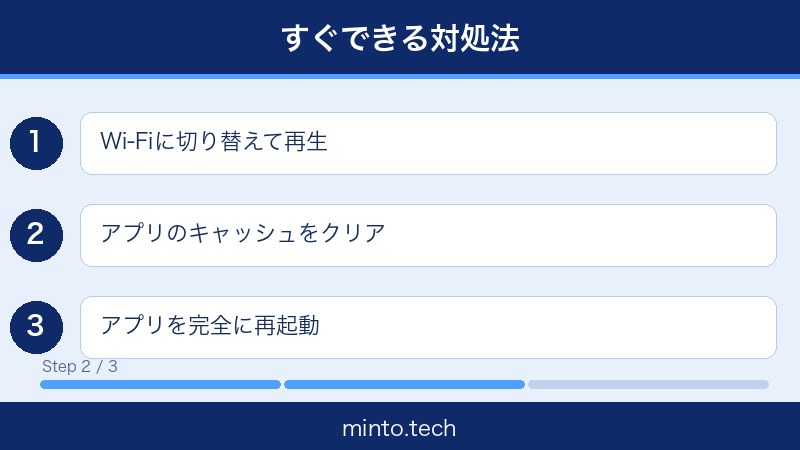
デバイスの種類に関わらず、まず以下の基本的な手順を試してみてください。これだけで解決するケースが多くあります。
手順1:インターネット接続速度を確認する
回線速度が不足していないかを最初に確認しましょう。
- ブラウザまたはアプリで「Fast.com」または「Speedtest by Ookla」にアクセスする
- 「Go」または「測定開始」をタップして速度テストを実行する
- ダウンロード速度が上記の表の推奨速度を下回っていないか確認する
- 速度が低い場合は、Wi-Fiルーターに近づくか、有線LAN接続に切り替える
また、他のデバイスや他の動画サービス(YouTube、Netflixなど)で問題なく視聴できる場合は、回線ではなくDisney+アプリ側に問題があると判断できます。
手順2:Disney+のサーバー状況を確認する
アプリを再起動する前に、Disney+のサービス自体が正常に動いているかを確認します。
- ブラウザで「Downdetector Disney+」と検索する(downdetector.jp/status/disney-plus/)
- 「問題あり」の報告が急増していないかを確認する
- Twitterで「ディズニープラス 再生できない」と検索して、他のユーザーでも同様の問題が起きていないか確認する
サーバー側の障害であれば、Disney+の復旧を待つしかありません。通常は数時間以内に解決されます。
手順3:アプリを完全終了して再起動する
- Disney+アプリをバックグラウンドから完全に終了する(ホームボタンをダブルタップ、または画面下からスワイプしてアプリ一覧を表示してDisney+を上にスワイプ)
- デバイス自体を完全に再起動する(電源OFF → 再度電源ON)
- 再起動後、Disney+アプリを開いて再生を試みる
手順4:Disney+アプリを最新バージョンに更新する
- iPhoneの場合:App Storeを開き、右上のアカウントアイコンをタップ → ページを下にスクロールして「Disney+」のアップデートがあれば「アップデート」をタップ
- Androidの場合:Google Playストアを開き、右上のアカウントアイコン →「アプリとデバイスの管理」→「Disney+」を確認してアップデート
- スマートTVの場合:各テレビのアプリストアからDisney+を選択してアップデートを確認
対処法:iPhone(iOS)での詳細手順
iPhoneでDisney+が再生できない場合の具体的な手順を解説します。
iPhoneのキャッシュをクリアする方法
iOSアプリはAndroidのように直接キャッシュを削除できませんが、以下の方法で同等の効果が得られます。
- ホーム画面またはApp Libraryで「Disney+」アプリを長押しする
- 「Appを削除」→「Appを削除」をタップしてアンインストールする
- iPhoneを再起動する(電源ボタンと音量ボタンを同時に長押し → スライダーをスワイプ)
- App Storeから「Disney+」を再インストールする
- アカウントにログインして動画の再生を試みる
iPhoneのネットワーク設定をリセットする
Wi-FiやBluetoothの接続に問題がある場合は、ネットワーク設定のリセットが効果的です。
- 「設定」アプリを開く
- 「一般」→「転送またはiPhoneをリセット」をタップ
- 「リセット」→「ネットワーク設定をリセット」をタップ
- パスコードを入力して確認する(Wi-Fiのパスワードなどはリセットされるのでメモしておく)
- iPhoneが再起動したら、Wi-Fiに再接続してDisney+を試す
iPhoneのバックグラウンドアプリの更新を確認する
- 「設定」→「一般」→「Appのバックグラウンド更新」を開く
- 「Disney+」の項目がオンになっていることを確認する
- オフの場合はオンに切り替える
対処法:Android端末での詳細手順
Androidの場合、iPhoneと異なりキャッシュを直接削除できます。この手順が非常に効果的です。
AndroidのDisney+アプリのキャッシュをクリアする
- Androidの「設定」アプリを開く
- 「アプリ」または「アプリケーション管理」をタップ(機種によって名称が異なります)
- アプリ一覧から「Disney+」を選択する
- 「ストレージ」をタップする
- 「キャッシュを削除」をタップする(データを削除するとログイン情報も消えるので注意)
- Disney+アプリを開いて再生を試みる
AndroidのDisney+アプリのデータをリセットする(キャッシュ削除で解決しない場合)
- 上記の「ストレージ」画面で「データを削除」をタップする
- 「OK」で確認する(アカウントのログイン情報が削除されます)
- アプリを開き、再度ログインして動画の再生を試みる
Androidの省電力モードを確認する
省電力モードが有効になっていると、通信やアプリの動作が制限されて動画が再生できないことがあります。
- 「設定」→「バッテリー」→「省電力モード」を確認する
- 省電力モードがオンになっている場合はオフにする
- Disney+を再起動して動画の再生を試みる
対処法:PC(ブラウザ)での詳細手順
PCブラウザでDisney+を視聴している場合の対処法です。
ブラウザのキャッシュとCookieをクリアする
Google Chromeの場合:
- Chrome右上の「︙」(メニュー)をクリック
- 「設定」→「プライバシーとセキュリティ」→「閲覧履歴データの削除」を選択
- 期間を「全期間」に設定する
- 「キャッシュされた画像とファイル」「Cookie と他のサイトデータ」にチェックを入れる
- 「データを削除」をクリックする
- Chromeを再起動してDisney+(disneyplus.com)にアクセスし直す
Microsoft Edgeの場合:
- Edge右上の「…」(メニュー)をクリック
- 「設定」→「プライバシー、検索、サービス」→「閲覧データをクリア」を選択
- 「クリアするものを選択してください」をクリック
- 「キャッシュされた画像とファイル」「Cookie と保存済みサイト データ」にチェック
- 「今すぐクリア」をクリック
ブラウザの拡張機能を無効にする
広告ブロッカーやVPN拡張機能がDisney+の再生を妨げることがあります。
- Chromeの場合:右上の「︙」→「拡張機能」→「拡張機能を管理」を開く
- 一時的にすべての拡張機能をオフに切り替える(特に広告ブロッカー、VPN、プロキシ系)
- Disney+を再読み込みして動画の再生を試みる
- 再生できた場合は、拡張機能を1つずつオンに戻して原因を特定する
別のブラウザで試す
現在使用しているブラウザに問題がある可能性もあります。ChromeでうまくいかないならEdgeやFirefox、Safariで試してみましょう。Disney+は主要なブラウザすべてに対応しています。
ハードウェアアクセラレーションを無効にする(Chromeの場合)
- Chrome右上の「︙」→「設定」を開く
- 「システム」セクションを探す(設定画面の一番下付近)
- 「ハードウェア アクセラレーションが使用可能な場合は使用する」をオフにする
- 「再起動」をクリックしてChromeを再起動する
- Disney+にアクセスして再生を試みる
対処法:スマートTV・Fire TV・Apple TVでの手順
テレビでの視聴に問題がある場合の対処法です。テレビの機種によって手順が若干異なりますが、基本的な流れは同じです。
スマートTVでDisney+アプリをアンインストール・再インストールする
- テレビのホーム画面でDisney+アプリを選択する
- アプリを長押しするか、設定メニューから「削除」または「アンインストール」を選ぶ
- テレビを電源OFF・ON(コンセントから抜いて30秒待つ)して完全リセットする
- アプリストアからDisney+を再インストールする
- ログインして動画の再生を確認する
Fire TV(Fire TV Stick)でのキャッシュクリア手順
- Fire TVのホーム画面から「設定」を開く
- 「アプリケーション」→「インストール済みアプリケーションの管理」を選択
- 「Disney+」を選択する
- 「キャッシュを削除」をタップする
- 「データを削除」をタップする(ログイン情報がリセットされます)
- Disney+を起動して再ログインし、動画の再生を試みる
Apple TVでの対処手順
- Apple TVのホーム画面でDisney+アプリを長押しする
- 表示されるメニューから「削除」を選んでアンインストールする
- Apple TVを再起動する(設定 → システム → 再起動)
- App StoreからDisney+を再インストールする
- ログインして動画の再生を確認する
画質設定を下げて再生する方法
インターネット速度が安定しない環境では、動画の画質設定を下げることで再生が安定します。
アプリ内での画質変更手順(iOS/Android共通)
- Disney+アプリを開き、右下の「プロフィール」アイコンをタップ
- 設定(歯車アイコン)をタップする
- 「モバイルデータの使用量」または「アプリの設定」をタップ
- 「動画の画質」または「ストリーミング品質」を選択する
- 「標準(SD)」または「中(HD)」に設定する(「自動」のままにすると、回線速度に応じて自動調整される)
PCブラウザでの画質変更
- Disney+で動画を再生した状態にする
- 動画画面の右下にある「設定」または「画質」アイコンをクリック
- 「画質」または「品質」から低い画質(720p、480pなど)を選択する
同時視聴数(デバイス制限)の確認と対処法
Disney+では、プランによって同時に何台のデバイスで視聴できるかが決まっています。
| プラン名 | 同時視聴台数 | ダウンロード数 |
|---|---|---|
| スタンダード(広告つき) | 2台まで | 不可 |
| スタンダード | 2台まで | 10タイトルまで |
| プレミアム | 4台まで | 10タイトルまで |
「現在この動画は別のデバイスで再生されています」というようなエラーが出る場合は、以下を試してください。
- Disney+アプリにログインし、プロフィール設定を開く
- 「アカウント」→「ログインしているデバイス」(またはそれに相当する設定)を確認する
- 使用していない古いデバイスのセッションを終了させる(「すべてのデバイスからログアウト」機能を活用)
- ログアウト後、再度ログインして視聴を試みる
対処法チェックリスト(全デバイス対応)
| 対処法 | 対象デバイス | 難易度 | 効果 |
|---|---|---|---|
| 回線速度の確認 | 全デバイス | ★☆☆ | 高 |
| サーバー障害確認 | 全デバイス | ★☆☆ | 高 |
| アプリ再起動 | 全デバイス | ★☆☆ | 中 |
| デバイス再起動 | 全デバイス | ★☆☆ | 高 |
| アプリのアップデート | 全デバイス | ★☆☆ | 高 |
| キャッシュクリア | Android・PC・スマートTV | ★★☆ | 高 |
| アプリの再インストール | 全デバイス | ★★☆ | 高 |
| 画質を下げる | 全デバイス | ★☆☆ | 中 |
| ネットワーク設定リセット | iPhone・Android | ★★☆ | 中 |
| デバイスのセッション終了 | 全デバイス | ★★☆ | 中 |
よくある質問(FAQ)
Q1. Disney+で「再生できません」というエラーが出て何も試せません。どうすればいいですか?
A. まず、Disney+のサーバー状況(Downdetectorなど)を確認してください。サーバーが正常であれば、デバイスとWi-Fiルーターを両方再起動することで解決するケースが非常に多いです。それでも解決しない場合は、アプリのアンインストール・再インストールをお試しください。
Q2. Disney+の動画を再生すると途中で止まる・固まるのですが、なぜですか?
A. 最も多い原因は「回線速度の不足」です。特に4K動画を視聴している場合は25Mbps以上の安定した回線が必要です。Fast.comなどで速度を確認し、速度が不足している場合は画質を下げるか、Wi-Fiルーターの近くに移動してみてください。また、他のデバイスが同じWi-Fiで大量のデータ通信をしている場合も原因になります。
Q3. PCのブラウザでDisney+が再生できません。アプリは問題ないのですが?
A. ブラウザ固有の問題の可能性があります。以下を試してください:(1)ブラウザのキャッシュとCookieを削除する、(2)広告ブロッカーなどの拡張機能を無効にする、(3)別のブラウザで試す、(4)ハードウェアアクセラレーションをオフにする。特にVPNや広告ブロッカーがDisney+の再生を妨げることが多いです。
Q4. Disney+で画面が真っ暗になって音声だけ聞こえます。どう対処しますか?
A. この症状は、HDR・Dolby Visionなどの映像フォーマットとデバイスの互換性問題、またはグラフィックドライバーの問題で起きることが多いです。PCの場合はグラフィックドライバーを最新版に更新してください。スマートTVの場合はHDR設定をオフにしてみてください。アプリの再インストールで解決するケースも多いです。
Q5. 「このコンテンツは現在お使いのデバイスでは再生できません」と表示されます。
A. この表示にはいくつか原因があります:(1)お住まいの地域で提供されていないコンテンツである(地域制限)、(2)お使いのデバイスがHDCP(著作権保護)に対応していない、(3)HDMIケーブルや接続機器がHDCPに非対応。特にHDMIスプリッターやキャプチャーカードを挟んでいる場合はHDCPの問題が起きやすいです。
Q6. Disney+のダウンロードした動画が再生できません。
A. ダウンロードした動画には有効期限があり、最終視聴から30日後、または視聴開始から48時間後のいずれか早い方で期限切れになります。期限切れの場合は再ダウンロードが必要です。また、デバイスのストレージ容量が不足している場合も再生できないことがあります。
Q7. iPhoneでDisney+のアプリが起動しない・クラッシュします。
A. まずiPhoneを再起動してください。それでも解決しない場合は、アプリを削除して再インストールします。iOSのバージョンも最新にアップデートしてください(設定 → 一般 → ソフトウェア・アップデート)。Disney+はiOS 16以降を推奨しています。
Q8. Wi-Fiではなくモバイルデータで再生するとうまく再生できます。これはなぜですか?
A. Wi-Fi側に問題がある可能性が高いです。Wi-Fiルーターを再起動してください(電源を抜いて1分待ってから再接続)。また、DNSサーバーの問題である場合もあります。スマートフォンのDNSをGoogle(8.8.8.8)やCloudflare(1.1.1.1)に変更すると改善するケースがあります。
Q9. Disney+のサポートに問い合わせたいのですが、どうすれば連絡できますか?
A. Disney+のヘルプページ(help.disneyplus.com)からライブチャットまたはメールでサポートに問い合わせることができます。問い合わせの際には、使用しているデバイスの種類・OS版数・エラーメッセージの内容・発生した日時を事前にメモしておくとスムーズに対応してもらえます。
Q10. Disney+で動画が再生できない問題が特定の作品だけ起きます。
A. 特定のコンテンツだけ再生できない場合は、そのコンテンツがお住まいの地域で提供されていない可能性があります。また、コンテンツ側の一時的な技術的問題(エンコードエラーなど)である場合もあります。しばらく時間を置いてから再試行するか、Disney+サポートに報告してください。
まとめ
Disney+で動画が再生できない・止まるといった問題は、原因さえ特定できれば、ほとんどのケースで自分で解決できます。以下の順番で試していくのが最も効率的です:
- まずサーバー障害を確認(Downdetectorで他のユーザーも同じ問題を抱えているか)
- 回線速度を確認(Fast.comで計測。特に4K視聴なら25Mbps以上必要)
- デバイスとルーターを再起動(これだけで解決するケースが最多)
- アプリを最新版にアップデート
- キャッシュをクリア・アプリの再インストール
- 画質設定を下げる
- 同時視聴数の確認・古いセッションのログアウト
- それでも解決しない場合はDisney+サポートに問い合わせ
本記事の対処法で問題が解決することを願っています。Disney+で快適なエンターテインメントライフをお楽しみください!
- Disney+のダウンロード機能の使い方と注意点
- Disney+でプロフィールを作成・管理する方法
- Disney+の画質設定を最高にする方法
- Wi-Fiが遅い・不安定なときの対処法