minto.tech スマホ(Android/iPhone)・PC(Mac/Windows)の便利情報をお届け! 月間アクセス160万PV!スマートフォン、タブレット、パソコン、地デジに関する素朴な疑問や、困ったこと、ノウハウ、コツなどが満載のお助け記事サイトはこちら!
※本ページにはプロモーション(広告)が含まれています
Discordを使っていて、プッシュトゥトーク(PTT)を押しても声が届かない・反応しないという問題に直面したことはありませんか?ゲームプレイ中や大切な通話中にPTTが突然動かなくなると、非常に困りますよね。
この問題は、設定の誤り・権限不足・ソフトウェアの競合など、さまざまな原因で発生します。しかし、適切な手順で対処すれば、ほとんどの場合は自分で解決できます。
この記事では、DiscordのPTT(プッシュトゥトーク)が動作しない・反応しない原因と、Windows・Mac両方の具体的な対処法を初心者にもわかりやすく解説します。
- DiscordのPTTが動作しない主な原因
- Windows・Macそれぞれの対処法(ステップ形式)
- Discordの音声設定・キーバインド設定の正しい確認方法
- 管理者権限・アプリ権限の設定方法
- Discordをリセット・再インストールする手順
- PTTの代替手段(VOD・ノイズキャンセル)
DiscordのPTT(プッシュトゥトーク)とは?
PTT(Push To Talk / プッシュトゥトーク)とは、特定のキーを押している間だけマイクが有効になる機能です。普段はマイクがオフになっているため、雑音や生活音が相手に伝わりません。
特にゲーム中や複数人での通話で便利な機能ですが、設定が正しくないと「押しても声が届かない」「ボタンが反応しない」という状態になります。
PTTが動作しない症状のパターン
| 症状 | 考えられる主な原因 |
|---|---|
| キーを押しても声が相手に届かない | マイク権限の問題、入力デバイスの設定ミス |
| PTTキーを押してもDiscordが反応しない | 管理者権限不足、キーバインド設定の消失 |
| ゲーム中だけPTTが動かない | ゲームのフルスクリーンモードとの競合 |
| 特定のキーだけ反応しない | キーバインドの競合、キーボードドライバの問題 |
| Discordの画面内では動くがゲーム中は動かない | グローバルPTT設定が無効になっている |
DiscordのPTTが動作しない主な原因
PTTが動作しない原因は多岐にわたります。まず原因を理解することで、適切な対処法を素早く見つけることができます。
原因1: キーバインドが設定されていない・消えている
最も多い原因の一つです。Discordのアップデート後やアカウントを変更した際に、PTTのキーバインド設定がリセットされることがあります。設定画面でキーが割り当てられているか確認しましょう。
原因2: 管理者権限なしで実行している(Windows)
Windowsでは、ゲームなどを管理者権限で起動している場合、通常権限のDiscordはキー入力を検知できません。Discordも同じ管理者権限で起動する必要があります。
原因3: マイクのアクセス権限が付与されていない
Windows 10/11やmacOSでは、アプリごとにマイクへのアクセス権限を設定する必要があります。Discordにマイク権限が付与されていないと、PTTを押しても音声が送信されません。
原因4: 音声入力デバイスの設定が間違っている
複数のマイクやオーディオデバイスを使用している場合、Discordが別のデバイスを入力として認識している可能性があります。「デフォルト」設定が正しいデバイスを指していないケースもあります。
原因5: グローバルPTT設定が無効になっている
Discordには「グローバルPTT(ゲームや他のアプリ使用中もPTTを有効にする)」というオプションがあります。これが無効の場合、Discordウィンドウを離れると(ゲームをプレイ中など)PTTが機能しません。
原因6: 他のアプリとのキー競合
同じキーをゲームや他のアプリに割り当てている場合、キー入力がDiscordに届かないことがあります。特にFキーやマウスの追加ボタンを使用している場合に起きやすい問題です。
原因7: Discordの音声エンジンのバグ・不具合
Discordのアップデートで音声エンジンに不具合が生じることがあります。この場合、設定のリセットやアプリの再インストールで解決することが多いです。
原因8: デバイスドライバの問題
古いまたは破損したサウンドドライバ・マイクドライバが原因で、Discordが正しく音声入力を取得できないことがあります。
【Windows向け】PTTが動作しない場合の対処法
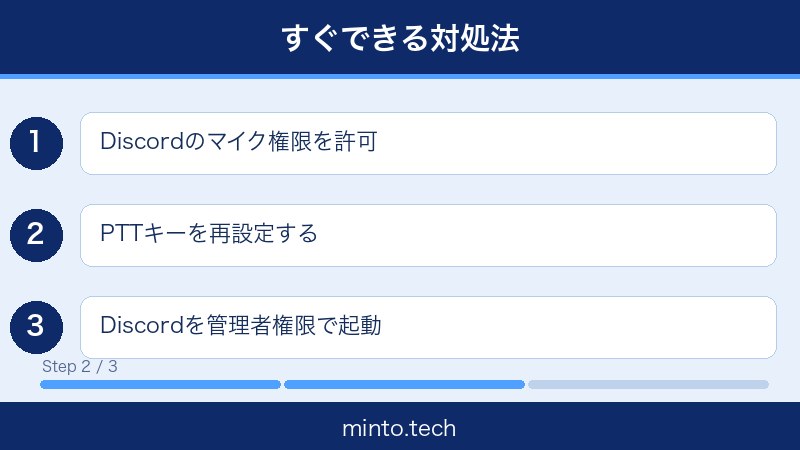
対処法1: キーバインドを再設定する
まず最初に、PTTのキーバインドが正しく設定されているか確認・再設定しましょう。
- Discordを起動し、左下の歯車アイコン(設定)をクリックします。
- 左メニューから「キーバインド」を選択します。
- 一覧に「プッシュトゥトーク」のキー割り当てがあるか確認します。
- ない場合は、「キーバインドを追加」をクリックします。
- アクションの種類で「プッシュトゥトーク」を選択します。
- 「キーを記録」ボタンをクリックし、PTTに使いたいキーを押します。
- 設定が保存されたことを確認します。
対処法2: 音声設定でPTTモードを有効にする
- Discordの設定(歯車アイコン)を開きます。
- 左メニューの「音声・ビデオ」を選択します。
- 「入力モード」のセクションを見つけます。
- 「プッシュトゥトーク」のラジオボタンを選択します(「音声検知」ではなく)。
- PTTの感度設定(「PTT解除ディレイ」)を必要に応じて調整します。
対処法3: Discordを管理者として実行する
ゲームを管理者権限で起動している場合、Discordも同じ権限で起動する必要があります。
- まずDiscordを完全に終了します(タスクトレイのアイコンも右クリックして終了)。
- デスクトップのDiscordのショートカットを右クリックします。
- 「管理者として実行」を選択してDiscordを起動します。
- PTTが正常に動作するか確認します。
常に管理者権限で起動したい場合:
- Discordのショートカットを右クリック →「プロパティ」を開きます。
- 「互換性」タブをクリックします。
- 「管理者としてこのプログラムを実行する」にチェックを入れます。
- 「適用」→「OK」をクリックします。
対処法4: マイクのアクセス権限を確認・付与する
- Windowsのスタートメニューを開き、「設定(歯車アイコン)」をクリックします。
- 「プライバシーとセキュリティ」を選択します。
- 「アプリのアクセス許可」の中から「マイク」をクリックします。
- 「マイクへのアクセス」がオンになっていることを確認します。
- 「アプリがマイクにアクセスできるようにする」がオンになっていることを確認します。
- 一覧の中の「Discord」を見つけ、トグルをオンにします。
- Discordを再起動してPTTをテストします。
対処法5: 音声入力デバイスを正しく設定する
- Discordの設定 →「音声・ビデオ」を開きます。
- 「入力デバイス」のドロップダウンメニューを確認します。
- 「既定」になっている場合は、実際に使用しているマイクを明示的に選択します。
- 「入力音量」のスライダーが0になっていないか確認します(50〜100が推奨)。
- 「Let’s Check」ボタンがある場合はクリックして、マイクが正常に動作しているか確認します。
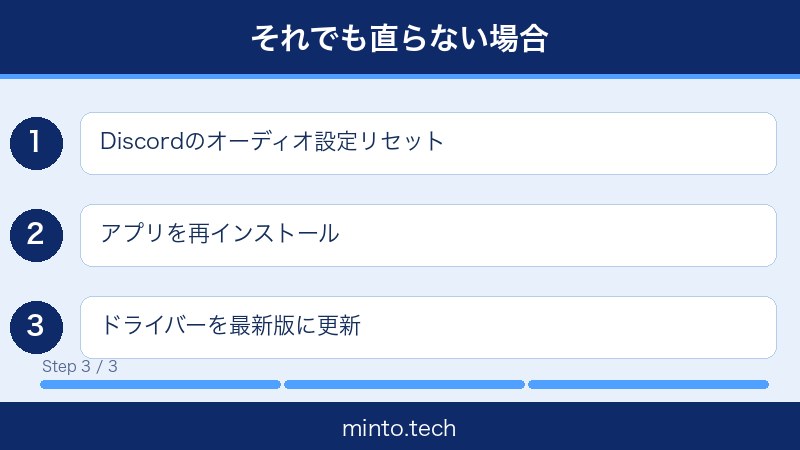
対処法6: サウンドドライバを更新する
- スタートメニューを右クリックし、「デバイスマネージャー」を開きます。
- 「サウンド、ビデオ、およびゲームコントローラー」を展開します。
- 使用しているサウンドデバイスを右クリックします。
- 「ドライバーの更新」を選択します。
- 「ドライバーを自動的に検索」を選択して更新します。
- 更新後、PCを再起動してDiscordでテストします。
対処法7: Discordの音声設定をリセットする
音声設定が複雑になっている場合、リセットすることで問題が解決することがあります。
- Discordの設定 →「音声・ビデオ」を開きます。
- ページを一番下までスクロールします。
- 「音声設定をリセット」ボタンをクリックします。
- 確認ダイアログが表示されたら「OK」をクリックします。
- Discordを再起動し、PTTのキーバインドを再設定します。
対処法8: 高度な音声設定を変更する
- Discordの設定 →「音声・ビデオ」を開きます。
- 「高度な音声設定」のセクションを確認します。
- 「エコーキャンセル」「ノイズリダクション」「自動ゲインコントロール」をすべて一時的にオフにします。
- PTTが動作するか確認します。
- 動作した場合、1つずつオンに戻して問題の設定を特定します。
対処法9: Discordを再インストールする
上記の方法で解決しない場合は、Discordを完全に再インストールします。
- Discordを完全に終了します。
- スタートメニュー →「設定」→「アプリ」→「インストールされているアプリ」を開きます。
- 「Discord」を見つけてアンインストールします。
- Windows+Rを押し、以下のパスを入力してDiscordの残留ファイルを削除します:
%appdata%\Discord%localappdata%\Discord
- これらのフォルダを削除します(バックアップは不要、アカウント情報はクラウドに保存されています)。
- 公式サイト(discord.com)から最新版のDiscordをダウンロードしてインストールします。
- ログイン後、PTTのキーバインドを再設定します。
【Mac向け】PTTが動作しない場合の対処法
対処法1: マイクのアクセス権限を付与する(Mac)
- Appleメニュー(左上のリンゴマーク)→「システム設定」を開きます。
- 左メニューの「プライバシーとセキュリティ」をクリックします。
- 「マイク」をクリックします。
- 「Discord」を見つけ、トグルをオンにします。
- Discordを再起動してPTTをテストします。
対処法2: アクセシビリティ権限を付与する(Mac)
MacでグローバルPTT(他のアプリ使用中もPTTを有効にする機能)を使用するには、アクセシビリティ権限が必要です。
- Appleメニュー →「システム設定」を開きます。
- 「プライバシーとセキュリティ」→「アクセシビリティ」をクリックします。
- 一覧に「Discord」があるか確認します。
- Discordのトグルをオンにします。
- ない場合は「+」ボタンをクリックして、Discordのアプリを手動で追加します(通常は「アプリケーション」フォルダにあります)。
- Discordを再起動してPTTをテストします。
対処法3: 入力監視(Input Monitoring)権限を付与する(Mac)
- Appleメニュー →「システム設定」を開きます。
- 「プライバシーとセキュリティ」→「入力監視」をクリックします。
- 「Discord」のトグルをオンにします。
- Discordを再起動します。
対処法4: Discordのキャッシュを削除する(Mac)
- Discordを完全に終了します(メニューバー → 「Discord」→「Discordを終了」)。
- Finderを開き、「移動」→「フォルダへ移動」を選択します(ショートカット: Cmd+Shift+G)。
- 以下のパスを入力してEnterを押します:
~/Library/Application Support/discord/Cache - Cacheフォルダの中身をすべて削除します(フォルダ自体は削除しない)。
- Discordを再起動してテストします。
Windows・Mac共通の追加対処法
グローバルPTTを有効にする
ゲーム中や他のアプリ使用中にPTTが動作しない場合は、「グローバルPTT」設定を確認します。
- Discordの設定 →「音声・ビデオ」を開きます。
- 「入力モード」のセクションで「プッシュトゥトーク」を選択します。
- その下の「PTTの感度を設定してください」の少し上に「プッシュトゥトーク解除ディレイ」スライダーがあります。
- 設定 →「キーバインド」から、PTTのキーバインドが「グローバル」の設定になっているか確認します(Discordがフォーカスされていなくても動作します)。
PTTのキーを変更して競合を避ける
- 設定 →「キーバインド」を開きます。
- 現在のPTTキーの設定を削除します(ゴミ箱アイコン)。
- 「キーバインドを追加」→「プッシュトゥトーク」を選択します。
- ゲームや他のアプリで使用していない別のキー(例: マウスのサイドボタン、F12、テンキーなど)を設定します。
Discordの代替音声設定を試す
PTTがうまく動かない場合、一時的にVOD(音声検知)モードに切り替えて、音声送信自体は機能しているか確認できます。
- 設定 →「音声・ビデオ」を開きます。
- 「入力モード」で「音声検知」を選択します。
- 音声検知の感度スライダーを調整します(緑のバーが点灯することを確認)。
- マイクに話しかけて声が届くか確認します。
- 届く場合は、マイク自体は正常で、PTT設定の問題であることがわかります。
PTTに関する高度な設定・トラブルシューティング
Discordの「実験的な機能」でPTTを改善する
| 設定項目 | 推奨設定 | 効果 |
|---|---|---|
| エコーキャンセル | オン(推奨) | エコーを除去して音声品質を改善 |
| ノイズ抑制 | Krisp(高品質)またはオン | 背景ノイズを除去 |
| 自動ゲインコントロール | オン | 音量を自動で調整 |
| PTT解除ディレイ | 200〜500ms | 話し終わりが途切れないよう余韻を持たせる |
| OpenH264を使用 | オン(デフォルト) | 映像エンコードの互換性向上 |
Discordのオーバーレイとの競合を確認する
Discordのゲームオーバーレイが有効になっていると、一部のゲームでPTTと干渉することがあります。
- 設定 →「ゲームオーバーレイ」を開きます。
- 「インゲームオーバーレイを有効にする」のトグルを一時的にオフにします。
- ゲームを起動してPTTが動作するか確認します。
- 動作する場合はオーバーレイとの競合が原因です。オーバーレイのキーバインドを変更して対処します。
Windows Sonicまたは空間オーディオとの競合
- タスクバーの音量アイコンを右クリックします。
- 「空間サウンド」の設定を確認します。
- 「Windows Sonic for Headphones」などが有効な場合、一時的に「オフ」にします。
- Discordを再起動してPTTをテストします。
Windows 11での「Enhanced」オーディオとの競合
- タスクバーの音量アイコンを右クリック →「サウンドの設定」を開きます。
- 「入力」セクションの使用中のマイクをクリックします。
- 「オーディオの拡張機能」を「オフ」に設定します。
- Discordを再起動してテストします。
よくある質問(FAQ)
Q1. PTTキーを設定したのに全く反応しません。何が原因ですか?
最も多い原因は管理者権限の不足です。特にWindowsでゲームを管理者権限で起動している場合、Discordも管理者権限で起動しないとキー入力を受け取れません。Discordを右クリックして「管理者として実行」を試してください。
また、Macの場合はアクセシビリティ権限と入力監視権限の両方が必要です。「システム設定」→「プライバシーとセキュリティ」から両方の権限をDiscordに付与してください。
Q2. ゲーム中だけPTTが動かなくなります。Discord上では動きます。
これはグローバルPTT設定の問題または権限の問題です。Discordのキーバインド設定で、PTTがグローバル(フォーカス外でも動作)に設定されているか確認してください。
Windowsの場合は管理者権限で実行することで解決するケースがほとんどです。Macの場合はアクセシビリティ権限の付与が必要です。
Q3. 特定のゲームでだけPTTが動かないのですが?
そのゲームがDiscordのPTTキーと同じキーを使用している可能性があります。Discordのキーバインドで、そのゲームが使わないキー(例: マウスのサイドボタン、テンキーの「/」など)に変更してみてください。
また、そのゲームがチートプロテクションソフト(Easy Anti-Cheat、BattlEyeなど)を使用している場合、キー入力の検知に制限がかかることがあります。その場合、Discordのオーバーレイを無効にするか、マウスのサイドボタンなどを使うと解決することがあります。
Q4. DiscordをアップデートしてからPTTが動かなくなりました。
Discordのアップデートによってキーバインド設定がリセットされることがあります。まず設定→キーバインドを確認し、PTTの設定が残っているか確認してください。
設定が消えていた場合は再設定すれば解決します。設定が残っているにもかかわらず動作しない場合は、設定 → 音声・ビデオ → 「音声設定をリセット」を試してから再設定してください。
Q5. マウスのサイドボタンをPTTに設定できますか?
はい、設定できます。キーバインドの追加時に、マウスのサイドボタン(一般的にはMouse4、Mouse5と表示)を押すと認識されます。ただし、マウスのドライバーソフトで同じボタンに別の機能を割り当てている場合は競合します。ドライバーソフト(Logicool G HUB、Razer Synapseなど)で、そのボタンの割り当てをデフォルトに戻してからDiscordでPTTに設定してください。
Q6. PTTを使うと遅延が発生します。改善できますか?
PTT自体には遅延はほとんどありませんが、気になる場合は以下を試してください。
- 「PTT解除ディレイ」を低めに設定する(200ms以下)
- Discordの音声処理設定(エコーキャンセルなど)を一部オフにして負荷を下げる
- 接続サーバーを最寄りのリージョンに変更する
- 有線接続(Wi-Fiではなくイーサネット)に切り替える
Q7. PTTを押すと「ぷつっ」という音が入ってしまいます。
「PTT解除ディレイ」を200〜500ms程度に上げることで改善することが多いです。これはPTTキーを離してから実際にマイクが閉じるまでの時間を延ばす設定で、話の語尾が切れるのを防ぎます。
また、「ノイズ抑制」を有効にすると、キーを押したときのクリック音が軽減されることがあります。
Q8. PTTとVOD(音声検知)はどちらが良いですか?
| 比較項目 | PTT(プッシュトゥトーク) | VOD(音声検知) |
|---|---|---|
| 操作の手間 | キーを押す必要がある | 自動で検知、キー不要 |
| 雑音の伝達 | 少ない(意図したときだけ送信) | 多い(感度設定に依存) |
| 向いている環境 | 周囲が騒がしい環境、静音を維持したい場合 | 静かな環境、頻繁に会話する場合 |
| ゲーム適性 | 高い(作戦会議や報告向き) | 普通(継続的な会話向き) |
Q9. スマートフォン版DiscordではPTTは使えますか?
はい、スマートフォン版Discordでもプッシュトゥトークは使用できます。ただし、スマートフォンでは画面上のPTTボタン(マイクアイコン)を長押しする方式になります。キーボードのキーではなく、アプリ内のボタンで操作します。
スマートフォン版でPTTが動作しない場合は、Discordアプリにマイク権限が付与されているか確認してください(iOS: 設定 → Discord → マイク、Android: 設定 → アプリ → Discord → 権限 → マイク)。
Q10. PTTの設定をリセットするとどうなりますか?
Discordの音声設定をリセット(設定 → 音声・ビデオ → 音声設定をリセット)すると、音声に関する設定がデフォルトに戻ります。ただし、PTTのキーバインド設定は消えます。リセット後は必ずキーバインドを再設定してください。
アカウント情報、サーバー設定、チャット履歴などは一切影響を受けません。
まとめ
DiscordのPTT(プッシュトゥトーク)が動作しない場合の主な原因と対処法をまとめると、以下のようになります。
- キーバインドの確認・再設定(設定 → キーバインド)
- 音声モードをPTTに設定(設定 → 音声・ビデオ → 入力モード)
- 管理者権限で実行(Windows:右クリック → 管理者として実行)
- マイクのアクセス権限を付与(Windows設定 / Macシステム設定 → プライバシー → マイク)
- アクセシビリティ・入力監視権限を付与(Macのみ)
- 入力デバイスを正しく設定(設定 → 音声・ビデオ → 入力デバイス)
- 音声設定をリセット(設定 → 音声・ビデオ → 音声設定をリセット)
- Discordを再インストール(上記すべてを試しても解決しない場合)
多くの場合、管理者権限の問題またはOS側のマイク権限の未設定が原因です。まずこの2点を確認することで、素早く解決できるケースがほとんどです。
それでも解決しない場合は、Discordの音声設定をリセットするか、アプリを再インストールすることで、ほぼ確実に問題が解消されます。PTTを快適に使って、Discordでのコミュニケーションをもっと楽しみましょう。