minto.tech スマホ(Android/iPhone)・PC(Mac/Windows)の便利情報をお届け! 月間アクセス160万PV!スマートフォン、タブレット、パソコン、地デジに関する素朴な疑問や、困ったこと、ノウハウ、コツなどが満載のお助け記事サイトはこちら!
※本ページにはプロモーション(広告)が含まれています
【2026年最新版】Discordのプッシュ通知がスマホ(iPhone/Android)に来ない原因と対処法【完全ガイド】
Discordを使っていて「スマートフォンにプッシュ通知が届かない」「メンションされても通知が来ない」「DM(ダイレクトメッセージ)が来ても気づかない」——こんな問題で困っていませんか?
DiscordのPush通知が届かない原因は、iOSやAndroidのシステム設定からDiscordアプリ内の設定まで多岐にわたります。この記事では、原因を一つひとつ詳しく解説し、iPhone・Androidそれぞれの解決手順を紹介します。
- Discordプッシュ通知が来ない主な原因(iOS/Android別)
- iPhoneでDiscord通知を設定する手順
- Androidでの通知許可・バッテリー最適化の設定方法
- Discordアプリ内の通知設定(サーバー別・チャンネル別)
- 集中モード・おやすみモードとの競合を解消する方法
- デバイス登録問題の解決方法
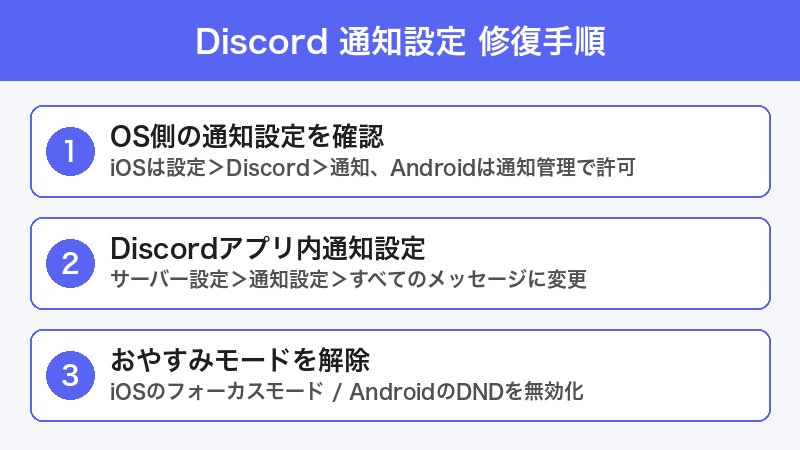
Discordプッシュ通知が来ない主な原因
原因1: iOSの通知設定でDiscordが「オフ」になっている
iPhoneでは、各アプリの通知許可をシステム設定で個別に管理します。Discordをインストールした際に「通知を許可しない」を選んだ場合や、後から設定が変更された場合、通知が届きません。
原因2: Androidのバッテリー最適化でDiscordが制限されている
Androidの省電力機能はバックグラウンドのアプリを積極的に停止します。Discordのバックグラウンド処理が制限されると、プッシュ通知の受信が止まります。特にバッテリー最適化が強い端末(Xiaomi・Huawei・OPPO等)でよく起こります。
原因3: Discordアプリ内のサーバー通知設定がミュートになっている
Discordでは、サーバーごと・チャンネルごとに通知設定を個別に変更できます。誤って特定のサーバーやチャンネルをミュートにしている場合、そこからの通知は届きません。
原因4: iPhoneのおやすみモード・集中モードが有効になっている
iOS 15以降の「集中モード(フォーカス)」、またはそれ以前の「おやすみモード」が有効になっていると、Discordの通知がブロックされます。集中モードの「許可リスト」にDiscordを追加していない場合は通知が届きません。
原因5: AndroidのDNDモード(サイレントモード)が有効
Androidの「サイレントモード」「マナーモード」「DNDモード(Do Not Disturb)」が有効になっていると、Discordの通知音・バイブが停止します。また、通知自体が届かない設定になっている場合もあります。
原因6: Discordのデバイス登録が正しく行われていない
ログアウト・再ログイン後にプッシュ通知用のデバイストークンが正しく登録されていない場合、通知が届かなくなります。長期間使っているアカウントや複数端末で使用しているケースで発生しやすいです。
原因7: @everyoneや@ここにいるの通知設定が変更されている
Discordのサーバー通知設定で「@everyone・@here」の通知を「オフ」にしている場合、これらのメンションが来ても通知されません。
原因8: Discordアプリが古い・バグがある
古いバージョンのDiscordアプリには通知に関するバグが含まれている場合があります。アップデートで修正されていることが多いため、常に最新版を使うことが重要です。
対処法1【iPhone】iOS設定でDiscordの通知を許可する
手順
- iPhoneの「設定」アプリを開く
- 下にスクロールして「Discord」をタップ
- 「通知」をタップ
- 「通知を許可」のスイッチをONにする
- 「サウンド」「バッジ」もONにすることを推奨
- 「通知スタイル」で「バナー」または「アラート」を選択する
iOS 15以降では「即時配信」と「スケジュール済みサマリー」が選択できます。Discordには「即時配信」を選択してください。「スケジュール済みサマリー」にするとまとめて後から通知が来るため、リアルタイムで気づけません。
対処法2【iPhone】集中モード(フォーカス)の設定を確認する
集中モードを確認・解除する手順
- iPhoneの「設定」アプリを開く
- 「集中モード」をタップ
- 有効になっている集中モード(おやすみモード・仕事・個人等)をタップ
- 「許可された通知」→「アプリ」でDiscordが許可リストに入っているか確認する
- Discordが入っていない場合は「+」ボタンで追加する
コントロールセンターから集中モードを素早く確認する
- 画面右上から下にスワイプしてコントロールセンターを開く
- 三日月アイコンの横に「集中モード名」が表示されていたら有効になっている
- タップして無効にするか、Discordを例外として追加する
対処法3【Android】Discordの通知を許可する
Android標準の通知設定
- Androidの「設定」アプリを開く
- 「アプリ」または「アプリと通知」→「すべてのアプリを表示」をタップ
- 「Discord」を検索してタップ
- 「通知」をタップ
- 「すべてのDiscord通知」または「通知の表示」がONになっているか確認する
- OFFの場合はONにする
バッテリー最適化を無効にする(重要)
- 「設定」→「アプリ」→「Discord」をタップ
- 「バッテリー」または「電池」をタップ
- 「バッテリーの使用制限」または「バックグラウンドアクティビティ」の設定を確認
- 「最適化する」または「制限する」になっている場合は「制限なし」または「最適化しない」に変更する
これらのメーカーはバッテリー最適化が非常に積極的です。Discordをバックグラウンドで動作させ続けるために、「自動起動」や「常駐」を許可する追加設定が必要な場合があります。各端末の「バッテリーセーバー」または「電力管理」設定でDiscordを「保護対象アプリ」に追加してください。
対処法4: Discordアプリ内の通知設定を確認する
Discordアプリの通知設定(全体)
- Discordアプリを開き、右下の自分のアイコンをタップ
- 「設定」(歯車アイコン)をタップ
- 「通知」をタップ
- 「プッシュ通知」セクションで設定を確認する
- 「すべてのメッセージ」または「メンションとDM」が有効になっているか確認する
サーバーごとの通知設定を確認する
- 通知が来ないサーバーをタップして開く
- サーバー名を長押し(またはサーバー名の右の「…」)→「通知」をタップ
- 通知設定を確認する
- 「すべてのメッセージ」「メンションのみ」「ミュート」から選択できる
- 「ミュート」になっている場合は変更する
チャンネルごとの通知設定を確認する
- 通知が来ないチャンネルを長押し
- 「通知設定」をタップ
- 「サーバー設定を上書き」でチャンネルの通知が個別設定されていないか確認する
- 「ミュート」の場合は「デフォルト(サーバー設定を使用)」に戻す
対処法5: @everyone・@here の通知設定を確認する
手順
- 対象のサーバーを開く
- サーバー名を長押し→「通知設定」をタップ
- 「@everyone と @here を通知に含める」のチェックを確認する
- OFFになっている場合はONにする
対処法6: Discordをログアウト→再ログインしてデバイス登録をリセットする
デバイストークン(プッシュ通知の登録情報)が正しく設定されていない場合、ログアウト→再ログインで解決することがあります。
手順
- Discordアプリを開く
- 右下の自分のアイコン→「設定」をタップ
- 一番下の「ログアウト」をタップ
- ログアウト後、Discordアプリを一度完全に閉じる
- スマートフォンを再起動する
- Discordを再起動してログインする
- 通知の許可を求めるダイアログが表示されたら「許可」をタップ
対処法7: Discordアプリをアップデートする
iPhone(App Store)
- 「App Store」を開く
- 右上の自分のアイコンをタップ
- 「利用可能なアップデート」でDiscordが表示されていたら「アップデート」をタップ
Android(Google Play)
- 「Google Play ストア」を開く
- 右上の自分のアイコン→「アプリとデバイスの管理」をタップ
- 「利用可能なアップデート」でDiscordを更新する
対処法8: Discordアプリを再インストールする
上記の方法すべてを試しても解決しない場合、アプリを再インストールすることで通知設定が正常化されることがあります。
手順
- Discordアプリを長押し→「削除」またはアンインストールする
- スマートフォンを再起動する
- App Store(iPhone)またはGoogle Playからアプリを再インストールする
- ログインして通知許可を「許可」する
- 通知設定(iOS設定またはAndroid設定)でDiscordの通知がONになっているか確認する
Discordの通知が届くか確認するテスト方法
設定が完了したら、以下の方法で通知のテストを行いましょう。
- 別のアカウント(または友人)にDM(ダイレクトメッセージ)を送ってもらう
- Discordアプリを完全に閉じる(バックグラウンドからも削除)
- 30秒〜1分後にDMが届いたか確認する
- 通知バナーが表示されたら正常に動作している
通知設定の比較まとめ
| 設定場所 | iPhone | Android |
|---|---|---|
| OS側の通知許可 | 設定→Discord→通知 | 設定→アプリ→Discord→通知 |
| バッテリー最適化 | (iOSでは基本不要) | 設定→アプリ→Discord→バッテリー→制限なし |
| 集中モード/DND | 設定→集中モード→Discordを許可 | 設定→通知→DND→例外にDiscordを追加 |
| アプリ内通知設定 | Discord→設定→通知 | Discord→設定→通知 |
| サーバー別通知 | サーバー長押し→通知設定 | サーバー長押し→通知設定 |
対処法の優先順位まとめ
| 優先度 | 対処法 | iOS/Android |
|---|---|---|
| 1位 | OSの通知許可を確認・ONにする | 両方 |
| 2位 | Discordアプリ内の通知設定を確認 | 両方 |
| 3位 | 集中モード/DND設定を確認 | 両方 |
| 4位 | バッテリー最適化を無効化 | Android |
| 5位 | ログアウト→再起動→再ログイン | 両方 |
| 6位 | Discordアップデート | 両方 |
| 7位 | アプリ再インストール | 両方 |
この記事に関連するおすすめ商品
ゲーミングヘッドセット(Discord対応・ノイズキャンセリング)
約4,980円〜
Discord認定製品・ノイズキャンセリングマイクでクリアな音声通話
ゲーミングマウス(Discord向け・サイドボタン付き)
約3,480円〜
サイドボタンにPTTなどのショートカットを割り当て可能
スマートフォンスタンド(通知見逃し防止)
約1,280円〜
スマホを目の届く場所に設置して通知を見逃さない
※ 価格は変動します。最新価格はリンク先でご確認ください
よくある質問(FAQ)
A. はい、これはDiscordの仕様です。PCでDiscordがアクティブ(フォアグラウンドで開いている)状態の場合、同じアカウントのスマートフォンへのプッシュ通知は自動的に抑制されます。PCを閉じるかDiscordを終了すると、スマートフォンへの通知が届くようになります。
A. サーバーの通知設定がミュートになっているか、「メンションのみ」になっている可能性があります。該当サーバーを長押しして通知設定を確認し、「すべてのメッセージ」または「メンションのみ」が適切に設定されているか確認してください。
A. そのサーバーがミュートになっているか、特定チャンネルの通知が個別にオフになっている可能性が高いです。サーバー名を長押し→「通知設定」→「ミュートを解除」を試してください。また「メンションのみ」になっている場合、@meなどのメンション以外は通知されません。
A. iOSの場合:「設定」→「Discord」→「通知」→「サウンド」がONになっているか確認してください。サイレントスイッチ(着信/消音スイッチ)がオフになっていないかも確認してください。Androidの場合:「設定」→「アプリ」→「Discord」→「通知」→通知チャンネルの「バイブレーション」「着信音」設定を確認してください。
A. Androidの場合、バッテリー最適化によってFirebase Cloud Messaging(FCM)の接続が切断されていることが原因です。「バッテリー最適化を無効化」の手順を実施してください。特にDozeモード(スリープ後の省電力化)が影響しています。iOSの場合は「プッシュ通知」の遅延は少ないですが、「集中モード」の「スケジュール済みサマリー」が原因の場合があります。
A. Discord Nitroはカスタム絵文字・ファイル容量増加などの機能であり、プッシュ通知の動作には影響しません。通知の問題はNitroの有無に関係なく発生し、今回紹介した方法で解決できます。
A. Discordはアクティブでないデバイスにプッシュ通知を送ります。現在アクティブ(フォアグラウンドで使用中)なデバイスには通知を送らず、それ以外のデバイスに送る仕様です。すべてのデバイスでDiscordを完全に閉じている状態だと、直近に使用したデバイスに通知が届きます。
まとめ
DiscordのスマートフォンPush通知が来ない問題は、大きく分けて「OS側の設定」「Discordアプリ内の設定」「デバイス登録の問題」の3つが原因です。
iPhone の場合:
- 設定→Discord→通知→「通知を許可」をONにする
- 集中モードにDiscordを例外として追加する
- Discordアプリ内で通知設定を確認する
Android の場合:
- 設定→アプリ→Discord→通知をONにする
- バッテリー最適化を「制限なし」にする(最重要)
- DNDモードを解除またはDiscordを例外に追加する
- Discordアプリ内で通知設定を確認する
共通:
- サーバー・チャンネルごとのミュート設定を解除する
- PCでDiscordが起動中はスマホ通知が届かない仕様を理解する
- ログアウト→再起動→再ログインでデバイス登録をリセットする
これらの手順を順番に試すことで、ほとんどのケースでDiscordの通知問題は解決できます。それでも解消しない場合は、Discordの公式サポート(support.discord.com)に問い合わせてみてください。