minto.tech スマホ(Android/iPhone)・PC(Mac/Windows)の便利情報をお届け! 月間アクセス160万PV!スマートフォン、タブレット、パソコン、地デジに関する素朴な疑問や、困ったこと、ノウハウ、コツなどが満載のお助け記事サイトはこちら!
※本ページにはプロモーション(広告)が含まれています
【2026年最新版】Cursor IDEのAIチャット(Composer/Chat)が応答しない・遅い原因と対処法【完全ガイド】
Cursor IDEのAIチャット(ComposerまたはChat)でスピナーが永遠に回り続ける、エラーメッセージが出て応答が返ってこない、と困っていませんか?本記事では原因を6つに分類し、今すぐ試せる具体的な対処法を解説します。
この記事でわかること
- Cursor AIチャットが応答しない主な原因
- クレジット残高の確認方法とプランのアップグレード
- モデルを高速版(gpt-4o-mini等)に切り替える方法
- Cursorのステータスページで障害を確認する方法
.cursorignoreでコンテキストを絞る方法- 再ログイン・プロキシ設定の手順
- CursorのFree/Pro/Businessプラン比較表
Cursor AIチャットが応答しない・遅い原因
CursorはAIを中核に据えたコードエディタで、Chat(インラインチャット)とComposer(自律コード編集)の2つのAI機能があります。これらが動かない場合、以下のいずれかが原因として考えられます。
原因1: APIクレジット不足またはレート制限
Cursorの無料プランには月間の「fast request」上限(例:500回)があります。これを超えると「slow mode(遅いモード)」に自動切換えされ、レスポンスが大幅に遅くなります。さらにslow modeにも制限があり、超過すると一切応答しなくなります。
原因2: モデル選択の問題
Claude 3.5 Sonnet・GPT-4oなどの高性能モデルは需要が集中するとリクエストが詰まります。特定のモデルが混雑している場合、そのモデルへのリクエストだけが遅延することがあります。
原因3: Cursorサーバーの障害・過負荷
Cursorのバックエンドサーバーに障害が発生している場合、全ユーザーに影響が出ます。特に新バージョンリリース直後や深夜〜早朝の時間帯(米国西海岸時間)に発生しやすい傾向があります。
原因4: ネットワーク接続の問題
Cursorのサーバーへの通信がファイアウォールやプロキシによってブロックされている場合、AIチャットが応答しなくなります。VPN使用時や企業・学校ネットワーク環境で特に起こりやすいです。
原因5: コンテキストが大きすぎる
Composerに大量のファイルを追加したり、非常に長いコードをコンテキストとして渡したりすると、処理に時間がかかりタイムアウトすることがあります。特に数万行のコードを含むリポジトリ全体をコンテキストに入れると顕著です。
原因6: 認証セッションの期限切れ
Cursorのログインセッションが切れると、AIリクエストがサイレントに失敗します。長期間エディタを使い続けている場合や、パスワードを変更した後に発生することがあります。
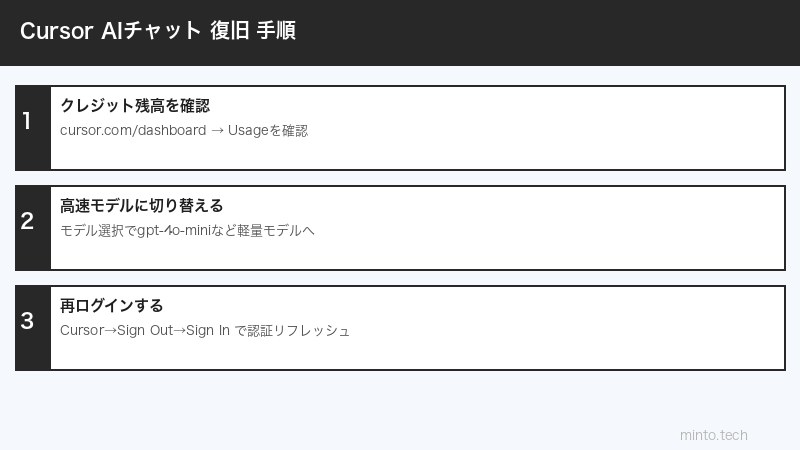
対処法1: ダッシュボードでクレジット残高を確認する
最初に確認すべき最重要ポイントです。
- ブラウザで
https://cursor.com/settingsにアクセス - 「Usage」または「Billing」タブを開く
- 以下の情報を確認:
- 「Fast Requests Used」: 今月使用したfast requestの数
- 「Fast Requests Remaining」: 残りのfast request数
- プランの種類と次回更新日
- 残高が0またはマイナスになっている場合:
- 月末リセットまで待つ(毎月1日 UTC 0時にリセット)
- Proプランにアップグレードする(Fast Requests: 500回/月 → 無制限)
Cursor内からも確認できます
- Cursorを開き、メニューバーの「Cursor」→「Account」をクリック
- Webブラウザが開いてUsage画面が表示されます
対処法2: モデルを高速・軽量版に切り替える
使用中のモデルが混雑している場合、別のモデルに切り替えるだけで即座に応答するようになることがあります。
Chatでのモデル切り替え手順
- Chatパネルを開く(Ctrl+L / Cmd+L)
- チャット入力欄の右側または上部にあるモデル名をクリック
- モデル一覧が表示されます
- 高速・軽量モデルを選択:
- gpt-4o-mini:軽量で高速、軽いタスクに最適
- cursor-small:Cursor独自の軽量モデル、最速
- claude-haiku:Anthropicの軽量モデル
Composerでのモデル切り替え手順
- Composerを開く(Ctrl+I / Cmd+I)
- Composerパネル上部のモデル名をクリック
- 同様に軽量モデルを選択
参考:モデル別の応答速度の目安
- cursor-small:最速(1〜3秒)、複雑な推論には不向き
- gpt-4o-mini:速い(2〜5秒)、バランスが良い
- gpt-4o:普通(5〜15秒)、高品質
- claude-3.5-sonnet:普通〜遅い(5〜20秒)、コーディング品質が高い
対処法3: Cursorのステータスページを確認する
サーバー側の問題かどうかを確認します。
- ブラウザで
https://status.cursor.comにアクセス - 「All Systems Operational」以外の表示があれば障害中です
- 障害中の場合は復旧を待つだけです(通常30分〜数時間)
Xで「cursor down」「cursor not working」を検索すると同時被害の報告が集まっており参考になります。
対処法4: .cursorignoreでコンテキストを絞る
大規模プロジェクトでComposerが遅い・タイムアウトする場合に効果的です。
プロジェクトルートに .cursorignore を作成します(.gitignoreと同じ構文):
# 依存関係(最重要)
node_modules/
vendor/
.venv/
__pycache__/
*.pyc

# ビルド成果物
dist/
build/
.next/
.nuxt/
out/

# バイナリ・メディア
*.png
*.jpg
*.jpeg
*.gif
*.svg
*.ico
*.mp4
*.webm

# データ・ログ
*.csv
*.json.gz
*.log
logs/

# テスト結果・カバレッジ
coverage/
.nyc_output/効果の目安:node_modulesを除外するだけでコンテキストサイズが90%以上削減されるケースが多く、タイムアウトが解消されます。
対処法5: プロキシ設定
企業・学校ネットワークでCursorへの接続がブロックされている場合の設定方法です。
- Cursorの設定を開く(Ctrl+, / Cmd+,)
- 検索ボックスに「proxy」と入力
- 「Http: Proxy」にプロキシURLを入力:
http://proxy.example.com:8080 - 「Http: Proxy Strict SSL」を必要に応じてオフに設定
- Cursorを再起動
許可が必要なドメイン(IT部門向け)
*.cursor.comapi.cursor.shapi.openai.com(GPT-4o使用時)api.anthropic.com(Claude使用時)
対処法6: 再ログインの手順
認証セッションが切れている場合の対処法です。
- メニューバーの「Cursor」→「Sign Out」をクリック
- 確認ダイアログで「Sign Out」をクリック
- しばらく待って「Sign In」をクリック
- ブラウザが開いてCursorのログイン画面が表示されます
- GitHubまたはGoogleアカウントでログイン
- エディタに戻り、AIチャットを再試行
CursorのFree/Pro/Business プラン比較表
| 項目 | Free | Pro($20/月) | Business($40/月) |
|---|---|---|---|
| Fast Requests | 2,000回/月 | 無制限(優先) | 無制限(最優先) |
| GPT-4o / Claude | 制限あり | ◯(無制限) | ◯(無制限) |
| Composer(自律編集) | ◯(制限あり) | ◯ | ◯ |
| コードベース全体検索 | △(制限あり) | ◯ | ◯ |
| プライバシーモード | △ | ◯ | ◯(強制適用) |
| チーム管理 | × | × | ◯ |
| SSO連携 | × | × | ◯ |
| 独自AIモデル統合 | × | ◯(APIキー設定) | ◯ |
この記事に関連するおすすめ商品
MacBook Pro M3 14インチ
約248,000円〜
Cursor開発環境に最適、M3チップでAI処理も高速、18時間バッテリー
4K外付けモニター 27インチ
約35,000円〜
コードとAIチャットを並べて表示、開発効率が大幅アップ
※ 価格は変動します。最新価格はリンク先でご確認ください
よくある質問(FAQ)
Q1. Cursorでスピナーが回り続けて何分待っても返答が来ません
まず status.cursor.com でサーバー障害がないか確認してください。障害がなければ、入力欄横の「×」でリクエストをキャンセルし、モデルをgpt-4o-miniに切り替えて再試行してください。それでも改善しない場合は再ログインを試みてください。
Q2. 「You’ve reached your usage limit」というエラーが出ます
月間のFast Requestsの上限に達しました。翌月1日(UTC 0時)のリセットまで待つか、Proプランにアップグレードしてください。Proプランでも大量に使用するとSlow Modeになりますが、完全にブロックされることはありません。
Q3. Composerが最初の1〜2回は動くのに、その後応答しなくなります
コンテキストの蓄積によるトークン上限への到達が考えられます。Composerで「New Conversation(新しい会話)」を開始してコンテキストをリセットしてください。また .cursorignore で不要ファイルを除外するとトークン消費を抑えられます。
Q4. 「Your API key is invalid」エラーが出ます
独自のOpenAIまたはAnthropicのAPIキーをSettings → AI → OpenAI API Keyに設定している場合、そのキーが無効化されていないか各サービスのダッシュボードで確認してください。Cursorのアカウントクレジットを使う場合はAPI Keyフィールドを空にしてください。
Q5. CursorとGitHub Copilotを同時に使えますか?
Cursorの拡張機能としてGitHub Copilotをインストールして同時利用することは技術的に可能ですが、補完候補のUIが競合するため推奨しません。どちらか一方のインライン補完をオフにして使い分けることをお勧めします。
Q6. .cursorignoreを設定したのに速度が改善しません
設定後にCursorを完全に再起動してください。再起動しないと .cursorignore が反映されないことがあります。また、Composerへの「@Codebase」の追加をやめ、特定のファイルのみを明示的に指定(@filename)することでコンテキストをさらに絞れます。
Q7. WindowsとMacでCursorの動作が違います。どちらが安定していますか?
AIチャット機能自体はOS依存ではなくサーバーサイドで処理されるため、基本的にOSによる差異はありません。ただしWindowsではVPN・ファイアウォールの制限がMacより厳しい場合があり、プロキシ設定が必要になるケースが多いです。
Q8. Cursorを再起動すると設定がリセットされることがあります
設定ファイルの同期の問題です。Cursor設定(settings.json)をバックアップし、Settings Syncが有効になっているか確認してください。Settings → Sign In to Sync で同期が有効になります。
まとめ
Cursor IDEのAIチャットが応答しない問題の多くは、クレジット上限への到達・モデルの混雑・コンテキストの肥大化の3つが原因です。
まずダッシュボードでFast Requestsの残量を確認し、上限に達していればモデルをgpt-4o-miniやcursor-smallに切り替えましょう。次に .cursorignore でnode_modules等を除外するとコンテキストサイズが大幅に削減されタイムアウトが解消することが多いです。
サーバー障害かどうかは status.cursor.com で即座に確認できます。本記事の対処法を順番に試すことで、多くのケースで問題を解決できます。