minto.tech スマホ(Android/iPhone)・PC(Mac/Windows)の便利情報をお届け! 月間アクセス160万PV!スマートフォン、タブレット、パソコン、地デジに関する素朴な疑問や、困ったこと、ノウハウ、コツなどが満載のお助け記事サイトはこちら!
※本ページにはプロモーション(広告)が含まれています
【2026年最新版】CPUがサーマルスロットリングで性能低下する原因と対処法【完全ガイド】
この記事でわかること
- サーマルスロットリングとは何か・仕組みの解説
- HWiNFO/CPU-Zで温度とスロットリング状態を監視する方法
- サーマルグリスの塗り替え手順
- CPUクーラーの交換・選び方
- ノートPCのパフォーマンスモード設定
- ケース内エアフロー改善とBIOSのTDP設定
ゲーム中やレンダリング作業中に突然PCが遅くなる、CPUの性能が仕様通りに出ない——その原因はサーマルスロットリングかもしれません。CPUが高温になりすぎると、自動的にクロック周波数を下げて熱を抑える保護機能が働きます。これがサーマルスロットリングです。
本記事ではサーマルスロットリングの仕組みから確認方法、そして具体的な対処法まで徹底解説します。
サーマルスロットリングとは:仕組みを理解する
CPUの自己保護機能
CPUは高速で動作するほど発熱します。温度が一定の閾値(一般的にIntel CPUで100℃、AMD CPUで95℃前後)を超えると、CPUは自分自身を守るために動作クロックを強制的に下げます。この現象がサーマルスロットリングです。
スロットリングが発動すると、ゲームのフレームレートが急落したり、動画のエンコードが遅くなったりという形で性能低下として現れます。
スロットリングが発生しやすい状況
- 長時間のゲームプレイ
- 動画エンコード・3Dレンダリングなど高負荷作業
- 夏場の高温環境での使用
- ノートPCを膝の上や布団の上など通気が悪い場所で使用
- CPUクーラーが古く冷却能力が低下している(グリス劣化)
- PCケース内の埃がひどく詰まっている
サーマルスロットリングの温度目安
| 温度帯 | 状態 | 対応 |
|---|---|---|
| 〜60℃(負荷時) | 正常・良好 | 対応不要 |
| 60〜80℃(負荷時) | 正常範囲内 | 許容範囲(監視推奨) |
| 80〜95℃(負荷時) | やや高温・注意 | 冷却強化を検討 |
| 95〜100℃以上 | スロットリング域 | 即座に対策が必要 |
なおIntelの第12世代以降(Alder Lake以降)のCPUはPコア(高性能コア)が高温になりやすく、アイドル時でも70℃以上になることがあります。これは仕様の範囲内ですが、高負荷時に100℃に張り付くようであればスロットリングが発生している可能性があります。
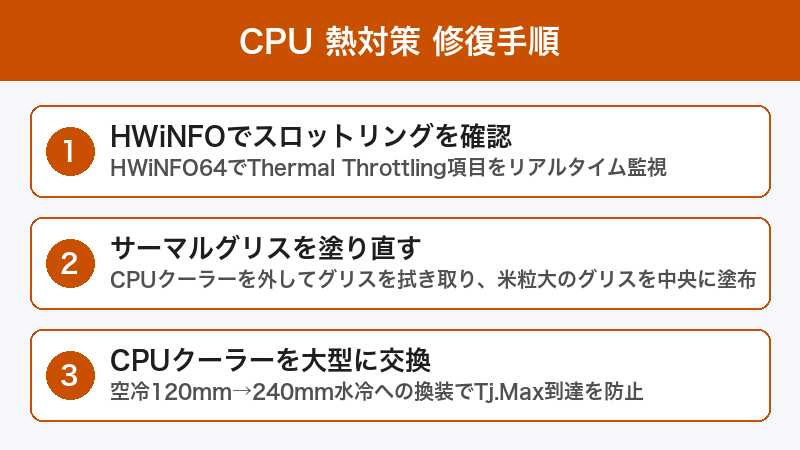
Step 1:HWiNFOで温度とスロットリング状態を確認する
対処法を実施する前に、まず現在の状態を正確に把握することが重要です。
HWiNFOのインストールと使い方
- HWiNFOの公式サイト(hwinfo.com)から無料版をダウンロードしてインストール
- HWiNFOを起動して「Sensors-only」モードで開く
- 「CPU」セクションを探して「CPU Package Temperature」を確認する
- 高負荷作業(ゲームやベンチマーク)を実行しながら温度を監視する
- 「CPU Throttling」の項目が「Yes」になっていないかを確認する
CPU-Zでの確認方法
CPU-Z(cpuid.com)はシンプルなCPU情報確認ツールです。「CPU」タブで現在の動作クロックを確認し、高負荷時のクロックが定格(Boost Clock)を大幅に下回っていればスロットリングの可能性があります。
対処法1:サーマルグリスを塗り替える(最優先)
CPUとクーラーの間には熱を伝えるための「サーマルグリス(サーマルコンパウンド)」が塗られています。このグリスは2〜3年で劣化して熱伝導率が低下します。古いPCで突然温度が上がった場合、グリスの塗り替えが最も効果的です。
サーマルグリス塗り替えの手順(デスクトップPC)
- PCの電源を切り、電源ケーブルを抜く。静電気防止のため金属部に触れてアースを取る
- CPUクーラーを固定しているネジを対角線順に外し、クーラーをゆっくり引き抜く
- CPU表面と旧グリスをイソプロピルアルコール(IPA)を染み込ませたキッチンペーパーで拭き取る
- クーラーのヒートスプレッダ接触面も同様に拭き取り、清潔な状態にする
- 新しいサーマルグリスをCPU中央に米粒大(直径3〜5mm)の量を置く
- クーラーを真上からまっすぐ押し付けて装着する(グリスは圧力で広がるため塗り広げ不要)
- 固定ネジを対角線順に軽く締め、最後に本締めする
サーマルグリスの種類と選び方
| 種類 | 熱伝導率の目安 | 特徴 |
|---|---|---|
| 一般的なシリコングリス | 4〜6 W/mK | 入手しやすく安価。一般用途に十分 |
| 高性能グリス(Kryonaut等) | 12〜15 W/mK | 高負荷PCに最適。3〜5℃程度改善 |
| 液体金属(Conductonaut等) | 70〜80 W/mK | 最高性能。ただしアルミ製クーラーには使用不可・導電性あり |
一般用途には信頼性の高い定番グリス(ARCTIC MX-6、Thermal Grizzly Kryonaut等)がお勧めです。
対処法2:CPUクーラーを交換する
サーマルグリスを塗り替えても改善が見られない場合、CPUクーラー自体の冷却能力が不足している可能性があります。
CPUクーラーの種類と選び方
| 種類 | TDP目安 | 適したCPU |
|---|---|---|
| リテールクーラー(純正) | 65W以下 | 低〜中性能CPU。定格動作なら十分 |
| 塔型サイドフロー(大型) | 150〜250W | Core i7/i9・Ryzen 7/9に最適 |
| 簡易水冷(240mm AIO) | 200〜300W | ハイエンドCPUのオーバークロックに |
| 本格水冷 | 300W+ | 極限オーバークロック・特殊環境 |
人気の市販CPUクーラー例
- Noctua NH-D15(塔型・最高クラス):静音性と冷却能力が業界トップクラス
- Thermalright Peerless Assassin 120 SE:コスパ最高の塔型クーラー
- DeepCool AK620(塔型・デュアルファン):大型だが圧倒的な冷却能力
- ARCTIC Liquid Freezer III 240(簡易水冷):スペース効率が良く強力な冷却
対処法3:ケース内エアフローを改善する
高性能なCPUクーラーをつけていても、ケース内の空気の流れ(エアフロー)が悪ければ熱気がこもってCPUクーラーが機能しません。
エアフロー改善の基本:正圧と負圧
PCケースは「吸気ファン(前面・底面)」から空気を取り込み、「排気ファン(背面・上面)」から排出するのが基本です。吸気が多い「正圧」の方が埃が入りにくく、多くのケースで推奨されています。
エアフロー改善の手順
- エアダスターやブラシでケース内の埃を除去する(特にファンフィルター・ヒートシンク)
- ケーブルがエアフローを遮っていないか確認し、結束バンドでまとめる
- 前面に吸気ファン(2〜3個)、背面と上面に排気ファン(1〜2個)を設置する
- PCケースを壁際に密着させず、通気スペースを確保する(最低5cm)
- ケースカバーをしっかり閉め、隙間から空気が漏れないようにする
対処法4:ノートPCのパフォーマンスモードを確認する
ノートPCでは、OSの電源プランやメーカー独自のパフォーマンスモードがサーマルスロットリングに影響します。
Windowsの電源プラン設定
- スタートメニューで「電源プラン」を検索して「電源プランの編集」を開く
- 「高パフォーマンス」または「究極のパフォーマンス」を選択する
- 「プロセッサの電源管理」→「最大プロセッサの状態」が100%になっているか確認する
- 「最小プロセッサの状態」が低すぎる場合は引き上げる(5〜20%程度が一般的)
メーカー独自アプリでのモード切替
| メーカー | アプリ名 | パフォーマンスモードの名称 |
|---|---|---|
| ASUS | Armoury Crate / MyASUS | 「パフォーマンス」「Turboモード」 |
| Lenovo | Lenovo Vantage | 「パフォーマンスモード」 |
| Dell | Alienware Command Center / Dell Power Manager | 「高パフォーマンス」 |
| HP | OMEN Gaming Hub / HP Command Center | 「パフォーマンス」 |
| MSI | MSI Center | 「Extreme Performance」 |
ノートPC固有の冷却改善
- ノートPCスタンドで本体を傾け、底面への空気の流れを確保する
- USB接続の冷却パッドを使用する
- ノートPC底面の吸気口を布でふさがない
- 充電しながらの高負荷作業では電力供給が追いつかない場合があるため、純正アダプターを使う
対処法5:BIOSのTDP設定(PL1/PL2)を確認する
IntelのデスクトップCPUには「PL1」(長期許容電力)と「PL2」(短期最大電力)という設定があります。これが高すぎるとCPUが過剰に電力を消費して高温になります。
TDP設定の確認と調整手順
- BIOS設定画面に入る(起動時にDelete/F2キー)
- 「Advanced」または「AI Tweaker」→「CPU Power Management」を開く
- 「CPU Power Limit 1(PL1)」がCPUの定格TDP(例:Core i9-14900K = 125W)に設定されているか確認する
- 「CPU Power Limit 2(PL2)」は定格の1.5〜2倍が通常値(例:253W)
- BIOSが「Auto」または「Unlimited」に設定されていると無制限になり過熱しやすい
- 必要に応じてPL1を定格TDP、PL2をTDPの1.5倍程度に設定して保存する
なおAMDのRyzenシリーズは「PPT(Package Power Tracking)」という名称で似た設定があります。Ryzen Master(AMD公式ツール)から確認・変更できます。
対処法6:インテル製CPU「MCE」の無効化(Intel限定)
一部のマザーボードでは「MCE(Multi Core Enhancement)」または「All Core Boost」が有効になっており、すべてのコアを最大クロックで動作させることで発熱が増します。
MCEの無効化手順
- BIOSに入る
- 「AI Tweaker」または「OC Settings」を開く
- 「CPU Core Ratio」→「Auto」に設定する(マザーボードが自動的に適切なクロックに制御)
- または「Multi Core Enhancement」を「Disabled」に変更する
- F10で保存して再起動する
この記事に関連するおすすめ商品
高性能サーマルグリス(Thermal Grizzly Kryonaut等)
約1,500〜3,000円
高熱伝導率・長期安定性・CPU/GPU両用・定番品
塔型CPUクーラー(大型・高冷却)
約4,000〜12,000円
ヒートパイプ6本以上・デュアルファン・Intel/AMD両対応
簡易水冷クーラー(240mm AIO)
約8,000〜20,000円
240mmラジエーター・静音ポンプ・高性能CPU向け
※ 価格は変動します。最新価格はリンク先でご確認ください
よくある質問(FAQ)
対処法の優先順位まとめ
| 優先度 | 対処法 | 難易度 | 費用 |
|---|---|---|---|
| ★★★ | エアフロー改善・埃除去 | 初級 | 〜500円 |
| ★★★ | サーマルグリス塗り替え | 初〜中級 | 1,000〜3,000円 |
| ★★ | 電源プラン変更(ノートPC) | 初級 | 無料 |
| ★★ | BIOSのTDP設定見直し | 中級 | 無料 |
| ★ | CPUクーラー交換 | 中級 | 4,000〜20,000円 |
まとめ
CPUのサーマルスロットリングによる性能低下は、適切な対策を取ることで解消できます。
- まずHWiNFOで温度確認:「CPU Throttling」の値と温度を高負荷時に記録して現状把握
- 埃除去・エアフロー改善:コストゼロで最も効果的な場合も多い基本対策
- サーマルグリス塗り替え:2〜3年以上使っているPCには最優先で実施を推奨
- クーラーの交換:リテールクーラー使用中の高TDP CPUは交換で大きく改善
- TDP設定の見直し:BIOSで電力制限を定格に戻すだけで解消するケースも
最初から高額なパーツ交換に踏み切るのではなく、無料でできる確認・設定変更から始めるのがコスト効率の良い進め方です。HWiNFOで状況を数値化しながら、一つずつ原因を絞り込んでいきましょう。