minto.tech スマホ(Android/iPhone)・PC(Mac/Windows)の便利情報をお届け! 月間アクセス160万PV!スマートフォン、タブレット、パソコン、地デジに関する素朴な疑問や、困ったこと、ノウハウ、コツなどが満載のお助け記事サイトはこちら!
※本ページにはプロモーション(広告)が含まれています
【2026年最新版】Claude(Anthropic)でファイルアップロードができない・エラーになる原因と対処法【完全ガイド】
Claude.aiにPDFや画像、Wordファイルをアップロードしようとしたら「ファイルを処理できませんでした」「アップロードに失敗しました」などのエラーが表示される——このような問題に悩んでいませんか?この記事では原因を体系的に整理し、すぐに試せる解決策を順番に解説します。
この記事でわかること
- Claude.aiで対応しているファイル形式の完全一覧
- ファイルサイズ・ファイル数の制限
- 有料プランでないとできないこと
- ファイルアップロードエラーの原因と対処法
- ブラウザキャッシュ・Cookie削除の手順
- 大きなPDFを分割してアップロードする方法
- 文字コード問題の対処法
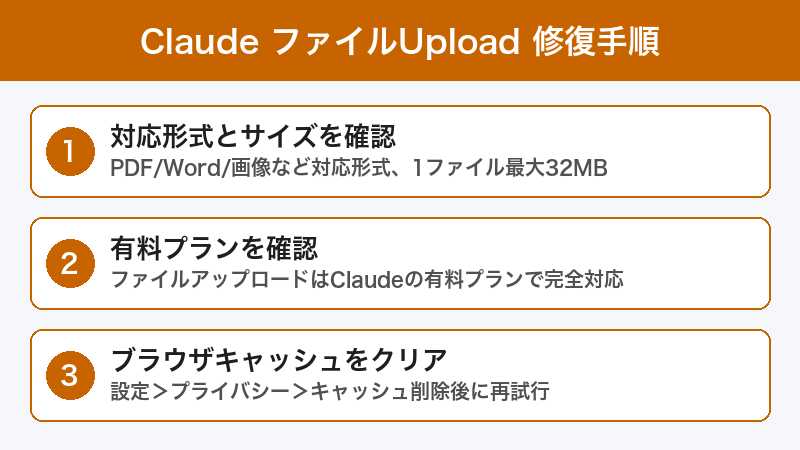
Claudeのファイルアップロード機能:基本仕様
Claude.ai(claude.ai)では、テキストだけでなくPDF・画像・文書ファイルをアップロードして内容を解析・要約・分析することができます。ただし、利用するためにはいくつかの条件と制限があります。
プランごとのファイルアップロード可否
| プラン | ファイルアップロード | 月額料金(目安) |
|---|---|---|
| Free(無料) | △ 制限あり(枚数・機能制限) | 無料 |
| Pro | ✅ フル利用可能 | 約3,000円 |
| Team | ✅ フル利用可能 | 約4,200円/人 |
| Enterprise | ✅ 管理者設定による | 要問い合わせ |
無料プランでも画像アップロードは一定程度できますが、PDFや文書ファイルのアップロード・詳細な文書解析はProプラン以上での利用が推奨されます。
対応ファイル形式と制限サイズ
Claudeがアップロードに対応しているファイル形式と制限を把握することが、エラー解決の第一歩です。
対応ファイル形式一覧
| カテゴリ | 対応形式 | 備考 |
|---|---|---|
| テキスト抽出・OCR対応 | ||
| 画像 | .jpg / .jpeg / .png / .gif / .webp | 画像内のテキストも読み取り可 |
| Microsoft Word | .docx | 旧形式の.docは非対応の場合あり |
| Microsoft Excel | .xlsx / .csv | スプレッドシートの分析が可能 |
| テキスト | .txt / .md | プレーンテキスト |
| コード | .py / .js / .ts / .html / .css など | 多くのプログラミング言語に対応 |
ファイルサイズ・ファイル数の制限
- 最大ファイルサイズ:1ファイルあたり最大32MB
- 1会話内の最大ファイル数:最大5ファイル
- PDFのページ数制限:特定の制限はないが、非常に長いPDFは処理に時間がかかる場合あり
これらの制限を超えるファイルをアップロードしようとすると、エラーメッセージが表示されます。
原因別:アップロードエラーの解決方法
原因1:ファイルが対応形式でない
Claudeが対応していない形式のファイルをアップロードしようとするとエラーになります。特に以下のファイルは注意が必要です:
- .doc(旧Word形式):.docxへの変換が必要な場合あり
- .pptx(PowerPoint):直接の対応は限定的。PDFに変換して使う
- .zip / 圧縮ファイル:非対応。解凍してから個別にアップロード
- .exe / .app:セキュリティ上の理由から非対応
対処法:ファイル形式を変換する
Word文書は「名前を付けて保存」→ファイル形式を「.docx」に変更して保存してからアップロードしてください。PowerPointはPDF出力(ファイル → エクスポート → PDF)してからアップロードするのが最も確実です。
原因2:ファイルサイズが32MBを超えている
1ファイルの上限は32MBです。これを超えるファイルは自動的にエラーとなります。
対処法A:大きなPDFを分割する
無料のPDF分割ツールを使ってファイルを複数に分割します:
- iLovePDF(ilovepdf.com):ブラウザ上で無料でPDF分割が可能
- Adobe Acrobat オンライン:Adobe公式の無料ツール
- PDF24(pdf24.org):多機能な無料PDFツール
分割の目安:1分割あたり50〜100ページ程度(ファイルサイズ20MB以下)を目標にすると安全です。
対処法B:画像のリサイズ・圧縮
高解像度の画像ファイルが32MBを超える場合は、圧縮ツールで小さくしてからアップロードします。Claude.aiが読み取るのは画像の内容であり、必ずしも最高解像度は必要ありません。
原因3:ブラウザのキャッシュ・Cookieの問題
ブラウザに保存された古いデータが原因でアップロードが正常に動作しない場合があります。以下の手順でキャッシュとCookieをクリアしてみてください。
Chromeでのクリア手順
- Chromeを開く
- 右上の「⋮」メニュー → 「設定」を選択
- 「プライバシーとセキュリティ」→「閲覧履歴データを削除」をクリック
- 期間を「全期間」に設定
- 「Cookieと他のサイトデータ」および「キャッシュされた画像とファイル」にチェック
- 「データを削除」をクリック
- Chromeを再起動してClaude.aiにアクセスし直す
Safariでのクリア手順(Mac)
- Safari → 「環境設定」→「プライバシー」→「Webサイトデータを管理」をクリック
- 「claude.ai」を検索して選択
- 「削除」をクリック
- 次に「Safari」→「キャッシュを消去」(開発者メニューが表示されている場合)
原因4:ファイルの文字コードの問題
テキストファイル(.txt)や一部のファイルで、文字コードが原因でエラーになることがあります。特に以下の状況で発生しやすいです:
- Shift-JIS(日本語のWindows環境でよく使われる文字コード)で保存されたテキストファイル
- 古いソフトウェアで作成されたCSVファイル
文字コードをUTF-8に変換する方法
Windowsの場合:
- メモ帳でファイルを開く
- 「ファイル」→「名前を付けて保存」をクリック
- 文字コードを「UTF-8」に変更して保存
Macの場合:
- テキストエディットでファイルを開く
- 「フォーマット」→「プレーンテキストにする」をクリック
- 「ファイル」→「保存」で「Unicode(UTF-8)」を選択して保存
原因5:PDFが画像のみのスキャンPDFである
スキャナーで作成したPDFの中には、すべてのページが画像として保存されており、テキストデータが含まれていないものがあります(「スキャンPDF」)。このようなPDFはClaudeのOCR(文字認識)機能で処理されますが、文字が不鮮明だったり、特殊なフォントを使っていたりすると認識精度が下がることがあります。
対処法:OCRで事前にテキストを抽出する
スキャンPDFを事前にテキスト化(OCR処理)してからアップロードすることで、精度が向上します:
- Adobe Acrobat:PDF内のテキスト認識機能(OCR)を使ってテキスト化
- Google Drive:PDFをドライブにアップロード後、Googleドキュメントとして開くとOCRが自動適用される
原因6:アップロードファイル数の上限(5ファイル)超過
1つの会話内でアップロードできるファイルは最大5つです。それを超えてアップロードしようとするとエラーになります。
対処法
- 重要度の低いファイルを先に削除(会話内で選択して削除)してからアップロード
- 新しい会話を開始してアップロードする
- 複数のファイルをひとつにまとめてからアップロードする
原因7:ネットワーク接続の問題
ファイルのアップロード中に通信が途切れると、エラーになることがあります。特に大きなファイル(数十MB)をアップロードする際は安定したネットワーク接続が必要です。
対処法
- Wi-Fiに接続して試す(モバイル通信より安定している場合が多い)
- VPNを使用している場合は一時的にオフにする
- 他のデバイスでも同様のエラーが出るか確認する
エラーメッセージ別:原因と対処早見表
| エラーメッセージ(例) | 主な原因 | 対処法 |
|---|---|---|
| 「ファイル形式に対応していません」 | 非対応のファイル形式 | PDF・docx・png等に変換 |
| 「ファイルサイズが大きすぎます」 | 32MB超過 | ファイルを分割・圧縮 |
| 「アップロードに失敗しました」 | ネットワーク問題またはキャッシュ | キャッシュ削除・Wi-Fiに切替 |
| 「ファイルを処理できませんでした」 | 破損ファイル・文字コード問題 | ファイルを再作成・UTF-8で保存 |
| アップロードボタンが非表示・グレーアウト | プランの制限 | Proプランへのアップグレードを検討 |
| 画像のみ認識・テキストが読まれない | スキャンPDFでテキストデータなし | OCRでテキスト化してから再アップロード |
大きなPDFを効率的に処理するテクニック
テクニック1:章ごとに分割してアップロード
500ページを超えるような長い文書は、章や節ごとに分割することで処理が確実になります。各分割ファイルに意味のある名前を付けておくと、Claudeとのやりとりがスムーズになります(例:「report_chapter1.pdf」「report_chapter2.pdf」)。
テクニック2:要約を段階的に作成する
- 文書の最初の部分(1〜100ページなど)をアップロードして要約を依頼
- 次の部分をアップロードして要約を追加
- 最終的にすべての要約を1つのテキストにまとめて全体像を把握
テクニック3:目的を絞ってアップロードする
「この文書全体を分析して」という漠然とした依頼より、「この文書の第3章(○○について)を要約して」というように特定のページ・セクションに絞ってアップロードする方が、処理が速く精度も高くなります。
Claude APIを使う開発者向け:ファイルアップロードの設定
Claude APIを使ってファイル処理を実装する場合、以下の点に注意してください:
- ファイルのBase64エンコード:画像はBase64でエンコードしてリクエストに含める
- PDFの処理方法:PDFはAnthropicの公式ドキュメントに記載されたメディアタイプを使用する
- トークン制限:大きなファイルはトークンを大量に消費するため、コンテキストウィンドウの制限に注意する
この記事に関連するおすすめ商品
高速Wi-Fiルーター(大容量ファイル転送向け)
約8,000円〜
大きなファイルの安定アップロードに不可欠
外付けSSD(PDF・文書ファイルの整理・保管に)
約8,000円〜
大量のPDF・ドキュメントを高速アクセスで管理
スキャナー(高品質OCR対応)
約20,000円〜
紙文書を高品質なテキスト付きPDFに変換
※ 価格は変動します。最新価格はリンク先でご確認ください
よくある質問(FAQ)
Q1. 無料プランでもPDFをアップロードできますか?
無料プランでも限定的にファイルアップロードができる場合がありますが、機能が制限されていたり、回数制限がある場合があります。PDFの詳細な解析や大量のファイル処理にはProプランへのアップグレードをおすすめします。プランの詳細はclaude.aiの公式ページでご確認ください。
Q2. アップロードしたファイルはどのくらい保存されますか?
アップロードしたファイルは、その会話(チャットスレッド)内でのみ参照されます。会話を削除するとファイルも削除されます。Claudeはユーザーのファイルを学習目的でトレーニングには使用しないとAnthropicは明示しています。ただし、最新のプライバシーポリシーはclaude.ai公式サイトでご確認ください。
Q3. 日本語のPDFはきちんと読み取れますか?
はい、Claudeは日本語テキストの含まれたPDFを読み取ることができます。テキストデータが含まれたPDF(デジタルで作成されたPDF)であれば高い精度で認識されます。スキャンPDFの場合はOCR認識となるため、文字がはっきりしているかどうかが認識精度に影響します。
Q4. Excelファイルの数式も解析できますか?
ExcelファイルをClaude.aiにアップロードすると、データの内容(セルの値)は読み取れますが、数式そのものの詳細な処理については制限がある場合があります。複雑な数式を分析したい場合は、Excelファイルをそのままアップロードするのに加えて、数式の内容をテキストでも説明するとより正確な回答が得られます。
Q5. 「ファイルを処理できませんでした」と表示されたらどうすればよいですか?
以下の手順を順番に試してみてください:①別のブラウザ(ChromeまたはFirefox)で試す ②ブラウザのキャッシュ・Cookieを削除する ③ファイルを別の形式(例:docx→pdf)に変換して再試行 ④ファイルが破損していないか確認する(他のソフトウェアで開けるか確認)。
Q6. 1度の会話で5ファイルを超えてアップロードしたい場合はどうすればよいですか?
現在の仕様では1会話あたり最大5ファイルが上限です。これを超える場合は、①複数のファイルをひとつのPDFに結合する(Adobe Acrobatやオンラインツールで可能) ②最初の5ファイルで処理した結果を踏まえて新しい会話を開始する、という方法で対処できます。
Q7. 音声ファイルや動画ファイルはアップロードできますか?
2026年時点では、Claude.aiは音声ファイル(mp3、wav など)や動画ファイル(mp4など)の直接アップロードには対応していません。音声・動画の内容をClaudeに分析させたい場合は、文字起こしを行いテキスト形式に変換してからアップロードする必要があります。
Q8. ファイルアップロード時にパスワード保護されたPDFは処理できますか?
パスワードで保護されたPDF(暗号化PDFとも呼ばれます)は、パスワードを解除してからアップロードする必要があります。パスワードを解除するには、Adobe Acrobat Reader(無料版)でパスワードを入力してファイルを開き、パスワードなしで再保存することが必要です。
まとめ
Claude.aiでファイルアップロードができない・エラーになる主な原因と対処法をまとめます:
| 原因 | 対処法 |
|---|---|
| 非対応ファイル形式 | PDF・docx・png等に変換する |
| ファイルサイズが32MB超 | ファイルを分割または圧縮する |
| 5ファイル上限超過 | ファイルを結合または新会話で対応 |
| キャッシュ・Cookieの問題 | ブラウザのデータを削除して再試行 |
| 文字コードの問題 | UTF-8で保存し直す |
| スキャンPDF(テキストなし) | OCRでテキスト化してから送る |
| ネットワーク不安定 | Wi-Fiに切り替える・VPNをオフ |
上記の対処法を上から順番に試すことで、ほとんどのファイルアップロードエラーは解決できます。特定のエラーメッセージが表示されている場合は、上記のエラー別対処表も参考にしてみてください。
もし上記の対処を全て試しても解決しない場合は、Anthropicのサポートページ(support.anthropic.com)からお問い合わせください。