minto.tech スマホ(Android/iPhone)・PC(Mac/Windows)の便利情報をお届け! 月間アクセス160万PV!スマートフォン、タブレット、パソコン、地デジに関する素朴な疑問や、困ったこと、ノウハウ、コツなどが満載のお助け記事サイトはこちら!
※本ページにはプロモーション(広告)が含まれています
【2026年最新版】Google Chromeのタブがクラッシュする・応答なしになる原因と対処法【完全ガイド】
Chromeを使っていると、突然タブが「Aw, Snap!」というエラー画面になったり、タブがフリーズして応答なしになったりする経験はありませんか?
特に複数のタブを開きながら作業しているとき、急にタブが落ちてしまうと作業が中断されてしまい、非常にストレスを感じますよね。「また落ちた…」「なぜ毎回クラッシュするの?」と悩んでいる方も多いはずです。
この問題は、メモリ不足・拡張機能の競合・Chromeの設定ミスなど、さまざまな原因で発生します。しかし、正しい手順で対処すれば、ほとんどのケースで解決できます。
この記事では、ChromeのタブがクラッシュするあるいはAw, Snap!エラーが出る原因を徹底解説し、すぐに実践できる対処法を10個以上わかりやすく紹介します。初心者の方でも迷わずできる手順で説明しますので、ぜひ最後まで読んでみてください。
この記事でわかること
- ChromeのタブがクラッシュしてAw, Snap!になる主な原因(7項目)
- すぐにできる対処法10個(ステップ形式で解説)
- Chromeのメモリ使用量を減らす具体的な設定方法
- 拡張機能・キャッシュが原因の場合の対処法
- よくある質問と回答(7問)
Chromeのタブがクラッシュする主な原因
ChromeのタブがクラッシュしたりAw, Snap!になったりする原因は1つとは限りません。複数の要因が重なっている場合も多く、まずはどれが該当するか確認することが大切です。
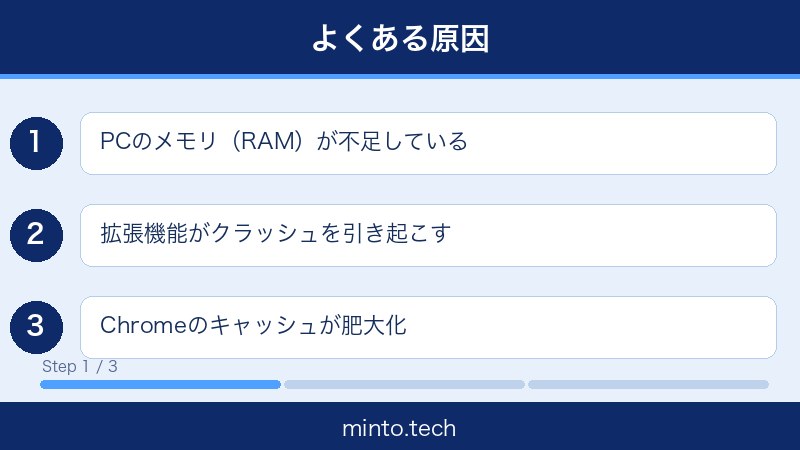
原因1:メモリ(RAM)の不足
Chromeはタブ1つひとつを独立したプロセスとして動作させる仕様になっています。この仕組みにより1つのタブが落ちても他に影響しない利点がある反面、タブの数が増えるほどメモリ消費量が増大します。
目安として、タブ1つあたり100〜500MBのメモリを消費することがあります。10タブ以上開いていると、合計で数GB単位のメモリが使われることも珍しくありません。パソコンのRAMが4〜8GBの場合、特に不足しやすい状況です。
原因2:拡張機能の競合・不具合
広告ブロッカー・パスワードマネージャー・翻訳ツールなど、Chromeに追加できる拡張機能は非常に便利ですが、複数の拡張機能が競合するとタブが不安定になることがあります。
特定のサイトを開いたときだけクラッシュする場合、特定の拡張機能との相性問題が原因であることが多いです。
原因3:ブラウザキャッシュ・Cookie の肥大化
Chromeはウェブページの表示を高速化するために、一度読み込んだデータをキャッシュとしてパソコンに保存しています。このキャッシュが大量に蓄積されると動作が重くなり、タブがクラッシュしやすくなります。
長期間キャッシュを削除していないユーザーは、数GB単位のキャッシュが溜まっていることもあります。
原因4:Chromeのバージョンが古い
Chromeは定期的にアップデートが行われ、バグ修正やセキュリティパッチが適用されます。古いバージョンのままでは、既知のクラッシュバグが修正されていない可能性があります。
「更新があるのにずっと無視していた」という方は、アップデートで解決するケースも多いです。
原因5:Webページ自体の問題(重いサイト・エラー)
特定のサイトを開いたときだけクラッシュする場合、そのウェブページ自体が原因のこともあります。
- 大量のJavaScriptを実行している重いサイト
- 自動再生動画が多いページ
- Flash(廃止済み)を使用しているページ
- 不正なスクリプトを実行するサイト
これらのサイトはChromeのレンダリングプロセスに過大な負荷をかけ、タブをクラッシュさせることがあります。
原因6:グラフィックドライバーの問題
ChromeはGPU(グラフィックプロセッサ)を使ってページを描画する「ハードウェアアクセラレーション」機能を持っています。グラフィックドライバーが古い・不具合があると、この機能がタブのクラッシュを引き起こすことがあります。
特にノートパソコンで外部ディスプレイを接続しているときや、ゲームをしながらChromeを使っているときに起きやすいです。
原因7:マルウェア・不正なソフトウェアの影響
パソコンにマルウェアやアドウェアが感染している場合、Chromeの動作に直接干渉してクラッシュを引き起こすことがあります。
「Chrome以外のアプリは正常なのにChromeだけ落ちる」「知らない拡張機能が追加されている」という場合は、マルウェアの影響を疑ってみてください。
すぐできる対処法 10選
原因がわかったところで、実際の対処法を紹介します。上から順に試していくと、多くの場合どこかの段階で解決できます。
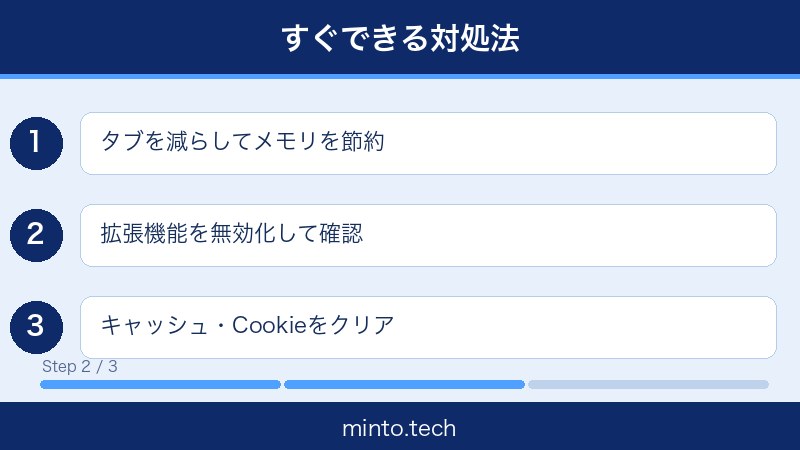
対処法1:不要なタブを閉じてメモリを解放する
まず最もシンプルで効果的な方法として、使っていないタブを閉じることが第一歩です。
- 不要なタブの「×」ボタンをクリックして閉じる
- 後で見たいページは「ブックマークに追加」するか、あとで読むサービス(Pocket等)を使う
- タブが多い場合は、Ctrl+W(Mac: Command+W)で素早く閉じられる
目安として、同時に開くタブ数は10タブ以内に抑えるのがおすすめです。
対処法2:Chromeを最新バージョンにアップデートする
- Chromeの右上にある「︙(メニュー)」をクリック
- 「ヘルプ」→「Google Chromeについて」を選択
- 自動的にアップデートの確認が始まる
- 「Google Chrome は最新バージョンです」と表示されるまで待つ
- アップデートがあった場合は「再起動」ボタンをクリック
更新後にChromeを再起動することを忘れずに。アップデートが完了するまでウィンドウを閉じないようにしましょう。
対処法3:Chromeを再起動する(タスクマネージャーで強制終了→再起動)
- Windowsの場合: Ctrl+Shift+Esc でタスクマネージャーを開く
- 「Google Chrome」を右クリックして「タスクの終了」を選択
- Macの場合は Command+Option+Esc で「アプリケーションの強制終了」を開く
- Chromeを選択して「強制終了」をクリック
- 再度Chromeを起動する
通常の「×ボタンで閉じる」ではなく、タスクマネージャーから強制終了することで、バックグラウンドで動作しているChrome関連プロセスもすべて終了させることができます。
対処法4:Chromeのキャッシュ・Cookieをクリアする
- Chromeを開き、右上の「︙」→「設定」をクリック
- 左側メニューの「プライバシーとセキュリティ」を選択
- 「閲覧履歴データの削除」をクリック
- 「詳細設定」タブに切り替える
- 期間を「全期間」に設定
- 「キャッシュされた画像とファイル」「Cookie と他のサイトデータ」にチェックを入れる
- 「データを削除」をクリック
キャッシュを削除すると、一時的にページの読み込みが遅くなることがありますが、時間が経つにつれて通常の速度に戻ります。Cookieを削除すると各サイトのログイン状態がリセットされるため、注意してください。
対処法5:拡張機能を一時的に無効化して原因を特定する
- Chromeの右上「︙」→「その他のツール」→「拡張機能」をクリック
- インストールされている拡張機能の一覧が表示される
- 各拡張機能のトグルスイッチをオフにして全て無効化する
- クラッシュが再現するかどうか確認する
- 問題が解消した場合は、拡張機能を1つずつ有効にして原因の拡張機能を特定する
問題を引き起こしている拡張機能が特定できたら、その拡張機能を削除するか、アップデートを待ちましょう。
対処法6:ハードウェアアクセラレーションを無効にする
グラフィック関連のクラッシュに有効な対処法です。
- 「設定」→「システム」を開く
- 「使用可能な場合はハードウェアアクセラレーションを使用する」のトグルをオフにする
- 「再起動」ボタンをクリックしてChromeを再起動する
ハードウェアアクセラレーションを無効にすると、GPU描画からCPU描画に切り替わるため、グラフィックドライバーの問題が原因のクラッシュを防げます。ただし、動画の再生やスクロールが若干重くなる場合があります。
対処法7:Chromeのタスクマネージャーで重いタブを特定して終了する
ChromeにはChromeだけのタスクマネージャーが内蔵されており、どのタブがメモリを大量に消費しているか確認できます。
- Shift+Esc(MacではWindowsキーと異なるため「︙」→「その他のツール」→「タスクマネージャー」)を開く
- 「メモリ使用量」の列をクリックして降順に並べ替える
- メモリを大量消費しているタブや拡張機能を確認する
- 問題のあるプロセスを選択して「プロセスを終了」をクリック
この方法で、特定のタブが異常にメモリを消費していることがわかれば、そのタブを閉じることでクラッシュを防げます。
対処法8:Chromeの設定をリセットする
設定の変更や不正な変更が原因の場合、設定をリセットすることで解決できることがあります。
- 「設定」を開く
- 左側メニューの一番下「設定のリセットとクリーンアップ」をクリック
- 「設定を元のデフォルトに戻す」をクリック
- 確認ダイアログで「設定のリセット」をクリック
リセットすると、スタートページ・新しいタブのページ・検索エンジン・固定タブがデフォルトに戻ります。拡張機能は無効になりますが削除はされません。ブックマークや保存したパスワード、履歴はそのまま残ります。
対処法9:Chromeをクリーンアップする(Windowsのみ)
Windowsを使っている場合、Chromeにはマルウェアや不審なソフトウェアを検出・削除する機能があります。
- 「設定」→「設定のリセットとクリーンアップ」を開く
- 「パソコンのクリーンアップ」をクリック
- 「検索」をクリックしてスキャンを開始する
- 有害なソフトウェアが見つかった場合は「削除」をクリック
マルウェアが原因のクラッシュに特に有効です。定期的に実行することをおすすめします。
対処法10:Chromeを再インストールする
上記の方法をすべて試しても解決しない場合、Chromeを一度完全にアンインストールして再インストールする方法があります。
Windowsの場合:
- 「コントロールパネル」→「プログラムのアンインストール」を開く
- 「Google Chrome」を右クリック→「アンインストール」
- 「ブラウジングデータも削除する」にチェックを入れて削除
- Google公式サイトから最新版のChromeをダウンロードしてインストール
Macの場合:
- Finderで「アプリケーション」フォルダを開く
- 「Google Chrome」をゴミ箱にドラッグして削除
- Google公式サイトから最新版のChromeをダウンロードしてインストール
再インストール後はGoogleアカウントでログインすると、ブックマークや設定が同期されます。
Chromeのメモリ使用量を減らす設定方法
Chromeのタブクラッシュの多くはメモリ不足が根本原因です。以下の設定を行うことで、Chrome全体のメモリ消費を抑えることができます。
メモリセーバー機能を有効にする
Chrome 108以降で追加された「メモリセーバー」は、しばらく使っていないタブを自動的に非アクティブ化してメモリを解放する機能です。
- 「設定」を開く
- 「パフォーマンス」をクリック
- 「メモリセーバー」のトグルをオンにする
非アクティブなタブのアイコンには「スリープ」マークが表示されます。そのタブをクリックすると再度読み込まれます。よく使うサイトは「常にアクティブにするサイト」に追加しておくと便利です。
省エネモードを有効にする
「パフォーマンス」設定画面に「省エネモード」もあります。バッテリー残量が少ない場合や、充電していないときに自動でChromeの動作を抑制する機能です。ノートパソコンユーザーには特におすすめです。
自動再生をブロックする
動画の自動再生はメモリとCPUを大量に消費します。
- 「設定」→「プライバシーとセキュリティ」→「サイトの設定」を開く
- 「追加のコンテンツ設定」→「動画と音声の自動再生」を開く
- 「サイトがメディアの音声を再生しないようにする」を選択
プリロード機能の設定を変更する
Chromeはリンク先のページを先読みする「プリロード」機能を持っており、これがメモリ消費を増やすことがあります。
- 「設定」→「プライバシーとセキュリティ」→「Cookieと他のサイトデータ」を開く
- 「ページをより速く読み込むためのプリロード」を「プリロードなし」に変更
Chrome のメモリ使用量の目安表
| 状況 | メモリ使用量の目安 | 推奨RAM |
|---|---|---|
| タブ1〜5個(軽量サイト) | 500MB〜1.5GB | 4GB以上 |
| タブ5〜10個(一般的な使い方) | 1.5GB〜3GB | 8GB以上 |
| タブ10〜20個(動画・重いサイト含む) | 3GB〜6GB | 16GB以上 |
| タブ20個以上+拡張機能多数 | 6GB〜 | 16GB〜32GB |
拡張機能・キャッシュが原因の場合の対処法
シークレットモードで動作確認する
シークレットモードでは、デフォルトで拡張機能が無効になります。シークレットモードでクラッシュしない場合、拡張機能が原因の可能性が高いです。
- Ctrl+Shift+N(MacはCommand+Shift+N)でシークレットモードを開く
- クラッシュしていたサイトを開いて動作を確認する
- シークレットモードで問題なければ拡張機能が原因と判断できる
問題のある拡張機能を特定する手順
- 全ての拡張機能を無効化する(手順は対処法5を参照)
- クラッシュが解消したら、拡張機能を1つだけ有効にする
- 再度クラッシュが起きるか確認する
- 問題なければ次の拡張機能を1つ有効にして繰り返す
- クラッシュが起きた拡張機能が原因
古い・非公式の拡張機能は削除する
Chromeウェブストア以外から入手した拡張機能や、長期間更新されていない拡張機能は不安定になりやすいです。
- 拡張機能の一覧で「詳細」をクリックして最終更新日を確認
- 1年以上更新されていない拡張機能は代替品を探すか削除を検討
- 「開発者モード」で追加した非公式の拡張機能は特に注意
各種キャッシュファイルを手動で削除する方法(上級者向け)
通常の設定からのキャッシュ削除に加え、Chromeのキャッシュフォルダを直接削除することでより徹底的にクリアできます。
Windowsの場合:
- Chromeを完全に閉じる(タスクマネージャーで確認)
- エクスプローラーのアドレスバーに
%LOCALAPPDATA%\Google\Chrome\User Data\Default\Cacheと入力してEnter - フォルダ内のファイルをすべて選択して削除
Macの場合:
- Chromeを完全に閉じる
- Finderで「移動」→「フォルダへ移動」を選択
~/Library/Caches/Google/Chrome/Default/Cacheと入力してEnter- フォルダ内のファイルをすべて削除
拡張機能の種類別クラッシュリスク
| 拡張機能の種類 | クラッシュリスク | 注意点 |
|---|---|---|
| 広告ブロッカー(uBlock Origin等) | 低〜中 | フィルタリスト更新後に問題が出ることあり |
| パスワードマネージャー | 低 | ログインフォームで競合することがある |
| スクリーンキャプチャ系 | 中 | 画面全体にアクセスするため重くなりやすい |
| 翻訳ツール | 低〜中 | 長い文章のページで動作が重くなることあり |
| VPN系拡張機能 | 中〜高 | 通信に割り込むためクラッシュ原因になりやすい |
| 非公式・出所不明の拡張機能 | 非常に高 | マルウェアが含まれている可能性あり。即削除推奨 |
対処法の優先順位まとめ
状況別に対処法の優先順位をまとめました。
| 症状・状況 | まず試すべき対処法 |
|---|---|
| 複数タブを開くとすぐにクラッシュする | タブを減らす → メモリセーバー有効化 |
| 特定のサイトだけクラッシュする | 拡張機能を全無効化 → シークレットモードで確認 |
| 最近クラッシュが増えた | Chromeをアップデート → キャッシュ削除 |
| 動画・ゲームサイトで落ちる | ハードウェアアクセラレーションを無効化 |
| 知らない拡張機能が追加されている | クリーンアップ機能でマルウェア除去 |
| 何をやっても改善しない | Chromeを再インストール |
よくある質問(FAQ)
Q1. 「Aw, Snap!」エラーとは何ですか?
「Aw, Snap!」は、ChromeのタブがクラッシュしたときにChromeが表示する専用のエラーページです。日本語では「エラーが発生しました」と表示されることもあります。このエラーが出たときは、Chromeが何らかの問題(メモリ不足・バグ・拡張機能の問題など)でそのタブのプロセスを停止させたことを意味します。
「再読み込み」ボタンをクリックすることで多くの場合は復帰できますが、繰り返し発生する場合はこの記事の対処法を試してみてください。
Q2. Chromeのタブが「応答なし」になってしまいます。どうすればいいですか?
「応答なし」状態のタブは、処理に時間がかかりすぎてフリーズしている状態です。まず数秒〜数十秒待ってみてください。それでも改善しない場合は、以下の手順で対処しましょう。
- Shift+Esc でChromeのタスクマネージャーを開く
- 応答なしのタブを選択して「プロセスを終了」をクリック
- タブを再度読み込む
Q3. Chromeだけメモリを大量に使うのはなぜですか?
Chromeはタブごとに独立したプロセスを持つ「マルチプロセス」アーキテクチャを採用しているため、他のブラウザと比べてメモリ消費が多くなりがちです。この設計により、1つのタブがクラッシュしても他のタブに影響しないという安全性・安定性があります。
メモリ使用量を減らしたい場合は、「メモリセーバー機能を有効にする」「使わないタブを閉じる」「拡張機能を減らす」という方法が効果的です。
Q4. ChromeとEdge・Firefoxどれが一番軽いですか?
一般的なメモリ消費量の目安は以下の通りです(タブ数・拡張機能によって大きく異なります)。
| ブラウザ | メモリ消費傾向 | 特徴 |
|---|---|---|
| Google Chrome | 多め | 最も普及・拡張機能豊富 |
| Microsoft Edge | 中〜少なめ | Chromiumベースで互換性高い |
| Mozilla Firefox | 中 | プライバシー保護機能が充実 |
| Safari(Mac限定) | 少なめ | Apple製品との相性が良い |
ただし、Chromeはメモリセーバー機能や最適化が進んでいるため、最新版を使うことで以前より改善されています。
Q5. タブをたくさん開いても快適に使える方法はありますか?
「Tab Suspender」や「OneTab」といったタブ管理拡張機能を使うと、使っていないタブを自動的に一時停止してメモリを節約できます。ただしChrome標準の「メモリセーバー」機能が同様の役割を果たすため、まず標準機能を有効化することをおすすめします。
また、タブを大量に開く習慣がある場合は、「ブックマークマネージャー」や「読み取りリスト機能」を活用して、後で見たいページはタブを開かずに保存しておくと効率的です。
Q6. MacのChromeが特にクラッシュしやすい理由はありますか?
MacでChromeがクラッシュしやすい場合、以下の原因が多いです。
- macOSのアップデート後にChromeとの互換性問題が発生
- Macのメモリ(特にM1/M2チップ搭載Macは共有メモリのため管理が異なる)
- ChromeとmacOSのセキュリティ機能(Gatekeeper等)の競合
MacでChromeがクラッシュする場合は、まずChromeとmacOSを両方最新バージョンにアップデートすることをおすすめします。
Q7. クラッシュしたタブのデータ(入力中の内容)は復元できますか?
残念ながら、タブがクラッシュした時点で入力中のデータ(フォームに入力したテキストなど)は基本的に失われます。
対策として、
- 長い文章を書く場合は定期的にコピーしてバックアップする
- GoogleドキュメントやNotionなど、自動保存機能のあるサービスを使う
- 「Lazarus: Form Recovery」など、フォームデータを自動保存する拡張機能を使う
という方法で対策できます。
まとめ
ChromeのタブがクラッシュしてAw, Snap!になる・応答なしになる問題は、メモリ不足・拡張機能の競合・キャッシュの肥大化・古いバージョンなどが主な原因です。
この記事で紹介した対処法を振り返ると、
- 不要なタブを閉じてメモリを解放する
- Chromeを最新バージョンにアップデートする
- Chromeを再起動(強制終了→起動)する
- キャッシュ・Cookieをクリアする
- 拡張機能を一時無効化して原因を特定する
- ハードウェアアクセラレーションを無効にする
- Chromeのタスクマネージャーで重いタブを終了する
- Chromeの設定をリセットする
- クリーンアップ機能でマルウェアを除去する(Windows)
- Chromeを再インストールする
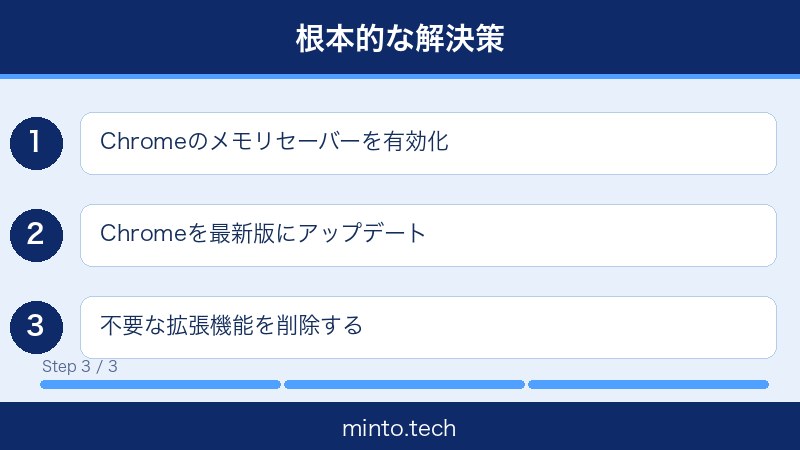
上から順番に試していくと、ほとんどのケースで改善できます。また、メモリセーバー機能の有効化と不要な拡張機能の削除を習慣にすることで、クラッシュを未然に防ぐことができます。
それでも解決しない場合は、パソコンのRAM自体が少ない(4GB以下)可能性があります。メモリの増設や、よりRAM消費の少ないブラウザへの切り替えも選択肢として検討してみてください。
この記事が、ChromeのタブクラッシュやAw, Snap!エラーで悩んでいる方の参考になれば幸いです。