minto.tech スマホ(Android/iPhone)・PC(Mac/Windows)の便利情報をお届け! 月間アクセス160万PV!スマートフォン、タブレット、パソコン、地デジに関する素朴な疑問や、困ったこと、ノウハウ、コツなどが満載のお助け記事サイトはこちら!
※本ページにはプロモーション(広告)が含まれています
【2026年最新版】ChatGPTの音声モード(ボイスモード)が使えない・動かない原因と対処法【完全ガイド】
ChatGPTのボイスモード(音声モード)を使おうとしたのに、アイコンが表示されない・マイクが反応しない・音声が認識されないといったトラブルに直面していませんか?
せっかく便利な音声会話機能があるのに使えないのは、とても困りますよね。実はこのトラブル、原因のほとんどは「プランの制限」「マイク権限の設定ミス」「アプリの古いバージョン」といった、自分で解決できるものです。
この記事では、ChatGPTのボイスモードが使えない・動かない原因を整理し、iPhoneとAndroid両対応の対処法をステップ形式でわかりやすく解説します。2026年最新の情報をもとに、初心者の方でも迷わず対応できるように丁寧にまとめました。
- ChatGPTのボイスモードが使えない主な原因
- プラン別のボイスモード対応状況(無料・Plus・Pro)
- iPhone・Android別のマイク権限設定方法
- アプリの更新・再起動・再インストール手順
- ネットワーク・キャッシュなど環境面の対処法
- ボイスモードの基本的な使い方と設定方法
ChatGPTのボイスモード(音声モード)とは?
ChatGPTのボイスモードとは、テキストを入力するのではなく、マイクで話しかけるだけでChatGPTと会話できる機能です。ChatGPTが声で返答してくれるため、まるで実際に会話しているような体験ができます。
2024年末から本格提供が始まった「アドバンスドボイスモード(Advanced Voice Mode)」では、リアルタイムの音声会話に加え、表情の読み取りや感情豊かな返答なども可能になっています。
スマートフォンアプリ(iPhone・Android)から利用でき、ハンズフリーでChatGPTを使えるため、料理中・移動中・運転中など、手が使えない場面でも便利です。
ボイスモードで使える機能一覧
| 機能 | 内容 | 対応プラン |
|---|---|---|
| 音声入力 | 話しかけた内容をテキストに変換してChatGPTに送信 | 無料・Plus・Pro |
| 音声返答(基本) | ChatGPTの返答を音声で読み上げ | 無料・Plus・Pro |
| アドバンスドボイスモード | リアルタイムの会話・感情表現・割り込み対応 | Plus・Pro |
| ビデオ入力対応 | カメラ映像を見ながらリアルタイムで会話 | Plus・Pro |
ChatGPTのボイスモードが使えない主な原因
ボイスモードが使えない場合、以下のいずれかが原因であることがほとんどです。順番に確認してみましょう。
原因1:無料プランでアドバンスドボイスモードを使おうとしている
ChatGPTのアドバンスドボイスモード(高度な音声会話機能)は、無料プランでは利用できない有料機能です。ChatGPT Plusプランまたはそれ以上のプランへの加入が必要です。
無料プランでも基本的な音声入力(話しかけてテキストを送信する機能)は使えますが、AIが声で返答してくれるリアルタイム会話は有料プラン限定です。
原因2:マイクのアクセス権限をアプリに許可していない
スマートフォンは、アプリごとにマイクへのアクセスを許可・拒否できます。ChatGPTアプリにマイク権限を与えていないと、音声入力ができません。インストール時に「許可しない」を選んだり、後から設定で拒否したりした場合に起こります。
原因3:ChatGPTアプリが古いバージョンのまま
ボイスモードは比較的新しい機能のため、古いバージョンのアプリでは対応していない場合があります。アプリストアで最新版にアップデートしていない場合、機能が表示されなかったり動作しなかったりします。
原因4:地域制限(一部の国・地域では利用不可)
ChatGPTのアドバンスドボイスモードは、提供地域が順次拡大されています。日本では基本的に利用可能になっていますが、VPNを使用している場合やアカウントの地域設定によっては使えないケースがあります。
原因5:アプリの一時的な不具合・キャッシュの問題
アプリのキャッシュが壊れていたり、一時的なソフトウェアの不具合が発生していたりすると、ボイスモードが正常に動作しないことがあります。
原因6:ネットワーク接続が不安定
ボイスモードはリアルタイムでサーバーと通信するため、安定したインターネット接続が必要です。Wi-Fiの電波が弱い場所やモバイルデータ通信の速度が遅い状況では正常に動作しません。
原因7:サーバー側の障害・メンテナンス
OpenAIのサーバーに障害が発生していたり、メンテナンス中だったりする場合、一時的にボイスモードが使えなくなることがあります。
対処法:ChatGPTのボイスモードを使えるようにする手順
原因が特定できたら、以下の対処法を順番に試してみてください。簡単なものから順に並べています。
対処法1:ChatGPT Plusプランへの加入を確認する
アドバンスドボイスモードを使うには、ChatGPT Plusプラン(月額$20)以上への加入が必要です。まず自分のプランを確認しましょう。
プラン確認手順(スマートフォンアプリ)
- ChatGPTアプリを開く
- 画面左上または左下の「=(メニュー)」アイコンをタップ
- 「設定(Settings)」を選択
- 「サブスクリプション(Subscription)」または「ChatGPT Plus」の表示を確認
- 「Free」と表示されている場合は無料プランです
| プラン | 月額料金 | アドバンスドボイスモード | 月間利用上限 |
|---|---|---|---|
| Free(無料) | $0 | 利用不可 | – |
| Plus | $20/月 | 利用可能 | 月5時間程度 |
| Pro | $200/月 | 無制限で利用可能 | 無制限 |
無料プランの場合は、Plusプランへのアップグレードが必要です。アプリの設定画面から直接加入手続きができます。
対処法2:アプリにマイク権限を許可する(iPhone)
iPhoneでChatGPTアプリにマイクの使用を許可していない場合、音声入力ができません。以下の手順で設定を確認・変更してください。
- iPhoneのホーム画面から「設定」アプリを開く
- 下にスクロールして「ChatGPT」を探してタップ
- 「マイク」の項目を確認する
- 「マイク」がオフになっていたら、緑色にオンに切り替える
- ChatGPTアプリに戻り、ボイスモードを試してみる
設定の場所: 設定 > ChatGPT > マイク(オンにする)
対処法3:アプリにマイク権限を許可する(Android)
Androidでマイク権限を確認・変更する手順は以下のとおりです。なお、Androidのバージョンやメーカーによって画面が若干異なることがあります。
- Androidスマートフォンの「設定」を開く
- 「アプリ」または「アプリと通知」をタップ
- アプリ一覧から「ChatGPT」を探してタップ
- 「権限」または「アプリの権限」をタップ
- 「マイク」をタップして「アプリの使用中のみ許可」または「常に許可」を選択
- ChatGPTアプリに戻り、ボイスモードを試してみる
設定の場所: 設定 > アプリ > ChatGPT > 権限 > マイク
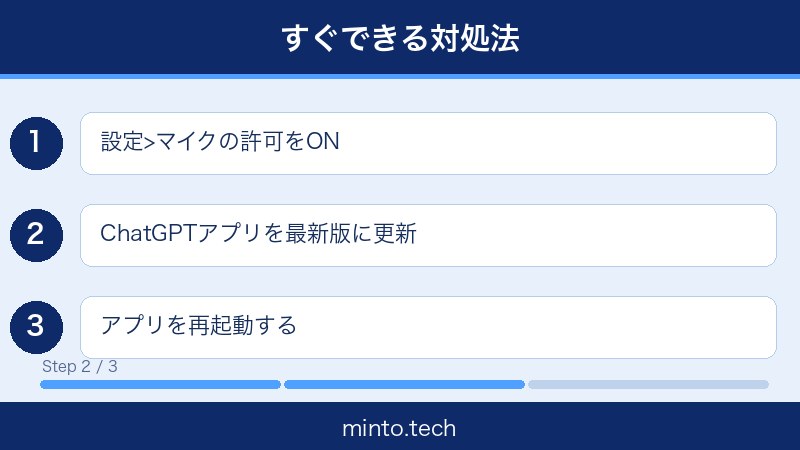
対処法4:ChatGPTアプリを最新版に更新する
アプリが古いバージョンのままだと、ボイスモードの機能が使えないことがあります。アプリストアから最新版に更新しましょう。
iPhoneでのアップデート手順
- App Storeアプリを開く
- 右下の「アカウント(人物アイコン)」をタップ
- 画面を下にスクロールして「利用可能なアップデート」を確認
- ChatGPTのアップデートがあれば「アップデート」をタップ
- アップデート完了後、アプリを再起動して確認
Androidでのアップデート手順
- Google Playストアアプリを開く
- 右上の「プロフィールアイコン」をタップ
- 「アプリとデバイスの管理」をタップ
- 「アップデート利用可能」セクションでChatGPTを確認
- ChatGPTのアップデートがあれば「更新」をタップ
対処法5:ChatGPTアプリを完全に再起動する
アプリの一時的な不具合には、完全な再起動が有効です。単に「ホームボタンを押してアプリを閉じる」だけではバックグラウンドで動いたままなので、以下の手順で完全に終了させてから再起動してください。
iPhoneでの完全終了手順
- 画面下から上にスワイプして、画面の中央あたりで指を止める(ホームボタンがある機種はホームボタンをダブルタップ)
- アプリカードの一覧が表示されたら、ChatGPTのカードを上にスワイプして終了させる
- ホーム画面に戻り、ChatGPTアプリを再度タップして起動
Androidでの完全終了手順
- 画面下部のナビゲーションバーにある「最近のアプリ(四角アイコン)」をタップ
- アプリカードの一覧が表示されたら、ChatGPTのカードを横にスワイプして終了させる
- ホーム画面に戻り、ChatGPTアプリを再度タップして起動
対処法6:スマートフォン本体を再起動する
アプリの再起動で解決しない場合は、スマートフォン本体を再起動してみましょう。OS全体のキャッシュやメモリがリセットされ、解消することがあります。
iPhoneの再起動手順
- iPhone X以降(Face ID搭載機種): 音量ボタンとサイドボタンを同時に長押し → 「スライドで電源オフ」でシャットダウン → 数秒後にサイドボタンで起動
- iPhone SE(第2世代以降)、iPhone 8以前: サイドボタンを長押し → 「スライドで電源オフ」でシャットダウン → サイドボタンで起動
Androidの再起動手順
- 電源ボタンを長押しする(2〜3秒程度)
- 表示されたメニューから「再起動」をタップ
- 再起動が完了したらChatGPTアプリを起動して確認
対処法7:アプリのキャッシュをクリアする(Android)
Androidでは、アプリのキャッシュが壊れてトラブルを引き起こすことがあります。キャッシュをクリアしても、ログイン情報や会話履歴は消えません。
- 「設定」を開く
- 「アプリ」または「アプリと通知」をタップ
- アプリ一覧から「ChatGPT」をタップ
- 「ストレージとキャッシュ」をタップ
- 「キャッシュを削除」をタップ
- ChatGPTアプリを再起動して確認
※ iPhoneはキャッシュをアプリ個別に削除する機能がないため、後述の「アプリの再インストール」で対応してください。
対処法8:ネットワーク接続を確認・切り替える
ボイスモードはインターネット接続が必要な機能です。接続が不安定な場合は以下を確認してください。
- Wi-Fiとモバイルデータの切り替えを試す: Wi-Fi接続中なら一度オフにしてモバイルデータで試す(またはその逆)
- 機内モードのオン・オフを試す: 機内モードを一度オンにして5秒待ち、再びオフにするとネットワークがリセットされる
- Wi-Fiルーターを再起動する: Wi-Fi接続の場合、ルーターの電源を一度切り、30秒後に再び入れ直す
- 別のWi-Fiや接続場所を試す: 利用環境のWi-Fiに問題がある可能性があります
対処法9:アプリを再インストールする
上記の対処法を試してもなお解決しない場合は、アプリを一度削除して再インストールしてみましょう。アプリのデータが完全にリセットされ、多くのトラブルが解消されます。
注意: 再インストールしても、ChatGPTのアカウントデータ(会話履歴など)はサーバー上に保存されているため消えません。ただし、アプリの設定や一部のローカル設定はリセットされます。
iPhoneでの再インストール手順
- ホーム画面でChatGPTアプリアイコンを長押しする
- 「アプリを削除」をタップ
- 「Appを削除」をタップして確認
- App StoreでChatGPTを検索して再インストール
- アプリを起動してアカウントにログイン
Androidでの再インストール手順
- 設定 > アプリ > ChatGPTを開く
- 「アンインストール」をタップ
- Google PlayストアでChatGPTを検索して再インストール
- アプリを起動してアカウントにログイン
対処法10:OpenAIのサーバー状態を確認する
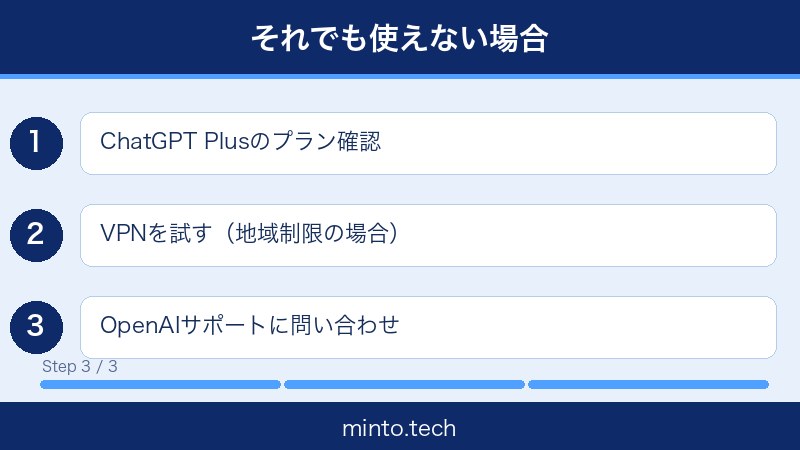
以上の対処法をすべて試しても解決しない場合、OpenAI側に障害が発生している可能性があります。
OpenAIは公式のステータスページを公開しています。以下のURLにアクセスして、サービスの稼働状況を確認してみましょう。
OpenAI ステータスページ: https://status.openai.com
「Operational(正常稼働中)」以外の表示(例:Degraded Performance、Partial Outage)があれば、OpenAI側の問題です。復旧を待つ以外に対処法はありません。公式のTwitter/X(@OpenAIStatus)でも情報が発信されることがあります。
ChatGPTボイスモードの基本的な使い方
ボイスモードが使えるようになったら、基本的な操作方法を確認しておきましょう。
ボイスモードの起動方法
- ChatGPTアプリを起動する
- チャット入力画面の右下(またはテキスト入力バー内)にある波形アイコン(音波マーク)をタップ
- 画面が切り替わり、音声会話モードに入る
- 話しかけると、ChatGPTがリアルタイムで返答してくれる
- 終了するときは「×(閉じる)」ボタンをタップ
ボイスモードの設定(声の変更)
ChatGPTのボイスモードでは、返答してくれる声(音声)を変更できます。
- ChatGPTアプリの「設定(Settings)」を開く
- 「音声(Voice)」または「主な音声(Main voice)」をタップ
- 用意されている複数の音声から好みのものを選択する(Ember、Breeze、Cove、Juniper など)
- サンプル再生で確認し、気に入ったものを設定する
ボイスモード使用時のポイント
- 静かな環境での使用が効果的: 周囲の雑音が多いと音声認識の精度が下がります
- マイクの近くで話す: スマートフォンのマイクに向かって、はっきりと話しましょう
- 会話の割り込みが可能: アドバンスドボイスモードでは、返答中に話しかけると会話を中断できます
- イヤホン使用推奨: イヤホンやヘッドフォンを使うと、より快適に会話できます
- 月の利用時間に注意: Plusプランでは月5時間程度の利用上限があります(超えても基本的な音声入力は使用可能)
よくある質問(FAQ)
Q1:無料プランでもボイスモードは使えますか?
A: 無料プランでは、音声入力(話した内容をテキストに変換してChatGPTに送る機能)は利用できます。しかし、ChatGPTが声で返答してくれる「アドバンスドボイスモード(リアルタイム音声会話)」はChatGPT Plusプラン以上が必要です。本格的なボイス会話を楽しむにはPlusプランへの加入をご検討ください。
Q2:ボイスモードのアイコン(波形マーク)がアプリに表示されません
A: 考えられる原因と対処法は以下のとおりです。まずアプリを最新版にアップデートしてみてください。次にChatGPT Plusプランに加入しているかどうかを確認してください。それでも表示されない場合は、アプリを再インストールするか、アプリの設定画面から「アドバンスドボイスモード」の項目を確認してみてください。
Q3:話しかけても音声が認識されません
A: 主な原因はマイクの権限設定です。設定アプリからChatGPTのマイク権限を「許可」に変更してみてください(詳細は対処法2・3を参照)。また、マイクの穴がケースで塞がれていないかも確認してください。それでも認識されない場合は、ネットワーク接続の確認やアプリの再起動もお試しください。
Q4:ボイスモードで話せるのに相手の声が聞こえません
A: 以下を順番に確認してください。(1) スマートフォンの音量が最小になっていないか確認(音量ボタンで上げる)。(2) マナーモード(消音モード)がオンになっていないか確認。(3) iPhoneの場合はサイドスイッチ(消音スイッチ)がオンになっていないか確認。(4) イヤホンが接続されたままになっていないか確認。それでも聞こえない場合はアプリを再起動してみてください。
Q5:ボイスモードが途中で突然切れてしまいます
A: 主な原因はネットワーク接続の不安定さです。Wi-Fiの電波が弱い場合は電波の強い場所に移動するか、モバイルデータ通信に切り替えてみてください。また、バッテリー残量が少ない場合や省電力モードがオンになっているとアプリが強制停止されることがあります。充電しながら使うか、省電力モードを一時的にオフにしてみてください。
Q6:「この機能は現在ご利用いただけません」というメッセージが出ます
A: このメッセージが出る原因は主に3つです。(1) プランの制限: 無料プランまたは月の利用上限に達している場合。(2) 地域制限: VPNを使用している場合は一時的にオフにして試してください。(3) OpenAIの障害・メンテナンス: status.openai.com でサービス状態を確認してください。
Q7:PCブラウザ版のChatGPTでもボイスモードは使えますか?
A: 2026年現在、アドバンスドボイスモードはスマートフォンアプリ(iPhone・Android)が中心となっています。PCのブラウザ版(ChatGPT.com)でも音声入力機能は利用できますが、アドバンスドボイスモードの全機能を利用するにはモバイルアプリの使用を推奨します。
Q8:ボイスモードで使える言語は日本語だけですか?
A: いいえ、ChatGPTのボイスモードは多言語対応しています。日本語はもちろん、英語、中国語、フランス語、スペイン語など多数の言語で音声会話ができます。話しかけた言語でChatGPTが返答してくれるため、語学学習にも活用できます。
まとめ
ChatGPTのボイスモード(音声モード)が使えない・動かない場合の原因と対処法を解説しました。
| 確認すること | 対処法 |
|---|---|
| プランが無料プランになっている | ChatGPT Plusプランへのアップグレード |
| マイク権限が許可されていない | 設定アプリでChatGPTのマイク権限をオン |
| アプリが古いバージョン | アプリストアで最新版にアップデート |
| アプリの一時的な不具合 | アプリを完全終了して再起動 |
| スマートフォンのシステム不具合 | スマートフォン本体を再起動 |
| キャッシュが壊れている(Android) | アプリのキャッシュをクリア |
| ネットワーク接続が不安定 | Wi-Fi切り替えまたは機内モードのオン・オフ |
| アプリのデータが破損 | アプリを再インストール |
| OpenAIサーバーに障害 | status.openai.com で復旧を待つ |
多くの場合、「プランの確認」「マイク権限の許可」「アプリの更新」の3つを確認するだけで解決します。それでも直らない場合は、再起動やキャッシュクリア、再インストールを試してみてください。
ChatGPTのボイスモードは、一度使えるようになるととても便利な機能です。ぜひ活用して、AI音声会話を楽しんでみてください。