minto.tech スマホ(Android/iPhone)・PC(Mac/Windows)の便利情報をお届け! 月間アクセス160万PV!スマートフォン、タブレット、パソコン、地デジに関する素朴な疑問や、困ったこと、ノウハウ、コツなどが満載のお助け記事サイトはこちら!
※本ページにはプロモーション(広告)が含まれています
【2026年最新版】ChatGPTの会話履歴が保存されない・消える原因と対処法【完全ガイド】
「ChatGPTで話した内容が次回開いたら消えている」「サイドバーに会話履歴が全然表示されない」「毎回ゼロからやり直しになってしまう」——こんな経験はありませんか?
ChatGPTの会話履歴が保存されない問題は、設定のオン/オフ、ブラウザのプライベートモード、Cookie設定など、複数の原因が絡み合っていることが多いです。
この記事では、会話履歴が保存されない・消える原因を丁寧に解説し、今すぐできる対処法を網羅的に紹介します。
- ChatGPT会話履歴が保存されない主な原因
- 「チャット履歴とトレーニング」設定の変更手順
- ブラウザ設定・Cookie問題の解決方法
- プラン別の履歴保存期間の違い
- 会話履歴を手動でエクスポートする方法
ChatGPT会話履歴の仕組みを理解する
まず、ChatGPTの会話履歴がどのように保存されるか理解しておきましょう。
ChatGPTは、ユーザーがサインインした状態でチャットを行うと、その会話をOpenAIのサーバーに保存し、次回以降のログイン時にサイドバーから参照できるようにします。この機能は「チャット履歴」と呼ばれます。
ただし、以下の場合は履歴が保存されません:
- 「チャット履歴とトレーニング」設定がオフになっている
- プライベート/シークレットブラウジングモードを使用している
- ブラウザのCookieがブロックまたは削除されている
- Enterprise/Teamプランで管理者が履歴を無効化している
会話履歴が保存されない主な原因
原因1:チャット履歴と学習の設定がオフになっている
ChatGPTには「チャット履歴とトレーニング」というデータ管理設定があります。これがオフになっていると、新しい会話が一切保存されません。過去に無効化した記憶がなくても、誤って変更されている場合があります。
原因2:プライベートブラウジングモードを使用している
ChromeのシークレットモードやSafariのプライベートブラウズを使っている場合、ブラウザがセッション情報を保持しないため、ログイン状態が維持されず履歴にアクセスできないことがあります。
原因3:ブラウザのCookieが削除・ブロックされている
ChatGPTはCookieを使ってセッション管理をしています。Cookieを自動削除する設定や、サードパーティCookieをブロックする設定があると、ログイン状態が失われて履歴が表示されなくなります。
原因4:複数アカウントの混在
Google・Microsoft・Apple等で複数のアカウントがある場合、異なるアカウントでログインしてしまい「自分の履歴がない」状態になることがあります。
原因5:一時的なサーバーエラー
ChatGPTのサーバー側で問題が発生している場合、一時的に履歴が表示されないことがあります。
原因6:Enterpriseまたはチームプランの管理者設定
Team・Enterpriseプランでは、管理者がデータ保存ポリシーを設定でき、ユーザーの会話履歴保存を無効化していることがあります。
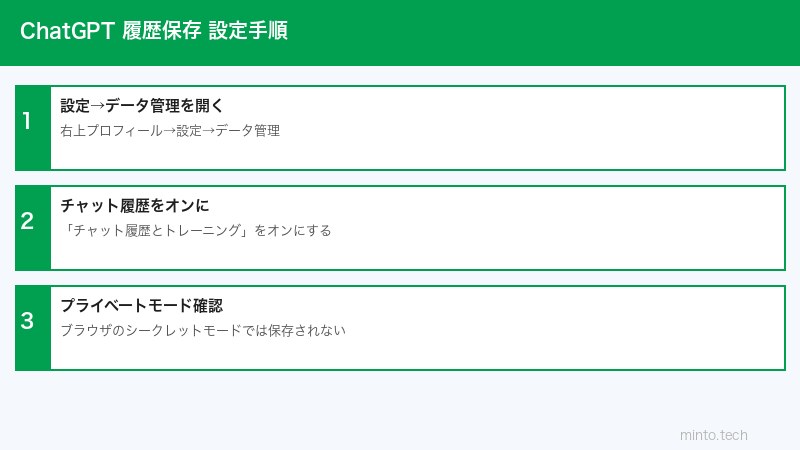
対処法1:チャット履歴とトレーニング設定をオンにする
最も多い原因がこれです。以下の手順で設定を確認・変更してください。
ブラウザ版(chatgpt.com)の場合
- ChatGPTにサインインした状態で、左下のプロフィールアイコン(または自分の名前)をクリック
- 「設定」を選択
- 「データ管理」タブをクリック
- 「チャット履歴とトレーニング」の横にあるスイッチがオフになっている場合はオン(緑色)にする
- 確認ダイアログが表示されたら「有効にする」をクリック
ChatGPTアプリ(iOS/Android)の場合
- アプリ下部のプロフィールアイコンをタップ
- 「設定」をタップ
- 「データ管理」をタップ
- 「チャット履歴を改善に利用」をオンにする
対処法2:プライベートブラウジングモードを無効にする
現在プライベートモードを使っている場合は、通常のブラウザウィンドウでChatGPTにアクセスしてください。
- Chrome:シークレットウィンドウ(Ctrl+Shift+N)を閉じて、通常のウィンドウで開く
- Safari:プライベートモードのタブを閉じて、通常のタブで開く
- Firefox:プライベートウィンドウを閉じて通常ウィンドウで開く
対処法3:ブラウザのCookie設定を確認する
Chromeの場合
- Chrome右上の「…」→ 「設定」を開く
- 「プライバシーとセキュリティ」→「Cookieと他のサイトのデータ」
- 「すべてのCookieを許可する」または「サードパーティのCookieをシークレットモードでブロックする」に変更
- chatgpt.comのCookieが削除されていないか確認
Safariの場合
- 「Safari」→「設定」(またはPreferences)を開く
- 「プライバシー」タブをクリック
- 「クロスサイトトラッキングを防ぐ」が原因の場合、一時的に無効化してテスト
対処法4:ブラウザのキャッシュとCookieをクリアして再ログイン
古いセッション情報が悪さをしている場合、一度完全にクリアして再ログインします。
- ChatGPTからサインアウトする
- ブラウザの「設定 → プライバシー → 閲覧履歴のデータを削除」でCookieとキャッシュを削除
- ブラウザを再起動
- ChatGPTに改めてサインインする
対処法5:正しいアカウントでログインしているか確認する
- ChatGPTの左下のプロフィールアイコンをクリック
- 表示されているメールアドレスが自分のものか確認
- 違うアカウントの場合は「ログアウト」して正しいアカウントで再ログイン
会話履歴を手動でエクスポートする方法
過去の会話データをバックアップ・エクスポートしておくことも重要です。
- ChatGPTにサインインして「設定」を開く
- 「データ管理」タブを選択
- 「データをエクスポート」ボタンをクリック
- 「確認メールを送信」を選択すると、登録メールアドレスにエクスポートリンクが届く
- メールのリンクからZIPファイルをダウンロード(conversations.jsonを含む)
エクスポートされたデータにはすべての会話履歴がJSON形式で含まれています。
プラン別の会話履歴の仕様比較
| プラン | 履歴保存 | 備考 |
|---|---|---|
| Free(無料) | ✅ あり | 設定オンで保存。保存期間の公式上限なし |
| Plus($20/月) | ✅ あり | 設定オンで保存。エクスポート機能あり |
| Team | ⚠️ 管理者依存 | 管理者がポリシーでオフにできる |
| Enterprise | ⚠️ 管理者依存 | データは組織ポリシーに従う |
ChatGPTアプリ版とブラウザ版の履歴同期について
同じアカウントであれば、ブラウザ版(chatgpt.com)とスマホアプリ(iOS/Android)の会話履歴は基本的に同期されます。ただし、以下の点に注意が必要です。
- 同期には多少の遅延がある場合がある
- 一方で「チャット履歴とトレーニング」がオフになっていると、そのデバイスで行った会話は保存されない
- ChatGPT Plusの機能(GPT-4など)はアプリ版でも同じアカウントで利用可能
この記事に関連するおすすめ商品
iPad(第10世代)
約68,800円〜
ChatGPTアプリをより快適に使える大画面デバイス
iPad用Bluetoothキーボード
約3,000〜15,000円
ChatGPTへの長文入力をより効率的に
外付けSSD(ポータブル)
約6,000〜15,000円
ChatGPTのエクスポートデータのバックアップ保管に最適
※ 価格は変動します。最新価格はリンク先でご確認ください
よくある質問(FAQ)
Q1. 設定をオンにしたのに過去の会話が復元されません。
残念ながら、「チャット履歴とトレーニング」がオフだった期間の会話は復元できません。この設定がオフの期間中にサーバーへの保存が行われなかったためです。今後の会話は保存されるようになります。
Q2. 特定の会話だけ消えています。これはなぜですか?
誤って削除した可能性が高いです。ChatGPTの履歴一覧で会話にカーソルを合わせると「削除」ボタンが表示され、誰かが操作した場合やモバイルアプリで誤スワイプした場合に削除されます。一度削除された会話は復元できません。
Q3. ChatGPTのサイドバーに「昨日」「先週」などのグループが消えました。
チャット履歴設定がオフになっている可能性が高いです。対処法1の手順でオンに変更してください。設定を変更した後は、新しい会話から保存が開始されます。
Q4. 会話履歴をCSVやPDFでエクスポートできますか?
公式のエクスポート機能ではJSON形式のZIPファイルとしてダウンロードされます。CSVやPDFへの変換には、サードパーティツールまたは手動コピーが必要です。ブラウザ版では個別の会話をページとして印刷してPDF保存することも可能です。
Q5. 会社のPCでChatGPTを使うと履歴が保存されません。
企業のネットワークポリシーやブラウザ設定によって、Cookieが自動削除されていることが考えられます。また、企業のプロキシがChatGPTのAPI通信を制限している場合もあります。IT管理者に確認してください。
Q6. ChatGPTの履歴はどれくらいの期間保存されますか?
公式には明確な上限期間は発表されていませんが、無期限に近い形で保存されます。ただし、OpenAIのプライバシーポリシーや利用規約に基づいて変更される可能性があります。重要な会話は定期的にエクスポートしておくことをおすすめします。
Q7. 一度削除した会話を復元する方法はありますか?
残念ながら、削除した会話をChatGPTのシステムで復元する方法はありません。定期的にエクスポート機能でバックアップを取ることを強くおすすめします。
まとめ
ChatGPTの会話履歴が保存されない・消える問題の主な対処法をまとめます。
- 設定 → データ管理 →「チャット履歴とトレーニング」をオンにする(最重要)
- プライベート/シークレットブラウジングを使っていないか確認
- ブラウザのCookie設定を確認・許可する
- キャッシュとCookieをクリアして再ログインする
- 正しいアカウントでログインしているか確認する
- 重要な会話は「データをエクスポート」で定期バックアップ
最も多い原因は「チャット履歴とトレーニング」がオフになっていることです。まずこの設定を確認することで、多くのケースが解決します。