minto.tech スマホ(Android/iPhone)・PC(Mac/Windows)の便利情報をお届け! 月間アクセス160万PV!スマートフォン、タブレット、パソコン、地デジに関する素朴な疑問や、困ったこと、ノウハウ、コツなどが満載のお助け記事サイトはこちら!
※本ページにはプロモーション(広告)が含まれています
【2026年最新版】ChatGPTの高度な音声モード(Advanced Voice Mode)が反応しない・使えない原因と対処法【完全ガイド】
ChatGPTの高度な音声モード(Advanced Voice Mode)を起動しようとしても反応しない、音声が認識されない、途中で会話が止まってしまう——そんなトラブルに悩んでいませんか?この記事では原因を体系的に整理し、すぐに試せる対処法を順番に紹介します。
この記事でわかること
- Advanced Voice Modeが使えるプラン・条件
- 音声モードが起動しない・反応しない主な原因
- マイク権限・アプリ設定の確認方法(iOS / Android / Web)
- ネットワーク品質が与える影響と改善策
- 地域制限の確認と回避方法
- それでも解決しないときの代替手段
Advanced Voice Modeとは?基本を押さえよう
Advanced Voice Mode(高度な音声モード)は、ChatGPTが感情を込めたリアルタイム音声で会話できるOpenAIの機能です。従来の音声入力(音声をテキストに変換してから処理する方式)とは異なり、音声をそのまま処理するため、会話のテンポや感情表現が格段に自然になっています。
2024年後半に一般公開され、2025〜2026年にかけてさらに機能強化が続いています。一方で、利用条件やシステム要件が厳しいため、「使えない」と感じるユーザーも多い機能です。
Advanced Voice Modeの主な特徴
| 項目 | 内容 |
|---|---|
| 処理方式 | 音声をリアルタイムでエンドツーエンド処理 |
| 感情表現 | 笑い声・驚き・間など自然な抑揚が可能 |
| 割り込み | 会話の途中で割り込みが可能 |
| 対応言語 | 日本語を含む多言語対応 |
| 利用可能プラン | ChatGPT Plus / Team / Enterprise / Pro |
【最初に確認】利用資格(プラン)の確認
Advanced Voice Modeは、無料プラン(Free)では使用できません。利用するには以下のいずれかのプランへの加入が必要です。
| プラン | Advanced Voice Mode | 月額料金(目安) |
|---|---|---|
| Free | ❌ 使用不可 | 無料 |
| Plus | ✅ 利用可(時間制限あり) | 約3,000円 |
| Team | ✅ 利用可 | 約4,000円/人 |
| Pro | ✅ 無制限 | 約30,000円 |
| Enterprise | ✅ 管理者設定による | 要問い合わせ |
プランを確認するには、ChatGPT画面の左下のユーザーアイコン → 「プランの管理」から確認できます。
原因別:Advanced Voice Modeが反応しない理由
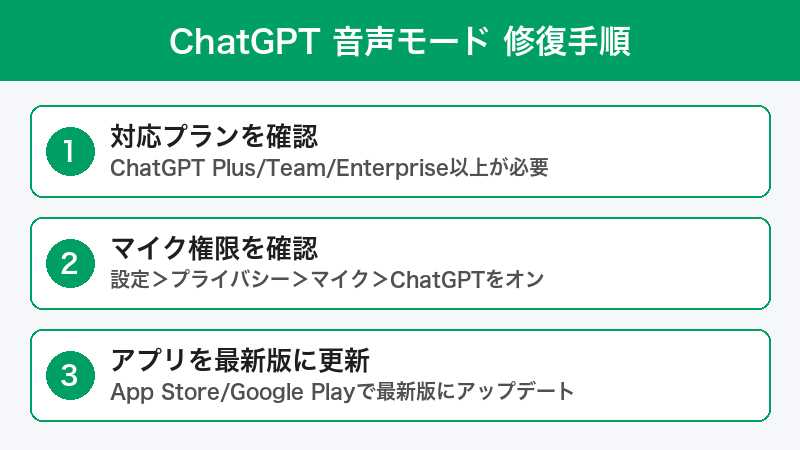
原因1:マイクの権限が許可されていない
最も多いケースです。スマートフォンやブラウザがChatGPTのマイクアクセスをブロックしていると、音声モードは起動できません。
iOSの場合
- 「設定」アプリを開く
- 下にスクロールして「ChatGPT」を選択
- 「マイク」がオンになっているか確認する
- オフの場合はトグルをタップしてオンにする
Androidの場合
- 「設定」→「アプリ」→「ChatGPT」を開く
- 「権限」→「マイク」を選択
- 「アプリの使用中のみ許可」または「毎回確認」に設定する
Chromeブラウザ(Web版)の場合
- ChatGPT(chat.openai.com)を開く
- アドレスバー左端の鍵アイコン(またはカメラ・マイクアイコン)をクリック
- 「マイク」の権限が「許可」になっているか確認する
- 「ブロック」になっている場合は「許可」に変更してページを再読み込みする
原因2:アプリが古いバージョン
Advanced Voice Modeは継続的にアップデートされています。古いバージョンのアプリでは音声機能が正常に動作しないことがあります。
アプリを更新する手順
- iOS: App Storeを開く → 右上のプロフィールアイコン → 「ChatGPT」があれば「アップデート」をタップ
- Android: Google Playストアを開く → 「ChatGPT」を検索 → 「更新」ボタンが表示されていればタップ
更新後はアプリを完全に終了(バックグラウンドからも削除)してから再起動してください。
原因3:地域制限(日本では一部機能制限あり)
Advanced Voice Modeは世界中で利用可能ですが、音声の種類や特定の機能(動画入力など)については地域によって展開状況が異なります。日本でも基本的な音声会話は利用できますが、新機能のロールアウトが遅れることがあります。
地域制限を確認するには:
- OpenAI公式サイト(openai.com/blog)で最新の展開状況を確認する
- ChatGPTの「ヘルプ」メニューから最新情報を確認する
原因4:ネットワーク品質の問題
Advanced Voice Modeはリアルタイム音声処理を行うため、通常のChatGPTよりも高品質なネットワーク接続が必要です。遅延(レイテンシ)が高いと会話が途切れたり止まったりします。
| ネットワーク状態 | Advanced Voice Modeへの影響 |
|---|---|
| 速度遅い(1Mbps未満) | 音声が途切れる・接続が切れる |
| 遅延大(200ms以上) | 会話の間が不自然になる・タイムアウト |
| Wi-Fi(安定) | 推奨・問題なし |
| 5G | 概ね問題なし |
| 4G LTE(電波良好) | 概ね問題なし |
ネットワーク改善の手順
- Wi-Fiルーターを再起動する(電源を抜いて30秒待ち、再度入れる)
- モバイルデータ通信の場合は電波の強い場所に移動する
- 他のデバイスの大量ダウンロードなどがあれば停止する
- VPNを使用している場合は一時的にオフにする
原因5:OpenAIサーバーの障害・メンテナンス
ChatGPT側のサーバー問題の場合は、ユーザー側でできることは限られています。OpenAIのステータスページ(status.openai.com)で現在の稼働状況を確認しましょう。
赤や黄色のマークが表示されている場合は、復旧を待つしかありません。通常は数時間以内に解消されます。
原因6:デバイスのマイク自体の問題
端末のマイクが物理的・ソフトウェア的に正常に動作していない場合も考えられます。他の音声アプリ(通話、Google音声検索など)でマイクが機能するか確認してください。
対処法の手順まとめ(チェックリスト)
以下の手順を上から順に試してください。
| 順番 | 対処法 | 難易度 |
|---|---|---|
| 1 | プラン(Plus以上)を確認する | ★☆☆ |
| 2 | マイク権限を許可する | ★☆☆ |
| 3 | アプリを最新版にアップデートする | ★☆☆ |
| 4 | アプリを再起動する | ★☆☆ |
| 5 | Wi-Fi環境に変える | ★☆☆ |
| 6 | VPNをオフにする | ★☆☆ |
| 7 | status.openai.comでサーバー状態を確認 | ★☆☆ |
| 8 | アプリを削除して再インストール | ★★☆ |
| 9 | 別のデバイスで試す | ★★☆ |
| 10 | OpenAIサポートに連絡 | ★★★ |
Advanced Voice Modeが使えない間の代替手段
代替1:標準の音声入力を使う
Advanced Voice Modeが使えない場合でも、ChatGPTでは標準の音声入力機能が利用できます。スマートフォンのキーボード音声入力を使って音声でテキストを入力し、テキストとして送信する方法です。高度な音声モードほどリアルタイム性はありませんが、音声で入力できる点では代替になります。
代替2:テキストチャットに切り替える
緊急で情報が必要な場合は、テキスト入力に切り替えることで問題を回避できます。Advanced Voice Modeが修復されるまでの一時的な代替手段として有効です。
代替3:別の音声AIアシスタントを使う
一時的な代替として、以下のサービスも検討できます:
- Google Gemini Live:Google製のリアルタイム音声AI
- Siri / Google Assistant:OS標準のアシスタント
- Microsoft Copilot音声機能:Windowsビルトインのコパイロット
Advanced Voice Modeを快適に使うためのコツ
コツ1:静かな環境で使う
背景ノイズが多い環境では音声認識精度が下がります。できるだけ静かな場所で使用し、マイクに近づいて話すことで認識率が向上します。
コツ2:ゆっくりはっきり話す
早口や小声では認識されにくくなります。通常の会話速度より少しゆっくり、はっきりと発音することで精度が向上します。
コツ3:会話の区切りを明確にする
AIが話し終わるのを待ってから話し始めることで、割り込みによるエラーを防げます。特に重要な指示を出す際は、AIが完全に停止してから話すのがおすすめです。
コツ4:プラス以上のプランで使用時間を把握する
ChatGPT Plusプランの場合、Advanced Voice Modeには月ごとの利用時間制限があります。設定画面から残り時間を確認し、計画的に使用しましょう。
この記事に関連するおすすめ商品
高音質マイク付きワイヤレスイヤホン
約8,000円〜
ノイズキャンセリング搭載で音声AIを快適利用
USB コンデンサーマイク
約3,000円〜
PCでの音声AI入力精度を大幅改善
Wi-Fiルーター(Wi-Fi 6対応)
約10,000円〜
低遅延・安定接続でリアルタイム音声AIを快適に
※ 価格は変動します。最新価格はリンク先でご確認ください
よくある質問(FAQ)
Q1. 無料プランでAdvanced Voice Modeを使う方法はありますか?
現時点(2026年)ではAdvanced Voice Modeは無料プランでは利用できません。ただし、OpenAIは定期的に機能展開を更新しているため、将来的に無料プランでも利用できるようになる可能性はあります。現在はChatGPT Plusへのアップグレードが必要です。
Q2. Plusプランに入っているのに音声モードボタンが表示されません
以下を確認してください:①アプリを最新版にアップデートする ②アプリを再起動する ③マイク権限を確認する ④ログアウトして再ログインする。それでも表示されない場合は、アプリを削除して再インストールしてみてください。
Q3. Advanced Voice Modeで日本語は使えますか?
はい、日本語でのリアルタイム音声会話に対応しています。ただし、英語と比較すると認識精度や自然さがやや劣る場合があります。日本語使用時は、ゆっくりはっきり話すことで認識率が改善します。
Q4. 音声モードが途中で急に止まってしまいます
接続切れ(ネットワーク不安定)またはOpenAIサーバーへのタイムアウトが原因であることが多いです。Wi-Fi環境に切り替える、より電波の強い場所に移動する、VPNをオフにするなどの対処を試してください。
Q5. Advanced Voice Modeの利用時間制限はどのくらいですか?
ChatGPT Plusプランでは月ごとの利用時間制限があります(時間は変動する可能性があるため、設定画面で最新情報をご確認ください)。ProプランはAdvanced Voice Modeを無制限で使用できます。
Q6. ブラウザ版(Web版)でAdvanced Voice Modeは使えますか?
はい、chat.openai.comのWebブラウザ版でも使用できます。ただし、マイクへのアクセスをブラウザが許可している必要があります。Chromeではアドレスバーの鍵アイコンから権限を確認・変更できます。
Q7. iPhoneとAndroid、どちらの方が音声認識の精度が高いですか?
公式には差がないとされていますが、端末のマイク性能やOSのマイク処理に依存するため、体感差が出ることがあります。最新の高性能端末の方が一般的に精度が良い傾向があります。
Q8. Advanced Voice Modeは室内でしか使えませんか?
屋外でも使用できますが、風のノイズや周囲の騒音が多い環境では認識精度が低下します。ノイズキャンセリング機能付きのイヤホンやヘッドセットを使用すると屋外でも快適に使用できます。
まとめ
ChatGPTのAdvanced Voice Modeが使えない・反応しない問題は、多くの場合以下のいずれかが原因です:
- プランの問題:Plusプラン以上が必要(Freeでは使えない)
- マイク権限の問題:OS設定でChatGPTのマイクアクセスをオンにする
- アプリのバージョン:最新版にアップデートする
- ネットワーク品質:安定したWi-Fiに接続する
- サーバー障害:status.openai.comで確認して待つ
上記の対処法を順番に試すことで、ほとんどのケースは解決できます。それでも解決しない場合は、OpenAIのサポートへの問い合わせをご検討ください。
音声モードが使えない間は、スマートフォンのキーボード音声入力を使ったテキスト入力が便利な代替手段です。ぜひ試してみてください。