minto.tech スマホ(Android/iPhone)・PC(Mac/Windows)の便利情報をお届け! 月間アクセス160万PV!スマートフォン、タブレット、パソコン、地デジに関する素朴な疑問や、困ったこと、ノウハウ、コツなどが満載のお助け記事サイトはこちら!
※本ページにはプロモーション(広告)が含まれています
分散型SNS「Bluesky(ブルースカイ)」で、自分の投稿がフィードに表示されない・他のユーザーから見つけてもらえないという問題に困っていませんか?
Blueskyは2024年に一般公開され、2026年現在も急速にユーザー数を伸ばしています。しかし、X(旧Twitter)とは異なる独自のフィードシステムを採用しているため、投稿が期待通りに表示されないケースが多く報告されています。
結論から言うと、Blueskyで投稿が表示されない原因は、カスタムフィードの仕組みの理解不足、ハンドル設定の問題、モデレーションラベルの影響のいずれかであることがほとんどです。この記事では、それぞれの原因と具体的な対処法を詳しく解説します。
この記事でわかること
- Blueskyのフィードの仕組み(Discoverフィードとフォローフィードの違い)
- 自分の投稿が他人のフィードに表示されない主な原因6つ
- カスタムフィードの設定と切り替え方法
- ハンドル(ドメイン認証)の設定確認方法
- モデレーションラベルが投稿の表示に与える影響と対処法
- 投稿のリーチを広げるための具体的なテクニック
Blueskyのフィードの仕組みを理解する
Blueskyで投稿が表示されない問題を解決するには、まずBluesky独自のフィードシステムを理解する必要があります。Blueskyは他のSNSとは根本的に異なるアプローチを取っています。
Blueskyの主要フィード
| フィード名 | 表示内容 | 特徴 |
|---|---|---|
| Following(フォロー中) | フォローしているアカウントの投稿のみ | 時系列順で表示される最も基本的なフィード |
| Discover(おすすめ) | アルゴリズムによるおすすめ投稿 | フォローしていないアカウントの投稿も含まれる |
| カスタムフィード | 特定のトピック・キーワードに基づく投稿 | 誰でも作成可能。サードパーティ製フィードも多数 |
重要なポイント:Blueskyでは「Following」フィード以外は、投稿が必ず表示されるとは限りません。Discoverフィードはアルゴリズムが選択した投稿のみを表示し、カスタムフィードはそれぞれ独自の条件で投稿をフィルタリングしています。
投稿がフィードに表示されない主な原因
| 原因 | 詳細 | 影響範囲 |
|---|---|---|
| 閲覧者のフィード設定 | 相手がFollowingフィードでなくカスタムフィードを使用している | 特定のユーザーから見えない |
| モデレーションラベル | 投稿やアカウントにラベルが付与され、表示がフィルタリングされている | 多数のユーザーから見えなくなる可能性 |
| ハンドル設定の問題 | ハンドル(ユーザー名)のDNS設定が正しくないため検索にヒットしない | 検索で見つからない |
| Discoverフィードのアルゴリズム | 新規アカウントやエンゲージメントが少ない投稿はDiscoverに載りにくい | 新規ユーザーの露出が低下 |
| アプリのキャッシュ問題 | アプリ側のキャッシュが古く、最新の投稿が反映されていない | 自分の画面で見えない |
| サーバー(PDS)の問題 | 接続先のPersonal Data Serverに遅延や障害がある | 投稿の反映が遅れる |
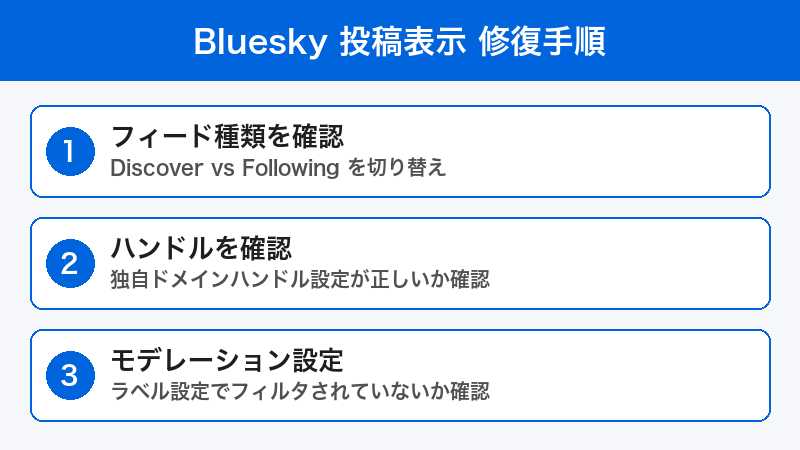
対処法1:フィードの種類を確認・切り替える
最初に確認すべきは、自分や相手がどのフィードを見ているかです。Blueskyでは複数のフィードを切り替えて使用できるため、フィードの種類によって表示される投稿が大きく異なります。
フィードの切り替え方法
- Blueskyアプリを開きます
- ホーム画面上部にあるフィード名のタブを確認します
- 「Following」をタップして、フォロー中フィードに切り替えます
- このフィードにはフォローしている全アカウントの投稿が時系列で表示されます
ピン留めフィードを管理する
- 画面下部のメニューから「フィード」アイコンをタップします
- 「マイフィード」セクションに現在有効なフィードが一覧表示されます
- 不要なフィードはピンアイコンをタップして非表示にできます
- 新しいフィードを追加する場合は「フィードを発見」から検索します
ポイント:「Following」フィードをピン留めリストの一番上に配置しておくと、アプリ起動時に最初に表示されるフィードになります。
対処法2:モデレーション設定を確認する
Blueskyにはモデレーション(コンテンツ管理)システムがあり、投稿やアカウントにラベルが付与されると、他のユーザーの設定によって表示がフィルタリングされることがあります。
自分のアカウントのラベルを確認する
- Blueskyアプリで自分のプロフィールを開きます
- プロフィール画面を確認し、警告ラベルが表示されていないか確認します
- Web版(bsky.app)にログインし、プロフィールを確認するとより詳細が見られます
モデレーションサービスの設定を確認する
- 「設定」→「モデレーション」→「コンテンツフィルタリング」を開きます
- 各カテゴリ(成人向けコンテンツ、暴力表現など)のフィルタ設定を確認します
- 設定が「非表示」になっているカテゴリは、そのラベルが付いた投稿がフィードに表示されません
- 必要に応じて「警告」に変更することで、ワンタップで表示できるようになります
注意:Blueskyではサードパーティ製のモデレーションサービスも利用できます。複数のモデレーションサービスを有効にしている場合、各サービスのラベルが累積的に適用されるため、意図せず投稿がフィルタリングされることがあります。
対処法3:ハンドル(ユーザー名)設定を確認する
Blueskyでは、ハンドル(@username.bsky.social など)がアカウントの識別子として機能します。カスタムドメインをハンドルに設定している場合、DNS設定の問題で投稿が正しくインデックスされないことがあります。
デフォルトハンドルの確認
- 「設定」→「アカウント」→「ハンドル」を開きます
- ハンドルが「@ユーザー名.bsky.social」形式になっていることを確認します
- この形式であれば、ハンドルに問題はありません
カスタムドメインハンドルの確認
独自ドメイン(例:@yourname.com)をハンドルに設定している場合は、DNS設定を確認します。
- ドメインのDNS設定画面を開きます
- TXTレコードに以下が設定されていることを確認します:
- ホスト名:_atproto.yourname.com
- 値:did=did:plc:あなたのDID
- DNS設定の変更が反映されるまで最大48時間かかることがあります
- 設定に問題がある場合は、一時的にデフォルトの.bsky.socialハンドルに戻すことをおすすめします
対処法4:Discoverフィードでの表示を改善する
Blueskyの「Discover」フィードはアルゴリズムベースで投稿を選択しています。新規アカウントやエンゲージメントが少ない投稿は、Discoverフィードに表示されにくい傾向があります。
Discoverフィードに表示されやすくするコツ
| 対策 | 具体的な方法 | 効果 |
|---|---|---|
| プロフィールを充実させる | アバター画像・自己紹介文・表示名を設定する | アカウントの信頼性が向上 |
| 定期的に投稿する | 1日1〜3件程度のペースで投稿を継続する | アルゴリズムでの評価が上がる |
| 他のユーザーとやり取りする | いいね・リポスト・返信を積極的に行う | エンゲージメント率が向上する |
| 画像や動画を添付する | テキストだけでなくメディアを含めた投稿をする | Discoverフィードに載りやすくなる |
| 適切なスターターパックに参加する | 自分の興味に合ったスターターパックに参加し、コミュニティに溶け込む | 関連ユーザーからの発見が増える |
対処法5:アプリのキャッシュをクリアする
Blueskyアプリのキャッシュが破損している場合、フィードの表示に問題が発生することがあります。
iPhoneの場合
- 「設定」→「一般」→「iPhoneストレージ」を開きます
- 一覧から「Bluesky」を見つけてタップします
- 「Appのオフロード」をタップします
- 完了後、「Appを再インストール」をタップします
- アプリを開いて再度ログインします
Androidの場合
- 「設定」→「アプリ」→「Bluesky」を開きます
- 「ストレージとキャッシュ」をタップします
- 「キャッシュを削除」をタップします
- アプリを再起動して確認します
Web版(bsky.app)の場合
- ブラウザの設定から「サイトデータの削除」を開きます
- bsky.appのデータを削除します
- ページを再読み込みして、再度ログインします
対処法6:PDS(Personal Data Server)の状態を確認する
Blueskyは分散型のアーキテクチャ(AT Protocol)を採用しており、ユーザーのデータはPDS(Personal Data Server)に保存されています。PDSに問題がある場合、投稿のフェデレーション(他のサーバーへの配信)が遅延することがあります。
PDS状態の確認方法
- ブラウザで bsky.app にアクセスします
- 自分のプロフィールページを開きます
- 投稿が正常に表示されているか確認します
- サードパーティの監視ツール(例:status.bsky.app)でサーバー状態を確認します
多くのユーザーはBluesky公式のPDS(bsky.social)を使用していますが、セルフホスティングのPDSを使用している場合は、サーバーの稼働状態やネットワーク接続を確認してください。
対処法の早見表
| 症状 | 推奨対処法 | 所要時間 |
|---|---|---|
| 自分の投稿が自分のフィードに出ない | キャッシュクリア → アプリ再起動 | 約2分 |
| フォロワーから「投稿が見えない」と言われた | 相手のフィード種類を確認 → Followingフィードで確認依頼 | 約1分 |
| Discoverフィードに投稿が載らない | プロフィール充実 → エンゲージメント向上 | 数日〜数週間 |
| 検索しても自分のアカウントが見つからない | ハンドル設定確認 → DNS設定確認 | 約5分(DNS反映は最大48時間) |
| 投稿に警告ラベルが付いている | モデレーション設定確認 → 該当コンテンツの修正 | 約5分 |
| 投稿の反映が遅い | PDS状態確認 → サーバー障害なら復旧待ち | 数分〜数時間 |
この記事に関連するおすすめ商品
Dell S2722QC 27インチ 4K モニター USB-C接続
約39,800円
SNS管理に最適な広い画面・USB-C一本接続・IPS液晶で色再現に優れる
ロジクール MX Keys S メカニカルキーボード
約16,500円
快適なタイピングでSNS投稿効率UP・3台マルチペアリング・静音設計
HHKB Professional HYBRID Type-S 日本語配列
約36,850円
最高級の打鍵感・静電容量無接点方式・長文投稿に最適なプロ仕様キーボード
※ 価格は変動します。最新価格はリンク先でご確認ください
よくある質問(FAQ)
Q1. Blueskyで自分の投稿が何人に見られたか確認する方法はありますか?
2026年現在、Blueskyには投稿のインプレッション数(閲覧数)を表示する公式機能はありません。いいね数・リポスト数・返信数から間接的にリーチを推測するか、サードパーティのBluesky分析ツール(例:Clearsky、Skeet Stats等)を利用することで、より詳細なデータを確認できます。
Q2. Blueskyの「フォロー中」フィードに表示されるはずの人の投稿が見えません
まず、そのアカウントを本当にフォローしているか確認してください。相手のプロフィールページに「フォロー中」と表示されていることを確認します。フォロー済みにもかかわらず表示されない場合は、一度フォローを解除して再度フォローし直すと解決することがあります。また、相手がアカウントを一時的に凍結している可能性もあります。
Q3. Blueskyのカスタムフィードとは何ですか?自分で作れますか?
カスタムフィードは、特定のキーワード・ハッシュタグ・条件に基づいて投稿をフィルタリングする機能です。誰でも作成可能で、「フィードジェネレーター」というツールを使って条件を設定します。技術的な知識がなくても、Skyfeedなどのサードパーティツールを使えば簡単にカスタムフィードを作成できます。
Q4. ブロックやミュートされているかどうか確認する方法はありますか?
Blueskyでは、相手にブロックされている場合、相手のプロフィールに「このアカウントにブロックされています」と表示されます。一方、ミュートされている場合は通知されないため、確認する方法はありません。自分の投稿への反応が急に減った場合は、投稿内容やタイミングを見直してみましょう。
Q5. Blueskyでハッシュタグは使えますか?投稿の発見に役立ちますか?
はい、Blueskyではハッシュタグが利用可能です。投稿に「#技術」「#写真」などのハッシュタグを付けると、そのタグで検索したユーザーの検索結果に表示されます。また、ハッシュタグベースのカスタムフィードも多数存在するため、適切なハッシュタグを使うことで投稿のリーチを広げることができます。
Q6. Blueskyのアカウントを別のPDSに移行すると、フォロワーやフィードはどうなりますか?
AT Protocolの設計上、アカウントを別のPDSに移行してもフォロワーや投稿データは保持されます。ただし、移行プロセス中は一時的に投稿がフィードに表示されなくなることがあります。移行が完了すると、通常は数時間以内に正常に戻ります。
Q7. Blueskyで「投稿を送信できませんでした」というエラーが出ます
このエラーは主にネットワーク接続の問題で発生します。Wi-Fiやモバイルデータの接続を確認し、問題がなければアプリを再起動してください。また、画像や動画を添付している場合、ファイルサイズの上限(画像1MB、動画50MB)を超えていないか確認してください。それでも解決しない場合は、アプリのキャッシュクリアを試みてください。
Q8. X(旧Twitter)からBlueskyに移行したのですが、フォロワーも移行できますか?
X(旧Twitter)のフォロワーを自動的にBlueskyに移行する公式機能はありません。ただし、「Sky Follower Bridge」などのサードパーティツールを使うと、X上のフォロー・フォロワーのうちBlueskyにもアカウントを持っている人を検索して、一括フォローすることができます。
まとめ
Blueskyで投稿がフィードに表示されない問題は、以下の手順で段階的に対処することで解決できます。
- フィードの種類を確認する(「Following」フィードに切り替えて確認)
- モデレーション設定を確認する(ラベルによるフィルタリングがないか)
- ハンドル設定を確認する(カスタムドメイン使用時はDNS設定も)
- Discoverフィードのアルゴリズムを理解し、リーチ改善策を実行する
- アプリのキャッシュをクリアする
- PDS(サーバー)の状態を確認する
Blueskyは分散型SNSという新しいアーキテクチャを採用しているため、従来のSNSとは異なる点が多くあります。フィードの仕組みを正しく理解することが、快適に利用するための第一歩です。
この記事が、Blueskyでの投稿表示の問題解決にお役に立てれば幸いです。