minto.tech スマホ(Android/iPhone)・PC(Mac/Windows)の便利情報をお届け! 月間アクセス160万PV!スマートフォン、タブレット、パソコン、地デジに関する素朴な疑問や、困ったこと、ノウハウ、コツなどが満載のお助け記事サイトはこちら!
※本ページにはプロモーション(広告)が含まれています
【2026年最新版】Blue Yeti Xのゲインが高すぎる・音割れ・ノイズが多い原因と対処法【完全ガイド】
「Blue Yeti Xのゲインをちょっと上げるだけで音が割れる」「背景のノイズを拾いすぎてうるさい」——これらはBlue Yeti Xユーザーが頻繁に直面する問題です。この記事ではゲインが高すぎる原因と設定方法を徹底解説します。
この記事でわかること
- Blue Yeti Xのゲインが高くなりすぎる主な原因
- ゲインノブの正しい設定方法(目安の位置)
- 指向性パターン(Cardioid・Stereo・Omnidirectional・Bidirectional)の選択ミスが音質に与える影響
- Blue Sherpasoftwareでの詳細設定方法
- Windows・macOSのシステム設定での入力ブーストを無効にする手順
- Discord・Teams・OBSでのゲイン設定方法
Blue Yeti Xが「ゲインが高すぎる」状態になる理由
Blue Yeti Xは1本のマイクで4つの指向性パターンを切り替えられる多機能なコンデンサーUSBマイクです。しかし、その高い感度ゆえに少しゲインを上げるだけでクリッピング(音割れ)・ノイズ増大が発生しやすい特性があります。
主な原因は以下の通りです:
- ゲインノブが12時(中間)以上の位置になっている
- 指向性パターンがOmnidirectional(全指向性)になっており、部屋全体の音を拾っている
- WindowsのシステムでマイクブーストがONになっている
- Blue Sherpasoftwareのサイドトーン(モニタリング音量)が高すぎる
- DiscordやTeamsの自動ゲイン調整機能が過剰に音量を上げている
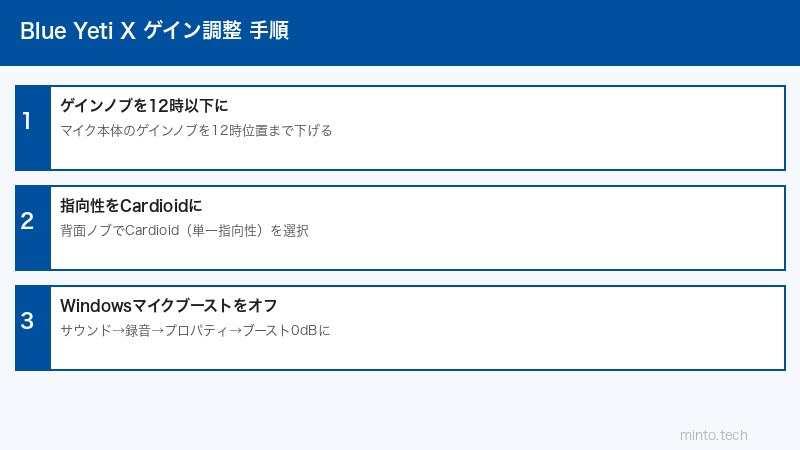
対処法1:ゲインノブを12時以下に下げる
Blue Yeti Xの最も重要な調整ポイントがゲインノブです。前面下部にある丸いノブがゲイン調整ノブです。
ゲインノブの正しい設定
- ゲインノブを反時計回りに回して9時〜10時の位置(中間より下)に下げる
- マイクに向かって通常の声量で話し、クリッピング(音割れ)が起きないか確認
- Blue Sherpasoftwareのレベルメーターを見ながら、ピークが-18dB〜-12dBあたりに収まるよう微調整
✅ ポイント:Blue Yeti Xはコンデンサーマイクのため、ゲインノブは9時(低め)から始めるのが基本です。ダイナミックマイクと違い、感度が非常に高いので少量のゲインで十分です。
対処法2:指向性パターンをCardioid(単一指向性)に変更する
Blue Yeti Xの背面には指向性パターン切り替えノブがあります。このノブが誤ったパターンに設定されていると、部屋の環境音・エアコン・キーボード音・PCのファン音まで拾ってしまいます。
4つの指向性パターンの比較
| パターン | 音を拾う範囲 | 主な用途 | ノイズ対策 |
|---|---|---|---|
| Cardioid(単一指向性) | 正面のみ | ボーカル、ポッドキャスト、ゲーム配信、一人での録音 | ◎ 最もノイズを拾いにくい |
| Stereo(ステレオ) | 左右両側 | 楽器演奏、音楽レコーディング | △ 左右の音も拾う |
| Omnidirectional(全指向性) | 360度全方向 | 会議、複数人での録音 | ✕ 部屋の全ての音を拾う |
| Bidirectional(双指向性) | 正面および背面 | 2人対面インタビュー | △ 前後両方の音を拾う |
Cardioidへの変更手順
- Blue Yeti Xの背面のパターンノブを確認する
- カーディオイドパターンのアイコン(♡のような形)に合わせる
- マイク正面(ロゴがある面)に向かって話す
⚠️ 注意:Blue Yeti Xは側面ではなく正面(ロゴのある面)に向かって話す設計です。マイクの上から話しかけるとカーディオイドでも十分な感度が得られません。
対処法3:Blue Sherpasoftwareでの設定調整
Blue Yeti Xは専用ソフトウェア「Blue Sherpa」(現在はLogicool G HUBに統合)を使って詳細設定が可能です。
Blue Sherpa / Logicool G HUBでの設定手順
- Logicool G HUBをインストール・起動する
- 接続されたBlue Yeti Xを選択する
- 「マイク設定」を開く
- 以下の項目を調整する:
- ゲイン:スライダーを下げる(50%以下から開始)
- サイドトーン(ダイレクトモニタリング):自分の声が大きく聞こえる場合は下げる
- ミュートボタン:LEDが赤の場合はミュート中。タッチしてミュートを解除
対処法4:Windowsのマイクブーストをオフにする
Windowsには「マイクブースト」という機能があり、これがオンになっているとゲインが過剰に増幅されます。
Windowsサウンド設定での確認・変更手順
- タスクバーのスピーカーアイコンを右クリック → 「サウンドの設定」を開く
- 「入力」欄でBlue Yeti Xを選択 → 「デバイスのプロパティ」をクリック
- 「追加のデバイスプロパティ」をクリック
- 「レベル」タブを開く
- 「マイクブースト」が0dB以外(例:+10dB、+20dB)になっている場合は0dBに設定する
- 「OK」をクリックして保存する
対処法5:Discord・Teams・OBSでのゲイン設定を最適化
Discordでの設定
- Discord → ユーザー設定(歯車アイコン) → 音声・映像を開く
- 「入力感度」の「入力感度を自動調整する」をオフにする
- 手動スライダーで適切なレベルに設定する(-50〜-40dBあたりが目安)
- 「エコーキャンセル」「ノイズ抑制」「自動ゲインコントロール」のオン・オフを確認する
- ノイズが多い場合:ノイズ抑制をオン
- 音が勝手に変化する場合:自動ゲインコントロールをオフ
OBSでの設定
- ソース欄でBlue Yeti X(音声入力キャプチャ)を右クリック → 「フィルタ」
- 「ゲイン」フィルタが追加されている場合、値が+6dB以上なら下げる
- 「ノイズゲート」フィルタを追加して、無音時のノイズをカットする
ポップフィルターとショックマウントの活用
音割れのもう一つの原因として、破裂音(ポップ音)があります。「パ」「バ」「ピ」などの破裂音は瞬間的に音圧が高くなり、クリッピングを引き起こします。
- ポップフィルター:マイクの前に設置し、破裂音の風圧を吸収・分散する
- マイク距離:口とマイクの距離は15〜20cm程度が推奨。近すぎると近接効果で低音が増し音割れしやすい
- ショックマウント:机の振動や操作ノイズをマイクに伝えにくくする
この記事に関連するおすすめ商品
Blue Yeti X USBマイク
約22,000〜28,000円
4指向性パターン搭載。LEDライトメーター付きの多機能マイク
マイク用ポップフィルター ポップガード
約800〜2,500円
破裂音をカット。クリッピング防止に効果的
マイクアーム スタンド デスクマウント
約2,000〜6,000円
マイクを最適な位置に固定。デスクの振動も伝わりにくい
※ 価格は変動します。最新価格はリンク先でご確認ください
よくある質問(FAQ)
Q1. ゲインノブを最小にしても音が大きすぎる場合は?
A. Windowsのサウンド設定でマイクブーストが大きくなっている可能性があります。「サウンドの設定 → デバイスのプロパティ → 追加のデバイスプロパティ → レベル → マイクブースト」を0dBに設定してください。また、Logicool G HUBのゲインスライダーも確認しましょう。
Q2. Cardioidなのに後ろの音を拾ってしまう
A. Cardioidパターンは完全に背後の音を遮断するわけではありません(後方消去比は約25dB程度)。背後に大きな音源(TV・エアコン・扇風機など)がある場合はそれらを止めるか、マイクの向きを調整しましょう。
Q3. Blue Yeti Xのミュートボタンが効かない
A. Blue Yeti XのミュートはLEDで確認できます。赤点灯がミュート中です。ソフトウェアのアップデートが必要な場合や、ドライバーの再インストールで改善するケースがあります。
Q4. Logicool G HUBをインストールしたら音質が変わった気がする
A. G HUBにはイコライザーやエフェクトが含まれており、デフォルト設定が音声を加工している可能性があります。イコライザーをフラット(全0dB)に設定してみてください。
Q5. MacでYeti Xを使う場合の設定は?
A. macOSではシステム環境設定 → サウンド → 入力タブで入力音量を調整できます。Macにはマイクブーストのような増幅機能がないため、Windowsほど設定の罠は少ないです。ゲインノブと本体の指向性パターンを正しく設定することが最優先です。
Q6. ゲームをしながら配信する場合にノイズが増える原因は?
A. GPU・CPUの高負荷時はPC内部のノイズが増加し、USBラインに乗ることがあります。セルフパワーUSBハブを使ってマイクをPCの内部電源ラインから分離することで改善する場合があります。
Q7. Blue Yeti(旧モデル)でも同じ設定が使える?
A. 基本的な設定方法はBlue YetiとBlue Yeti Xで共通です。ただしYetiにはLEDレベルメーターがなく、G HUBの対応状況が異なります。Yeti用の専用ソフト「Blue Sherpa」を使って設定してください。
Q8. ゲインを下げたら声が小さすぎてしまう場合は?
A. マイクとの距離を縮める(口から15cm前後)ことで、ゲインを低くしたままでも適切な音量を確保できます。コンデンサーマイクは近づけるほど信号が大きくなります。
まとめ
Blue Yeti Xの「ゲインが高すぎる・音割れ・ノイズが多い」問題は、以下のチェックリストで順番に対処することで解決できます。
- ✅ ゲインノブを9時〜10時の位置(低め)に設定する
- ✅ 指向性パターンをCardioid(単一指向性)に変更する
- ✅ Windowsのマイクブーストを0dBにする
- ✅ Logicool G HUBでゲインを50%以下に設定する
- ✅ Discordの自動ゲインコントロールをオフにする
- ✅ ポップフィルターを設置して破裂音クリッピングを防ぐ
- ✅ マイクとの距離を15〜20cmに保つ
Blue Yeti Xは適切に設定すれば非常に高音質なUSBマイクです。ゲイン管理と指向性パターンの選択を正しく行い、クリアな音声環境を実現しましょう。