minto.tech スマホ(Android/iPhone)・PC(Mac/Windows)の便利情報をお届け! 月間アクセス160万PV!スマートフォン、タブレット、パソコン、地デジに関する素朴な疑問や、困ったこと、ノウハウ、コツなどが満載のお助け記事サイトはこちら!
※本ページにはプロモーション(広告)が含まれています
Blenderでシーンをレンダリングしていると、異常に長い時間がかかって困った経験はありませんか?
単純な3Dシーンなら数秒で完了するはずなのに、複雑になると数時間かかることも。特に初心者は「レンダリング速度が遅い=スペック不足」と思い込んでしまいますが、実はほとんどの場合、設定の最適化で劇的に改善できます。
このガイドでは、Blenderのレンダリングが遅い理由から、実践的な高速化テクニックまで、初心者向けに完全解説します。
この記事に関連するおすすめ商品
NVIDIA GeForce RTX 4060 Ti
約59,800円
Blender推奨GPU・CUDAコア搭載
3DCG入門 Blender実践ガイド
約3,080円
最新版対応・初心者〜中級
※ 価格は変動します。最新価格はリンク先でご確認ください
この記事でわかること
- Blenderのレンダリング速度が遅くなる5つの主な原因
- GPU(CUDAおよびHIP)加速の有効化手順
- サンプル数、ノイズ除去設定の最適化方法
- ライティング・マテリアルの効率的な設計
- メモリリーク・シーンファイルの最適化テクニック
- レンダリングエンジン(Cyclesおよびeevee)の選び方
- マルチGPUおよびネットワークレンダリングの活用法
Blenderのレンダリング速度が遅い理由【基礎知識】
Blenderのレンダリングが遅くなる原因は、大きく以下の5つに分類されます。
1. GPUではなくCPUでレンダリングしている
Blenderのデフォルト設定はCPUレンダリングです。現代のCPUは高速ですが、GPUと比べるとレンダリング速度は10倍〜100倍遅くなることもあります。NVIDIAのGPUを搭載しているなら、CUDAやOptiXによるGPU加速を有効化するだけで劇的に高速化します。
2. サンプル数(Samples)が多すぎる
Cyclesレンダラでは、サンプル数が多いほどノイズが少なく、品質が高くなります。しかし初期値(128サンプル)は多すぎる場合が多く、32〜64サンプルでも十分な品質が得られます。クイックプレビューなら8〜16サンプルでテスト可能です。
3. ライティングが非効率(多光源・複雑なシェーディング)
複数のライトを配置したり、複雑なマテリアルをたくさん使うと、計算量が指数関数的に増加します。Area Lightの面積が大きすぎたり、アンダーテクスチャが多用されているシーンは、最適化によって大幅な高速化が見込めます。
4. 解像度が高すぎる
4K(3840×2160)以上の解像度でレンダリングするのは、1080pの約4倍の計算時間がかかります。最終出力まで4K→2Kで試し続けるのは非効率です。レンダリングをテストする場合は、半分の解像度(例:1920×1080→960×540)で試してから最終出力します。
5. メモリ不足によるスワップ
ハイポリゴンモデルや大量のテクスチャを使用すると、VRAMが満杯になり、低速なシステムメモリにアクセスします。これにより、レンダリング速度が数倍遅くなることもあります。
Blenderのレンダリング高速化【詳細手順】
Step 1: GPU(CUDA/HIP)加速を有効化する
【NVIDIA GPUの場合:CUDA加速】
Step 1-1: 「編集」メニュー → 「プリファレンス」を開きます。
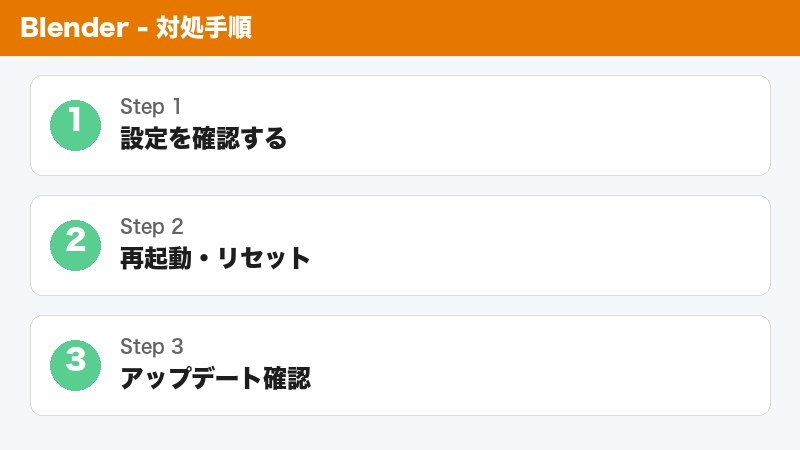
Step 1-2: 左パネルから「System」を選択します。
Step 1-3: 「Cycles Render Devices」セクションで、「CUDA」の項目を見つけます。
Step 1-4: チェックボックスにチェックを入れ、使用するGPUを選択します(複数GPU搭載の場合は、すべてチェック)。
Step 1-5: 「Compute Capability」が自動検出されることを確認します。古いGPU(Compute Capability 5.0以下)の場合、CUDAが利用できない可能性があります。その場合は、OptiXまたはHIPに切り替えます。
【AMD GPUの場合:HIP加速】
AMD RX 6000系以降のGPUを搭載している場合:
Step 2-1: 同じ「System」→「Cycles Render Devices」から、「HIP」を選択します。
Step 2-2: 対応するGPUが自動認識されます。複数のGPUがある場合は、すべてチェックします。
Step 2-3: 「Adaptive Sampling」を有効化すると、自動的にサンプル数が最適化されます(後述)。
【NVIDIAの高性能GPU(RTX系)の場合:OptiX加速】
RTX 2060以降のGPUの場合、CUDAよりもさらに高速な「OptiX」が利用可能です:
Step 3-1: プリファレンス → 「System」 → 「Cycles Render Devices」から「OptiX」を選択します。
Step 3-2: 対応するGPUが自動認識されます。OptiXはディープラーニング技術を活用した高速レンダリング方式で、通常のCUDAと比べて2〜3倍高速です。
Step 2: レンダリング設定を最適化する
【Cyclesレンダラの設定】
Step 1: 右パネルの「Render Properties」を開きます(カメラアイコン)。
Step 2: 「Sampling」セクションで以下を設定します:
- Samples: 最初は32に設定(品質テスト用)。最終出力は64〜128。クイックプレビューは8。
- Adaptive Sampling: オン。ノイズの多い領域だけに追加サンプルを集中させます。これにより実質的なサンプル数を削減できます。
- Use Denoiser: オン。NVIDIAの「OptiX」またはOpenImageDenoiserを使うと、低いサンプル数でも品質が良くなります。
Step 3: 「Path Tracing」セクションで:
- Bounces(光の反射回数): デフォルトは8回。品質に応じて4〜6に削減。
- Diffuse Bounces: 2回で十分な場合が多い。
- Glossy Bounces: 3回程度。
- Transmission Bounces: ガラスなど透過マテリアルが多ければ4回、なければ2回。
【eeveeレンダラの活用】
リアルタイム品質でよければ、Cyclesではなく「eevee」を使うと数秒でレンダリングが完了します:
Step 1: レンダリングエンジンを「Cycles」から「Eevee」に変更(右パネル→Render Enginesで選択)。
Step 2: eeveeはリアルタイムエンジンなので、ライティングが異なりますが、ビジュアライゼーションには十分です。
Step 3: ライティングを効率化する
【複数ライトを統合する】
複数のLight オブジェクトは計算コストが高いため、可能な限り統合します:
Step 1: 似たような色・強度のライトをいくつか配置している場合は、1つのArea Lightに統合します。
Step 2: Area Lightの面積を調整して、同じ効果を得ます。
【太陽光の代わりにSun Lightを使う】
屋外シーンの場合、複数のスポットライトで太陽を再現するのではなく、「Sun Light」を1つ使う方が高速です。
【IES プロファイルを避ける】
複雑なIES(照度分布)プロファイルはレンダリングを遅くします。シンプルな四角形ライトで代替できる場合が多いです。
Step 4: テクスチャ・マテリアルを最適化する
【テクスチャ解像度を下げる】
4K(4096×4096)テクスチャをたくさん使うと、VRAMをすぐに使い切ります。以下の対策を取ります:
- カメラから遠いモデルには2K(2048×2048)以下のテクスチャを使う。
- 背景オブジェクトには1K(1024×1024)で十分。
- 必要に応じてテクスチャを1024×1024に縮小する。
【ノードツリーを簡潔にする】
複雑なシェーダーノード(特に複数のColorRamp、MixShader、複合数式)は避けます:
- ColorRampの代わりにMapRangeを使う。
- 複数のMixShaderを組み合わせるのではなく、1つのBsdfを選ぶ。
- 計算式が複雑な場合は、テクスチャベイクで事前計算する。
【SubsurfaceScatter(SSS)の削減】
皮膚やろうそくなど一部のオブジェクトだけにSSを使う。すべてのマテリアルに使うと計算時間が大幅に増加します。
Step 5: メモリ使用量を削減する
【シーン内の不要なオブジェクトを削除】
古いテスト用モデルやカメラが残っていないか確認します。使っていないものは削除します。
【ハイポリゴンモデルをベイク】
ハイポリゴンディテールが必要な場合、以下の手順でベイク(テクスチャに転写)します:
Step 1: 高ポリゴンモデルから「Normal Map」「Displacement Map」をベイク。
Step 2: 低ポリゴンバージョンを使う(ポリゴン削減)。
Step 3: Normal Mapを適用して、ディテールを表現。
【VRAMが足りない場合】
「Out of Memory」エラーが出た場合:
- 「Cycles Settings」→「Memory」で「Unified Memory」をオン(CPU RAMを補助的に使用)。
- 複数のGPUを使う場合は、「Cycles Device」で追加GPUを有効化。
- テクスチャキャッシュをクリア(ファイル→外部データ→「未使用データをクリア」)。
Step 6: レンダリング解像度を段階的に上げる
【プレビュー・本レンダリング・最終出力を分ける】
| 用途 | 解像度 | サンプル数 | 推定時間 |
|---|---|---|---|
| クイックテスト | 640×360 | 8 | 1〜5秒 |
| レイアウト確認 | 1280×720 | 16 | 10〜30秒 |
| 本レンダリング | 1920×1080 | 64 | 1〜5分 |
| 最終出力(高品質) | 3840×2160(4K) | 128 | 15〜60分 |
最初から最大解像度・最高品質でレンダリングするのではなく、段階的に上げることで時間を節約できます。
Step 7: ネットワークレンダリングを活用する(複数PC)
複数のコンピュータを持っている場合、BlenderのネットワークレンダリングエンジンBlenderNetworkRenderを使うと、複数PCで並列レンダリングできます。
Step 1: 「スケジューリング」用PC(メインPC)と「レンダリング」用PC(ワーカー)を準備します。
Step 2: ワーカーPC上でBlenderManagerを起動(ポート8000でリッスン)。
Step 3: メインPC側で「Cycles Device」→「ネットワーク」を選択し、ワーカーのIPアドレスを入力。
Step 4: 複数ワーカーを登録すると、自動的に仕事が分散されます。
Blenderレンダリング高速化テクニック比較表
| テクニック | 効果 | 難度 | コスト |
|---|---|---|---|
| GPU加速(CUDA/OptiX) | 10〜100倍高速化 | 低い | 無料(GPU必須) |
| サンプル数削減(128→32) | 4倍高速化 | 低い | 無料 |
| Denoiser有効化 | 3〜4倍高速化 | 低い | 無料 |
| Eeveeエンジン使用 | 100倍以上高速化 | 中程度 | 無料(ライティング調整必須) |
| テクスチャ解像度ダウンサイズ | 2〜3倍高速化 | 低い | 無料 |
| ネットワークレンダリング | PC台数×高速化 | 高い | PC追加購入(オプション) |
よくある質問(FAQ)
Q1: CPUでレンダリングしている方が品質が高いですか?
A: いいえ、GPUとCPUのレンダリング品質はほぼ同じです。GPUは単に高速なだけです。品質の違いはサンプル数・ライティング・マテリアル設定に依存します。
Q2: Denoiserを使うと品質が落ちませんか?
A: OptiX DenoiserおよびOpenImageDenoiserは、機械学習を使ったノイズ除去です。低サンプル数(16〜32)でも高品質な結果が得られます。ただし、最終出力では64サンプル以上を推奨します。
Q3: 複数GPUを使う際、すべてのGPUがサポートされていません。どうすればよいですか?
A: Compute Capabilityが古い場合(Kepler世代以前のNVIDIA GPUなど)、CUDAが利用できません。その場合は、CPUレンダリングに切り替えるか、新しいGPUへのアップグレードを検討してください。
Q4: OutOfMemoryエラーが出ました。何をすればいいですか?
A: 以下の対策を順に試してください:
- テクスチャキャッシュをクリア(ファイル→外部データ→「未使用データをクリア」)。
- 「Unified Memory」をオン(Preferences→Render Devices)。
- シーン内の不要なテクスチャ・オブジェクトを削除。
- テクスチャ解像度を2Kおよび1Kに縮小。
- 複数GPUを有効化(複数GPU搭載の場合)。
Q5: ノイズが多く出るのを避けるために、サンプル数を高くしています。何か方法があります?
A: サンプル数を高くするのではなく、Denoiserを使うことをお勧めします。以下の方法が効果的です:
- 「Adaptive Sampling」をオン。ノイズの多い領域に集中的にサンプルを配置します。
- OptiX DenoiserまたはOpenImageDenoiserをオン。低サンプルでも高品質。
- Bounces値を調整。複雑なシーンではBounceを増やしますが、逆に単純なシーンでは減らしても品質は変わりません。
Q6: Eeveeレンダラはアニメーション制作に使えますか?
A: Eeveeはリアルタイムレンダラなので、Cyclesより高速ですが、リアルさではCyclesに劣ります。アニメーションの品質確認用には十分ですが、最終出力はCyclesを使うことが一般的です。
Q7: macOSでBlenderを使っています。GPU加速は使えますか?
A: macOSの場合、「Metal」というAppleの独自GPUフレームワークが使えます。M1/M2/M3 Macはほぼすべてサポートされています。同じ手順でGPU加速を有効化できます。
Q8: 複雑な屋外シーン(自然背景)をレンダリングしています。高速化できますか?
A: 屋外シーンの場合:
- 背景をImage TextureおよびWorld Shaderで設定(複数ライトを使わない)。
- 草・木など細かいディテールは、インスタンスで大量配置するのではなく、Particle Systemで管理。
- 太陽光はSun Lightで1つだけ使う。
Q9: 複雑なビルシーンのレンダリングが遅いです。
A: ビルシーンは複数のマテリアル・ウィンドウ(透過)・ライトが多いため、遅くなりやすいです。以下を試してください:
- ウィンドウのガラスをサンプルの少ないMixShaderで簡略化。
- ライトを統合(複数スポットライト→1つのArea Light)。
- クラッド(外壁)のテクスチャを2Kに削減。
- 内部の家具など細部はモデルから削除して、テクスチャで表現。
Q10: Blenderが「応答なし」になってしまいます。
A: 以下の原因が考えられます:
- メモリ不足: VRAMが満杯になると、システムメモリへのスワップが発生し、応答性が低下。メモリ監視ツールで確認。
- CPUボトルネック: GPU加速でもレンダリング前の処理がCPU負担。CPUスレッド数が少ない場合は改善。
- ファイルの破損: .blendファイルが破損していないか確認。バックアップから復元。
- Blenderのバージョン: 最新版にアップデート。バグ修正が多数含まれています。
まとめ
Blenderのレンダリング速度が遅い問題は、ほとんどの場合、設定の最適化で解決できます。
今すぐやるべきこと(優先度順):
- GPU加速を有効化(CUDA/OptiX/HIP)— これだけで10倍以上高速化する可能性があります。
- サンプル数を調整(128→32や16)— ノイズが気になればDenoiserを使う。
- テクスチャ・ライティングを最適化 — 複雑なマテリアル・多光源は避ける。
- 解像度を段階的に上げる — プレビュー→本レンダリング→最終出力。
- 必要に応じてEeveeまたはネットワークレンダリングを検討 — さらなる高速化が必要な場合。
これらのテクニックを組み合わせることで、レンダリング時間を数分の一に短縮できます。ぜひお試しください。