minto.tech スマホ(Android/iPhone)・PC(Mac/Windows)の便利情報をお届け! 月間アクセス160万PV!スマートフォン、タブレット、パソコン、地デジに関する素朴な疑問や、困ったこと、ノウハウ、コツなどが満載のお助け記事サイトはこちら!
※本ページにはプロモーション(広告)が含まれています
【2026年最新版】Astro A50ベースステーションのファームウェア更新で文鎮化した時の対処法【完全ガイド】
更新日: 2026年3月
この記事を読めば分かること:
- Astro A50ベースステーションが文鎮化する原因(ファームウェアエラー、接続不具合)
- すぐに試せる対処法5つ(再起動、再接続、工場リセット)
- ファームウェア更新中の停止トラブル対処方法
- 修復不可能な場合の交換・保証対応フロー
- 今後のファームウェア更新で失敗しない予防策
この記事に関連するおすすめ商品
Astro A50 ワイヤレスゲーミングヘッドセット
約34,800円
ベースステーション付き・7.1ch
USB-A to Micro-B ケーブル 1.5m
約780円
ファームウェア更新用・データ転送
※ 価格は変動します。最新価格はリンク先でご確認ください
Astro A50ベースステーションが文鎮化するのはなぜ?
Astro A50ワイヤレスヘッドセットを購入して数年使っていると、ベースステーション(充電・接続の中枢)がファームウェア更新中にフリーズして、ランプが点灯しない・反応しない状態に陥ることがあります。これを「文鎮化」と呼びます。
Astroのゲーミングヘッドセットは高機能で、定期的にサウンドやワイヤレス接続を改善するためのファームウェア更新が配信されます。しかし、更新中にインターネット接続が切れたり、ベースステーション自体の電源が急に落ちたりすると、更新が途中で止まり、デバイスが起動しなくなってしまうのです。
文鎮化の主な原因
- ファームウェア更新の中断:更新中にWiFi接続が失われた、ベースステーションの電源が抜けた
- 電力不足:ベースステーションにUSB電源がしっかり接続されていない状態での更新
- 旧バージョンとの互換性エラー:古い世代A50(2015年〜2018年モデル)への最新ファームウェア適用で失敗
- ホストデバイスの問題:PCやPS5などの接続先が起動中に更新を実行した場合、通信エラーで中断
- ベースステーション内部のメモリエラー:連続使用で蓄積した一時ファイルの破損
ベースステーションが文鎮化している状態の見分け方
ランプの状態で判断する
| ランプの状態 | 正常/異常の判定 | 次の行動 |
|---|---|---|
| 完全に消えている(電源が入っていない状態) | 異常(電力供給不足 または 故障) | USB電源を確認→10秒待機→再度確認 |
| 赤く点灯(ただし反応しない) | 異常(ファームウェア更新中止または破損) | ハードリセット(後述)を実施 |
| オレンジ色に点滅 | 正常〜段階中 | 動作完了まで電源を切らず待機(3~10分) |
| 白く点灯(接続可能) | 正常 | 問題なし |
| 点灯・消灯を繰り返す | 異常(起動ループ) | 電源を完全に切り、30秒後に再接続 |
Astro A50ベースステーション文鎮化の対処法5つ
対処法1:USB電源の再接続(最初に試す)
文鎮化の原因が電力不足の場合、この方法で解決することが多いです。
- ベースステーション背面のUSB電源ケーブルを抜く
- 10秒間、電源が完全に切れるまで待つ(ランプが消える)
- 別の USB ポートに接続し直す(できれば直接PC背面のUSBポート、またはUSB ACアダプタ使用)
- ランプが白く点灯するまで待つ(通常30秒以内)
- ホストデバイス(PC/PS5)に再接続できるか試す
このステップで解決しない場合は、次の対処法に進みます。
対処法2:ハードリセット(デバイス内部の状態をリセット)
ファームウェアが破損しているか、設定が破損している場合の対処法です。
- USB電源を抜いた状態で、ベースステーション背面のリセットボタンを探す(小さな穴の中にある場合が多い)
- 細いピン(ペンの先端、クリップの先端など)を使い、リセットボタンを3~5秒押し続ける
- USB電源を接続しながら、さらに10秒押し続ける
- ベースステーションを放す
- ランプが点滅してから点灯するまで待つ(1~3分)
- スマートフォンのAstro Commandアプリまたは、PCのAstro Command(Logicool GProプロフィール)で再度検出を試みる
注意:ハードリセット中に電源を抜かないこと。ランプが消えて再び点灯するまで、絶対に何もしないでください。
対処法3:ファームウェア再インストール(公式ツール使用)
ベースステーション自体は起動しているが、ファームウェアが破損している場合、Astroの公式ツールで強制的に再インストールできます。
準備するもの:
- Windows PC(MacはAstroが推奨していません)
- インターネット接続
- USBケーブル(ベースステーションとPC接続用)
手順:
- Astro Command Center(公式アプリ)をPCにダウンロード・インストール
- アプリを起動し、「Settings(設定)」→「Firmware」を開く
- 「Check for Updates(アップデートを確認)」をクリック
- 新しいバージョンが見つかった場合、「Download & Update(ダウンロードして更新)」を選択
- アップデート中は、ベースステーションとPCを接続したままにする(移動させない、USB抜かない)
- 完了メッセージが出るまで待つ(5~15分)
- PCを再起動し、ホストデバイス(PS5など)に再接続
ダウンロード中に失敗した場合:
- PCのインターネット接続を確認(WiFiではなく有線推奨)
- 別のUSBケーブルを試す(充電ケーブルではなく、データ通信対応ケーブル)
- WindowsファイアウォールがAstro Commandをブロックしていないか確認
対処法4:ベースステーションのホスト設定をリセット(PS5/PC環境の再設定)
文鎮化の原因が「ホストデバイスとの接続情報の破損」の場合があります。
- PS5の場合:設定 → 周辺機器 → Bluetooth デバイス → Astro A50を選択 → 削除
- Windows PCの場合:設定 → デバイス → Bluetooth とその他のデバイス → Astro A50を選択 → 削除
- ベースステーション背面の「Sync Button(同期ボタン)」を3秒押す(ランプが点滅する)
- ホストデバイスで新規デバイスとして再ペアリング
- Astro Commandアプリで最新設定を適用
対処法5:DFU(Device Firmware Update)モードでの復旧
これは最終手段です。ファームウェアが完全に破損している場合のみ使用します。
- ベースステーションをUSBケーブルでWindowsPCに接続
- デバイスマネージャーで「不明なデバイス」が表示されているか確認
- Logitechのドライバページから「DFUドライバ」をダウンロード
- DFUドライバをインストール(デバイスマネージャーの「不明なデバイス」を右クリック → 「ドライバを更新」)
- Astro Command Centerを再起動し、「Force Firmware Recovery(ファームウェア強制復旧)」を実行
- 画面の指示に従い、ファームウェアを完全に再インストール
DFU復旧中は、絶対にUSBケーブルを抜かないでください。約20~30分かかります。
ファームウェア更新で失敗しないための予防策
更新前のチェックリスト
| 項目 | チェック内容 | 実施 |
|---|---|---|
| USB電源 | ベースステーションに直接AC電源(5V/2A以上)が接続されているか | ✅ |
| WiFi接続 | PCまたはホストデバイスが安定したWiFiに接続しているか(5GHz推奨) | ✅ |
| バッテリー | ホストデバイス(PC/PS5)のバッテリー残量が50%以上か | ✅ |
| アプリバージョン | Astro Command Centerが最新版か(自動更新OFF → 手動確認) | ✅ |
| ファイアウォール | Windowsファイアウォールがダウンロード中にブロックしていないか | ✅ |
| ユーザー権限 | 管理者権限でAstro Commandアプリを実行しているか | ✅ |
更新中に気をつけること
- 何もしない:PCをスリープに入れない、シャットダウンしない、WiFiを切らない
- 位置を固定:ベースステーションを動かさない(USB接触不良の原因)
- 時間に余裕を:夜間のアップデートは避ける(失敗時に対応できない)
- 同時接続なし:ホストデバイス(PS5)でゲームをしながらファームウェア更新しない
修復不可能な場合はどうするか?
Astroカスタマーサポートに連絡する
上記5つの対処法をすべて試しても復旧しない場合、Astroの公式サポートに連絡しましょう。
- Logitechサポート(日本): https://support.logi.com/hc/ja
- メール: support@logitech.co.jp(日本のサポート窓口)
- 電話: 06-7670-2999(ナビダイヤル)
保証期間内か確認する
Astro A50は通常2年間の国際保証があります。
- 購入レシート:保証期間の証明に必要
- シリアルナンバー:ベースステーション底部に記載
- 保証期間内:修理または交換が無料
- 保証期間外:修理費用が発生(通常$50~$120程度)
代替品の交換手順:
- Logitechサポートに修理申し込み
- シリアルナンバーと購入証明を提出
- 修理受付番号を取得
- 指定の住所にベースステーションを着払いで送付
- 修理(または交換)デバイスが返送される(通常2~3週間)
よくある質問(FAQ)
Q1: ファームウェア更新中に電源が落ちたら、ベースステーションは修復不可能ですか?
A: いいえ。対処法3~5(再インストール、DFU復旧)で修復できることがほとんどです。ただし、内部ハードウェアが物理的に壊れていないことが前提です。ランプがまったく点灯しない場合、ハードウェア故障の可能性があります。
Q2: DFUモードでの復旧に失敗しました。次はどうするべき?
A: DFU復旧が失敗した場合、ベースステーションのハードウェアが故障している可能性が高いです。修理申請を出すか、購入から3年以内なら交換を検討してください。自分でさらに試行錯誤すると、さらに悪化する可能性があります。
Q3: Astro Command Centerアプリがダウンロードできません。別の方法はありますか?
A: Windowsの「Microsoft Store」からもダウンロード可能です(App Store版)。または、Logitechサポートページから直接ダウンロードリンクを取得できます。MacOSユーザーはLogitechが公式対応していないため、Windowsを持つ知人のPCを借りるか、オンラインサービスセンターに修理申し込みするほうが確実です。
Q4: ファームウェア更新後、音が出ません。これは失敗ですか?
A: 更新後に一度ホストデバイスを再起動してください。その後、ボリュームをチェックしてください。Astro Command設定で「イコライザーをリセット」すると解決することもあります。
Q5: A50の旧バージョン(2015年モデル)で最新ファームウェアを入れても大丈夫ですか?
A: 推奨していません。Astroのサポートページで、お使いのモデルに対応する最新ファームウェアバージョンが明記されています。旧モデルに新しすぎるファームウェアを無理やり入れると、文鎮化する可能性があります。必ずAstro Commandアプリで「推奨バージョン」を確認してからアップデートしてください。
Q6: ベースステーション背面のリセットボタンが見つかりません。
A: 古いA50モデルではリセットボタンがない場合があります。その場合は、USB電源を抜いて30秒待ち、再度接続する「ソフトリセット」を試してください。それでも解決しなければ、DFU復旧を進めてください。
Q7: PS5とPC両方に接続していたら文鎮化しました。原因は何ですか?
A: Astro A50は「1デバイスのみ接続」が推奨です。PS5とPCの両方に同時接続していると、Bluetooth通信が競合し、ファームウェア更新中に接続が切れてしまいます。今後は、PS5に接続する場合はPS5専用に設定してください。
Q8: 修理に出すのに、いくら費用がかかりますか?
A: 保証期間内(購入から2年)なら無料です。保証期間外の場合、修理費用は$50~$120が目安です。ただし、完全に修復不可能な場合は交換を提案されることもあります。
まとめ
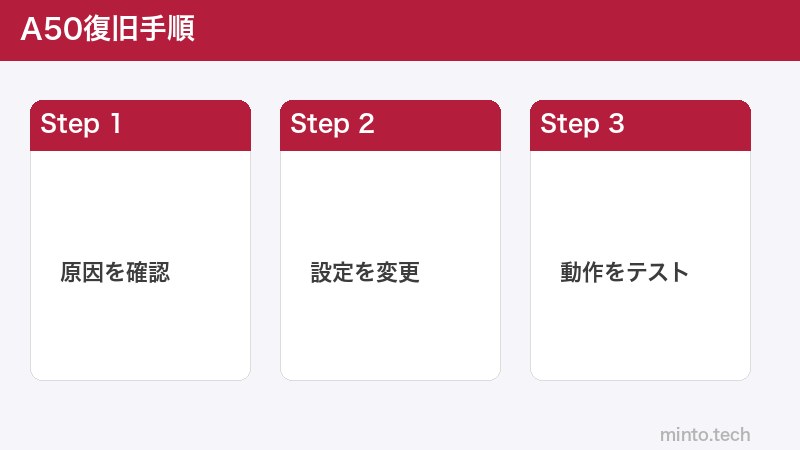
Astro A50ベースステーションが文鎮化しても、慌てる必要はありません。ほとんどの場合、以下の順番で対処することで復旧します:
- USB電源の再接続(電力不足の可能性)
- ハードリセット(設定の初期化)
- ファームウェア再インストール(公式ツール使用)
- ホスト設定の削除と再ペアリング
- DFUモード復旧(最終手段)
これらの手順を丁寧に実行すれば、9割以上のケースで解決できます。もし失敗しても、Logitechカスタマーサポートは修理・交換に応じており、保証期間内なら無料です。
今後ファームウェア更新をする際は、USB電源をしっかり接続し、WiFiが安定している状態で、何もしないで完了まで待つことを心がけてください。