minto.tech スマホ(Android/iPhone)・PC(Mac/Windows)の便利情報をお届け! 月間アクセス160万PV!スマートフォン、タブレット、パソコン、地デジに関する素朴な疑問や、困ったこと、ノウハウ、コツなどが満載のお助け記事サイトはこちら!
※本ページにはプロモーション(広告)が含まれています
iOS 18.1以降で搭載されたApple Intelligence(アップルインテリジェンス)は、文章の校正・要約、画像生成、Siriの強化など、iPhoneの使い方を大きく変えるAI機能です。しかし、2026年4月時点で「日本語環境だとApple Intelligenceが表示されない」「設定に項目がない」というユーザーが非常に多くいます。
結論から言うと、Apple Intelligenceは対応デバイス・対応言語・地域設定の3つの条件をすべて満たさないと利用できません。特に日本語での完全対応はまだ段階的に進んでいる状況で、一部の機能は英語設定でのみ利用可能です。
この記事では、Apple Intelligenceが使えない原因を一つずつ切り分け、日本語環境でも利用するための具体的な設定手順を画像付きで詳しく解説します。
この記事でわかること
- Apple Intelligenceの対応デバイス一覧(iPhone / iPad / Mac)
- 日本語環境で使えない主な原因と確認ポイント
- 言語設定を変更してApple Intelligenceを有効化する手順
- Siriの言語設定との関係
- 日本語対応の最新状況(2026年4月時点)
- 設定を変更しても使えない場合のトラブルシューティング
Apple Intelligenceとは?できることの概要
Apple Intelligenceは、Appleが開発したオンデバイスAI機能の総称です。以下のような機能が含まれています。
| 機能カテゴリ | 具体的な機能 | 対応状況(日本語) |
|---|---|---|
| 文章ツール | 校正、要約、書き直し、トーン変更 | 一部対応 |
| Siri強化 | 自然言語での質問、画面コンテキスト理解 | 一部対応 |
| 画像生成 | Image Playground、Genmoji | 対応済み |
| 通知要約 | 通知の自動要約・優先度判定 | 対応済み |
| メール・メッセージ | 返信候補の自動生成、メール要約 | 一部対応 |
| ChatGPT連携 | Siri経由でChatGPTに質問 | 対応済み |
Apple Intelligenceが使えない5つの原因
Apple Intelligenceが表示されない・使えない場合、以下の5つの原因が考えられます。上から順に確認してください。
原因1: デバイスが対応していない
Apple Intelligenceは高い処理能力を必要とするため、対応するデバイスが限られています。
| デバイス | 対応モデル | 非対応モデル |
|---|---|---|
| iPhone | iPhone 16シリーズ全モデル、iPhone 15 Pro、iPhone 15 Pro Max | iPhone 15、iPhone 15 Plus、iPhone 14以前の全モデル |
| iPad | M1チップ以降のiPad(iPad Pro M1/M2/M4、iPad Air M1/M2) | A14以前のチップ搭載iPad |
| Mac | M1チップ以降のMac全モデル | Intel Mac全モデル |
🚨 よくある誤解
iPhone 15(無印)とiPhone 15 PlusはApple Intelligence非対応です。「iPhone 15だから対応しているはず」と思いがちですが、A16 Bionicチップでは処理能力が不足しています。対応しているのはA17 Pro以上(iPhone 15 Pro / Pro Max)です。
原因2: iOSバージョンが古い
Apple IntelligenceはiOS 18.1以降で利用可能です。iOS 18.0では使えません。
確認方法:
- 「設定」→「一般」→「情報」を開く
- 「iOSバージョン」が18.1以上であることを確認
- 古い場合は「一般」→「ソフトウェアアップデート」で更新
原因3: 言語設定が日本語のみになっている
これが最も多い原因です。Apple Intelligenceの一部機能は、デバイスの言語設定に「英語(アメリカ合衆国)」が含まれていないと有効化されません。
日本語対応が進んでいる2026年時点でも、すべての機能が日本語で動作するわけではなく、英語設定を追加することで利用可能な機能が大幅に増えます。
原因4: Siriの言語設定が英語でない
Apple IntelligenceはSiriと密接に連携しています。Siriの言語が日本語のみの場合、一部のAI機能(特に高度なSiri対話機能)が有効化されません。
原因5: Apple Intelligenceの順番待ち(ウェイトリスト)
新しいデバイスでApple Intelligenceを初めて有効化する場合、サーバー側の処理待ち(ウェイトリスト)が発生することがあります。通常は数分〜数時間で利用可能になりますが、混雑時は24時間程度かかる場合もあります。
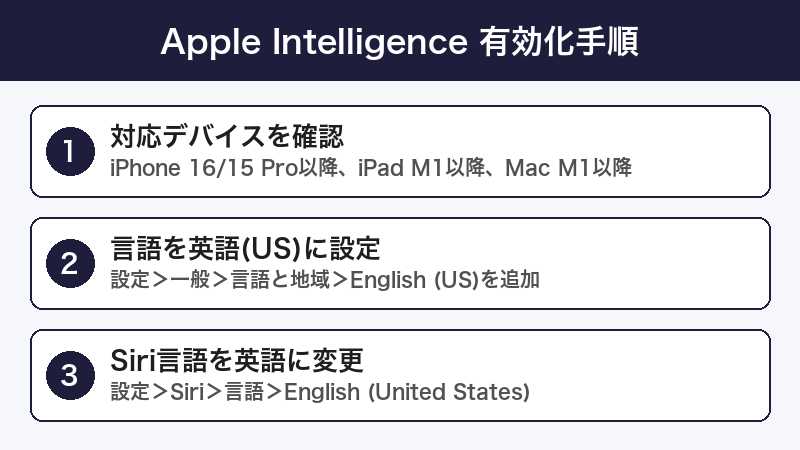
Apple Intelligenceを日本語環境で有効化する手順
以下の手順を順番に実行してください。すべて完了すれば、日本語環境でもApple Intelligenceが利用可能になります。
Step 1: デバイスとOSの確認
- 「設定」→「一般」→「情報」を開く
- 「機種名」がiPhone 15 Pro以降であることを確認
- 「iOSバージョン」が18.1以上であることを確認
- 古い場合は「ソフトウェアアップデート」を実行
Step 2: 言語設定に「英語(アメリカ合衆国)」を追加
- 「設定」→「一般」をタップ
- 「言語と地域」をタップ
- 「優先する言語」セクションの「言語を追加」をタップ
- 「English(US)」を選択
- 「日本語を優先しますか?」と聞かれたら「日本語のままにする」を選択
- デバイスが再起動する場合があるので待つ
💡 ポイント
「日本語のままにする」を選べば、iPhoneの表示言語は日本語のままです。英語を追加するだけでApple Intelligenceが認識され、利用可能になります。日常使用に影響はありません。
Step 3: Siriの言語を英語に変更する
Siriの高度な機能を有効化するために、Siriの言語を英語に設定します。
- 「設定」→「Siriと検索」(またはiOS 18.4以降は「Apple IntelligenceとSiri」)をタップ
- 「言語」をタップ
- 「English(United States)」を選択
- 「Siriの言語を変更」の確認ダイアログで「言語を変更」をタップ
⚠️ 注意
Siriの言語を英語にすると、Siriへの音声コマンドが英語になります。日本語でSiriを使いたい場合は、Step 3をスキップしても基本的なApple Intelligence機能(文章ツール、通知要約など)は利用できます。
Step 4: Apple Intelligenceを有効化する
- 「設定」→「Apple IntelligenceとSiri」をタップ
- 「Apple Intelligence」の項目が表示されていることを確認
- トグルがOFFになっている場合はONにする
- 「Apple Intelligenceの改善に協力」の画面が表示されたら選択して「続ける」
- 「ダウンロード中」と表示される場合は、完了まで待つ(Wi-Fi接続推奨)
Step 5: 順番待ちの確認
- 「設定」→「Apple IntelligenceとSiri」を開く
- 「Apple Intelligence準備中」と表示されている場合は待機
- 通常は数分〜数時間で「Apple Intelligenceが利用可能です」に変わる
- 24時間以上経っても変わらない場合は、デバイスを再起動してみる
設定を変更しても使えない場合のトラブルシューティング
1. デバイスを再起動する
設定変更後は、一度iPhoneを再起動してください。電源ボタンと音量ボタンを同時に長押し→「スライドで電源オフ」→数秒後に電源ボタンで起動します。
2. ストレージの空き容量を確認する
Apple Intelligenceのモデルデータは約7GBの容量を必要とします。
- 「設定」→「一般」→「iPhoneストレージ」を開く
- 空き容量が7GB以上あることを確認
- 不足している場合は不要なアプリや写真を削除
3. Apple IDでサインインし直す
- 「設定」→ 一番上の自分の名前をタップ
- 一番下の「サインアウト」をタップ
- 再度同じApple IDでサインイン
- 「設定」→「Apple IntelligenceとSiri」を再度確認
4. ネットワーク設定をリセットする
Apple Intelligenceの一部機能はサーバー通信が必要です。
- 「設定」→「一般」→「転送またはiPhoneをリセット」
- 「リセット」→「ネットワーク設定をリセット」
- パスコードを入力して実行
- Wi-Fiに再接続して動作確認
5. すべての設定をリセットする(最終手段)
上記すべてを試しても改善しない場合の最終手段です。
- 「設定」→「一般」→「転送またはiPhoneをリセット」
- 「リセット」→「すべての設定をリセット」
- パスコードを入力して実行
- Wi-Fi設定やBluetoothペアリングは再設定が必要
- データ(写真・アプリ等)は消えない
日本語対応状況と今後のスケジュール(2026年4月時点)
| 時期 | バージョン | 日本語対応状況 |
|---|---|---|
| 2024年10月 | iOS 18.1 | 英語(US)のみ対応 |
| 2024年12月 | iOS 18.2 | Image Playground、Genmoji追加 |
| 2025年3月 | iOS 18.4 | 日本語を含む多言語対応開始 |
| 2025年秋 | iOS 19 | 日本語対応の大幅拡充 |
| 2026年春〜 | iOS 19.x | 日本語での文章ツール・Siri強化が段階的に拡大中 |
2026年4月時点では、iOS 18.4以降のアップデートにより日本語での基本的なApple Intelligence機能(通知要約、画像生成、文章校正の一部)は利用可能になっています。ただし、高度なSiri対話機能やメール要約など、一部の機能は英語設定が必要な場合があります。
Apple Intelligence対応のまとめ表
| 確認項目 | 必要条件 | 確認方法 |
|---|---|---|
| デバイス | iPhone 15 Pro以降、M1 iPad以降 | 設定 → 一般 → 情報 |
| OSバージョン | iOS 18.1以上 | 設定 → 一般 → 情報 |
| 言語設定 | 英語(US)が言語リストに含まれる | 設定 → 一般 → 言語と地域 |
| Siri言語 | 英語(US)推奨 | 設定 → Siriと検索 → 言語 |
| ストレージ | 7GB以上の空き | 設定 → 一般 → iPhoneストレージ |
| Apple ID | サインイン済み | 設定 → 一番上のアカウント |
この記事に関連するおすすめ商品
iPhone 16 ケース MagSafe対応
約2,000〜4,000円
Apple Intelligence対応のiPhone 16をしっかり保護。MagSafe充電対応モデルが人気
AirPods Pro 2(USB-C)
約33,000〜39,000円
Apple Intelligenceとの連携でSiriがさらに便利に。ノイズキャンセリング搭載
iPhone 16 ガラスフィルム
約1,000〜2,000円
指紋防止・高透明度。Apple IntelligenceのUI操作もスムーズに
※ 価格は変動します。最新価格はリンク先でご確認ください
よくある質問(FAQ)
Q1. Apple Intelligenceは無料で使えますか?
はい、追加料金なしで無料で利用できます。対応デバイスとOSバージョンの条件を満たしていれば、月額費用などは一切かかりません。ただし、ChatGPT連携の高度な質問は、ChatGPTの利用制限に依存する場合があります。
Q2. 英語を追加するとiPhoneの表示が英語になってしまう?
いいえ、「日本語のままにする」を選択すれば表示は日本語のままです。英語は第2言語として追加されるだけで、メニューやアプリの表示は変わりません。Apple Intelligenceが英語設定を認識するために必要な手順です。
Q3. iPhone 15(無印)でApple Intelligenceを使う方法はない?
残念ながら、iPhone 15(無印)とiPhone 15 PlusではApple Intelligenceは利用できません。ハードウェア(A16 Bionicチップ)の制約であり、ソフトウェアアップデートでは対応できません。Apple Intelligenceを利用するには、iPhone 15 Pro以降の機種が必要です。
Q4. Apple Intelligenceの処理はすべてデバイス上で行われる?プライバシーは大丈夫?
基本的な処理はデバイス上(オンデバイス)で行われます。より高度な処理が必要な場合はAppleのPrivate Cloud Computeが使われますが、Appleもデータにアクセスできない仕組みになっています。ChatGPT連携を利用する場合は、その旨の確認が表示されます。
Q5. iPadでもApple Intelligenceは使える?
はい、M1チップ以降のiPad(iPad Pro M1/M2/M4、iPad Air M1/M2)であれば利用可能です。iPadOS 18.1以上にアップデートし、iPhoneと同じ言語設定を行ってください。
Q6. 日本語で文章の校正や要約はできる?
iOS 18.4以降のアップデートで、日本語での文章校正・要約機能が段階的に対応しています。2026年4月時点では基本的な校正機能が利用可能ですが、高度な要約・リライト機能については英語ほどの精度がない場合があります。
Q7. 「Apple Intelligence準備中」のまま進まない場合は?
以下を試してください: (1) Wi-Fiに接続した状態で充電器に接続し、画面をロックして30分以上放置する (2) デバイスを再起動する (3) 「設定」→「Apple IntelligenceとSiri」でOFF→ONを切り替える。それでも解決しない場合は、24時間待ってから再試行してください。
Q8. Apple Intelligenceをオフにすることはできる?
はい、「設定」→「Apple IntelligenceとSiri」→Apple Intelligenceのトグルをオフにすれば無効化できます。オフにすると、通知の要約やSiriの強化機能なども無効になります。
まとめ
Apple Intelligenceが日本語環境で使えない場合、ほとんどのケースは「言語設定に英語(US)を追加する」だけで解決します。iPhoneの表示言語は日本語のまま維持できるので、安心して設定を変更してください。
確認すべきポイントをまとめると:
- 対応デバイスか確認(iPhone 15 Pro / 16シリーズ以降、M1 iPad以降)
- iOS 18.1以上にアップデート
- 言語設定に「English(US)」を追加(表示は日本語のまま)
- Siri言語を英語に設定(高度な機能を使う場合)
- Apple Intelligenceをオンにして準備完了を待つ
2026年のiOS 19では日本語対応がさらに拡充される見込みです。Apple Intelligenceの進化を最大限活用するためにも、OSは常に最新の状態にしておくことをおすすめします。