minto.tech スマホ(Android/iPhone)・PC(Mac/Windows)の便利情報をお届け! 月間アクセス160万PV!スマートフォン、タブレット、パソコン、地デジに関する素朴な疑問や、困ったこと、ノウハウ、コツなどが満載のお助け記事サイトはこちら!
※本ページにはプロモーション(広告)が含まれています
【2026年最新版】AnsibleでSSH接続がタイムアウトする・接続できない原因と対処法【完全ガイド】
Ansible playbookを実行しようとしたら「SSH connection timeout」「UNREACHABLE!」エラーが表示されて先に進めない——そんな状況で困っていませんか?本記事では、SSH接続タイムアウトや接続エラーの根本原因から、ansible.cfgの設定、踏み台(bastion)サーバー経由の接続設定、known_hostsの問題まで、実践的な対処法を完全解説します。
この記事でわかること
- 「UNREACHABLE」「SSH timeout」の主な原因の特定方法
- ansible.cfgのタイムアウト・接続設定の最適化
- インベントリファイルでのSSH設定(ポート・ユーザー・鍵)
- known_hostsの問題と回避方法
- ファイアウォール・セキュリティグループの確認手順
- 踏み台(bastion host)サーバー経由の接続設定
- SSH接続のデバッグ方法
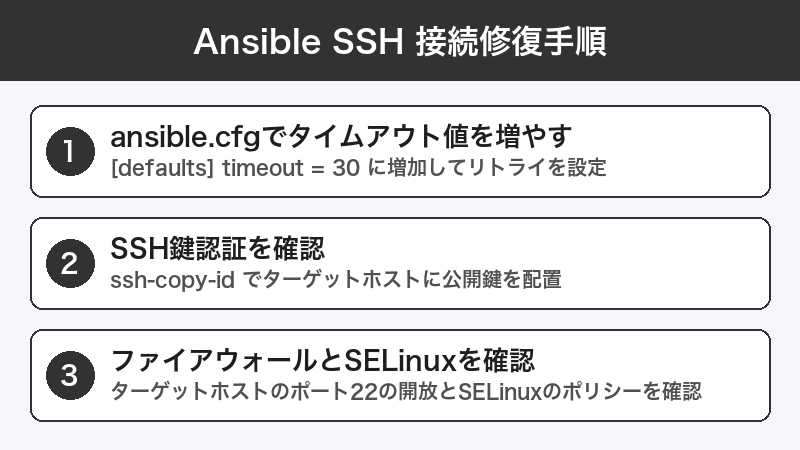
Ansibleの「UNREACHABLE」「SSH timeout」エラーとは
Ansible playbook実行時に表示される代表的なSSHエラーを整理します。
TASK [Gathering Facts] ***************************************
fatal: [192.168.1.10]: UNREACHABLE! => {
    "changed": false,
    "msg": "Failed to connect to the host via ssh: ssh: connect to host 192.168.1.10 port 22: Connection timed out",
    "unreachable": true
}
このエラーが発生する原因は主に以下のカテゴリに分類できます。
| カテゴリ | 具体的な原因 | 確認方法 |
|---|---|---|
| ネットワーク | ファイアウォール、ルーティング不備 | pingやtelnet/ncで疎通確認 |
| SSH設定 | ポート番号ミス、鍵認証失敗 | 手動SSHで接続テスト |
| タイムアウト設定 | 接続タイムアウトが短すぎる | ansible.cfgの確認 |
| known_hosts | ホストキーの不一致・未登録 | SSHエラーメッセージで確認 |
| インベントリ設定 | IPアドレス・ユーザー名の誤り | インベントリファイルを確認 |
| 踏み台サーバー | Bastion経由の設定不備 | ProxyJump設定の確認 |
ステップ1: まず手動SSHで接続確認
Ansible以前に、SSH接続自体が成功するかを確認します。これで問題の切り分けができます。
# 手動SSH接続テスト
ssh -v username@192.168.1.10

# 22番以外のポートの場合
ssh -v -p 2222 username@192.168.1.10

# 特定の鍵ファイルを指定
ssh -v -i ~/.ssh/my_key username@192.168.1.10

# タイムアウト値を指定(10秒)
ssh -v -o ConnectTimeout=10 username@192.168.1.10
手動SSHが成功してAnsibleだけ失敗する場合は、ansible.cfgや接続設定の問題です。手動SSHも失敗する場合は、ネットワークまたはSSHサービスの問題です。
ポートの疎通確認
# TCP接続テスト(netcat)
nc -zv 192.168.1.10 22

# telnetでのポート確認
telnet 192.168.1.10 22

# nmap でポートスキャン(疎通できるポートを探す)
nmap -p 22,2222 192.168.1.10
ステップ2: ansible.cfg のタイムアウト設定を最適化
デフォルトのAnsible接続タイムアウトは10秒です。ネットワーク遅延が大きい環境やクラウド環境では不足する場合があります。
ansible.cfg の基本設定
# ansible.cfg
[defaults]
# SSH接続タイムアウト(秒)デフォルト10秒 → 30秒に変更
timeout = 30

# SSH接続の再試行回数
# デフォルト3回
forks = 5

# ログ出力先
log_path = /var/log/ansible.log

# コントロールパスのディレクトリ(SSH多重化用)
control_path_dir = ~/.ansible/cp

# SSH引数の追加設定
ssh_args = -o ControlMaster=auto -o ControlPersist=60s -o StrictHostKeyChecking=no -o ConnectTimeout=30

[ssh_connection]
# SSH接続のパイプライン有効化(パフォーマンス向上)
pipelining = True

# SSH接続のタイムアウト
timeout = 30

# 接続リトライ
retries = 3
環境変数での一時的な設定
# 一時的にタイムアウトを延ばしてplaybookを実行
ANSIBLE_TIMEOUT=60 ansible-playbook playbook.yml

# 詳細なSSHデバッグ情報を表示
ANSIBLE_SSH_ARGS="-vvv" ansible-playbook playbook.yml
ステップ3: インベントリファイルのSSH設定を見直す
インベントリファイルでホストごとのSSH設定を詳細に指定できます。
INI形式のインベントリ設定例
# inventory/hosts.ini

[webservers]
# SSH接続に必要な情報をホストごとに指定
web01 ansible_host=192.168.1.10 ansible_port=22 ansible_user=ubuntu ansible_ssh_private_key_file=~/.ssh/web_key

# SSH ポートが22以外の場合
web02 ansible_host=192.168.1.11 ansible_port=2222 ansible_user=ec2-user

[webservers:vars]
# グループ全体のデフォルト設定
ansible_ssh_private_key_file=~/.ssh/id_rsa
ansible_user=ubuntu

[all:vars]
# 全ホストへのSSH共通設定
ansible_ssh_common_args='-o StrictHostKeyChecking=no -o UserKnownHostsFile=/dev/null'
YAML形式のインベントリ設定例
# inventory/hosts.yml
all:
  children:
    webservers:
      hosts:
        web01:
          ansible_host: 192.168.1.10
          ansible_user: ubuntu
          ansible_port: 22
          ansible_ssh_private_key_file: ~/.ssh/web_key
        web02:
          ansible_host: 192.168.1.11
          ansible_user: ec2-user
          ansible_port: 2222
      vars:
        ansible_ssh_common_args: "-o StrictHostKeyChecking=no"
ステップ4: known_hostsの問題を解決する
ホストキー不一致エラー
サーバーを再構築した場合などにSSHホストキーが変わり、以下のようなエラーが発生します。
UNREACHABLE! => {
    "msg": "Failed to connect to the host via ssh: @@@@@@@@@@@@@@@@@@@@@@@@@\nWARNING: REMOTE HOST IDENTIFICATION HAS CHANGED!\n..."
}
known_hostsからエントリを削除する
# 特定ホストのエントリを削除
ssh-keygen -R 192.168.1.10

# ホスト名でも削除(両方削除推奨)
ssh-keygen -R web01.example.com

# 再接続して新しいホストキーを登録
ssh username@192.168.1.10
開発環境での一時的な回避(本番環境には非推奨)
# ansible.cfg で StrictHostKeyChecking を無効化(開発環境のみ)
[defaults]
host_key_checking = False

# または ssh_args で指定
ssh_args = -o StrictHostKeyChecking=no -o UserKnownHostsFile=/dev/null
注意: 本番環境でのhost_key_checking無効化はMan-in-the-Middle攻撃のリスクがあります。開発・テスト環境でのみ使用し、本番では適切にknown_hostsを管理してください。
ステップ5: ファイアウォール・セキュリティグループの確認
Linux iptables / firewalldの確認
# iptables の確認
iptables -L INPUT -n -v | grep 22

# firewalld の確認(RHEL/CentOS系)
firewall-cmd --list-all

# SSH ポートを許可する(firewalld)
firewall-cmd --permanent --add-service=ssh
firewall-cmd --reload

# ufw の確認(Ubuntu系)
ufw status
ufw allow 22/tcp
クラウド環境(AWS/Azure/GCP)のセキュリティグループ確認
クラウド環境では、OSのファイアウォール以外にもセキュリティグループやネットワークACLでSSHポートが制限されている場合があります。
- AWS: EC2インスタンスのセキュリティグループ → インバウンドルール → TCP 22 → AnsibleコントロールノードのIPを許可
- Azure: NSG(ネットワークセキュリティグループ)→ 受信セキュリティ規則 → ポート22を確認
- GCP: VPCファイアウォールルール → ssh(tcp:22)を許可
ステップ6: 踏み台(Bastion Host)経由の接続設定
プライベートネットワーク内のサーバーに接続するために、踏み台サーバー(Bastion Host / Jump Host)を経由するケースは多くあります。
インベントリでのProxyJump設定
# inventory/hosts.ini
[private_servers]
# 踏み台経由で接続するプライベートサーバー
private01 ansible_host=10.0.1.10 ansible_user=ubuntu

[private_servers:vars]
# ProxyJump(踏み台)設定
ansible_ssh_common_args='-o ProxyJump=bastion-user@bastion.example.com:22'

# 踏み台の鍵ファイルを指定する場合
# ansible_ssh_common_args='-o ProxyJump="bastion-user@bastion.example.com" -i ~/.ssh/bastion_key'
ansible.cfg での踏み台設定
# ansible.cfg
[ssh_connection]
ssh_args = -o ProxyJump=bastion-user@bastion.example.com -o StrictHostKeyChecking=no -o ControlMaster=auto -o ControlPersist=60s
~/.ssh/config を使った踏み台設定(推奨)
Ansible専用設定よりも、SSH configで管理する方がメンテナンスしやすいです。
# ~/.ssh/config

# 踏み台サーバー
Host bastion
    HostName bastion.example.com
    User bastion-user
    IdentityFile ~/.ssh/bastion_key
    Port 22

# プライベートサーバー(踏み台経由)
Host 10.0.1.*
    User ubuntu
    IdentityFile ~/.ssh/private_key
    ProxyJump bastion
    StrictHostKeyChecking no
この設定をした上でAnsibleを実行すると、自動的に踏み台を経由してSSH接続されます。
SSH Agent Forwarding を使う方法
# SSH Agentに鍵を追加
ssh-add ~/.ssh/private_key

# 踏み台経由でSSH Agent Forwardingを有効にして接続
ssh -A bastion-user@bastion.example.com

# ansible.cfg での設定
[ssh_connection]
ssh_args = -A -o ProxyJump=bastion-user@bastion.example.com
ステップ7: Ansibleのデバッグモードで原因を特定
詳細ログで実行する
# -v: 基本的な詳細情報
ansible-playbook -v playbook.yml

# -vv: さらに詳細
ansible-playbook -vv playbook.yml

# -vvv: SSH接続の詳細なデバッグ情報
ansible-playbook -vvv playbook.yml

# -vvvv: 接続デバッグの最詳細情報
ansible-playbook -vvvv playbook.yml
ansible pingモジュールで接続テスト
# 単一ホストへの接続テスト
ansible web01 -m ping -i inventory/hosts.ini

# グループ全体へのping
ansible webservers -m ping -i inventory/hosts.ini

# すべてのホストへのping
ansible all -m ping -i inventory/hosts.ini

# SSH接続設定を直接指定してテスト
ansible all -m ping -u ubuntu --key-file ~/.ssh/my_key -i "192.168.1.10,"
接続失敗時の一般的なエラーメッセージと対処
| エラーメッセージ | 原因 | 対処法 |
|---|---|---|
| Connection timed out | ファイアウォール、ネットワーク到達不能 | FW設定確認、pingで疎通確認 |
| Connection refused | SSHサービスが起動していない、ポート番号違い | SSHサービス起動確認、ポート確認 |
| Permission denied (publickey) | SSH鍵が正しくない、ユーザー名違い | 鍵ファイル・ユーザー名を確認 |
| Host key verification failed | known_hostsのホストキーが変わった | ssh-keygen -R でエントリ削除 |
| No route to host | ルーティングの問題 | ルーティングテーブルの確認 |
よく見落とされる設定ミス
Python インタープリターの問題
接続自体は成功しているが、その後のモジュール実行で失敗する場合はPythonの問題があります。
# インベントリでPythonパスを指定
[all:vars]
ansible_python_interpreter=/usr/bin/python3

# または ansible.cfg で
[defaults]
interpreter_python = auto_silent
sudo/become設定の問題
# playbook.yml
- hosts: webservers
  become: yes          # sudo使用
  become_user: root    # rootに昇格
  become_method: sudo  # sudo使用(デフォルト)
  vars:
ansible_become_password: "{{ sudo_password }}" # sudoパスワード(必要な場合)この記事に関連するおすすめ商品
Ansible実践ガイド書籍
約3,500円〜
Ansible playbook設計から本番運用まで体系的に学べる解説書
Linux サーバー構築・運用 入門書
約2,800円〜
SSH・ファイアウォール・ネットワーク設定の基礎から実践まで
ミニPC(Ansible コントロールノード用)
約30,000円〜
省電力で常時起動に最適なAnsibleコントロールノード用ミニPC
※ 価格は変動します。最新価格はリンク先でご確認ください
よくある質問(FAQ)
Q1. 手動SSHは成功するのにAnsibleで「UNREACHABLE」になるのはなぜですか?
主な原因は以下のいずれかです。(1) ansible.cfgのSSH設定がSSH configの設定と異なる、(2) Ansibleが使用するSSH鍵ファイルが手動接続と異なる、(3) タイムアウト値の差、(4) ControlMasterによるソケットの問題。ansible all -m ping -vvv を実行して実際に使用されているSSHコマンドを確認してください。
Q2. 大量のホスト(100台以上)に一度にplaybookを実行するとタイムアウトが多発します
ansible.cfgの forks 値を下げて同時接続数を制限してください(デフォルト5)。また、serial キーワードでplaybookのバッチサイズを制限することも有効です。接続タイムアウトを延ばすことで解消する場合もあります。
Q3. Windows TargetにWinRMではなくSSHで接続できますか?
Windows Server 2019以降はOpenSSHサーバーが標準提供されており、AnsibleからSSHで接続することが可能です。インベントリで ansible_connection: ssh と ansible_shell_type: cmd または powershell を指定してください。
Q4. クラウド環境でEC2インスタンスに接続できません。チェックすべきことは?
(1) セキュリティグループのインバウンドルールで22番ポートが開いているか、(2) EC2インスタンスのパブリックIPが正しいか、(3) 鍵ペアのPEMファイルのパーミッションが600になっているか(chmod 600 key.pem)、(4) デフォルトユーザー名が正しいか(AMIによって ec2-user / ubuntu / admin 等が異なる)を確認してください。
Q5. Ansible Tower / AWX を使っていますが踏み台設定はどこでしますか?
Tower/AWX の「認証情報」→「ソース管理の認証情報」または「マシン」認証情報で鍵を管理し、インベントリの変数または Job Template の Extra Variables で ansible_ssh_common_args を設定します。
Q6. ControlMaster を使った場合のパフォーマンス向上はどれくらいですか?
同じホストへの複数のSSH接続を1本のソケットで多重化するため、2回目以降の接続オーバーヘッドが大幅に削減されます。100タスクのplaybookで体感できるほどの速度向上(30〜50%)が報告されています。ControlMaster=auto ControlPersist=60s の設定を推奨します。
Q7. WSL2(Windows Subsystem for Linux)からAnsibleを実行すると接続できません
WSL2はNATを経由するため、ローカルネットワークへの直接アクセスに制限がある場合があります。WSL2のネットワーク設定でmirrored networkingを有効にするか(Windows 11 22H2以降)、WSL2からホストIPを経由するように設定を見直してください。
まとめ
AnsibleのSSH接続エラーの原因は多岐にわたりますが、系統的にチェックすることで確実に特定できます。対処の優先順位をまとめます。
- 手動SSH接続テスト: まずAnsible抜きで
ssh -vで接続を確認 - ポート・疎通確認: nc/telnetでSSHポートへの到達性を確認
- タイムアウト延長: ansible.cfg で
timeout = 30以上に設定 - known_hosts解消:
ssh-keygen -Rでホストキーをリセット - ファイアウォール確認: OS・クラウドセキュリティグループの両方を確認
- 踏み台設定: ~/.ssh/config の ProxyJump で管理するのが最もシンプル
- -vvv デバッグ: 詳細ログで実際のSSHコマンドを確認して問題を特定
Ansibleは一度設定が固まれば非常に安定したツールです。初期設定の段階でSSH接続を確実に確立し、インフラ自動化の恩恵を最大限に活かしてください。