minto.tech スマホ(Android/iPhone)・PC(Mac/Windows)の便利情報をお届け! 月間アクセス160万PV!スマートフォン、タブレット、パソコン、地デジに関する素朴な疑問や、困ったこと、ノウハウ、コツなどが満載のお助け記事サイトはこちら!
※本ページにはプロモーション(広告)が含まれています
【2026年最新版】Ankerモバイルバッテリーが充電開始しない原因と対処法【完全ガイド】
更新日:2026年3月
Ankerのモバイルバッテリーを使っているときに、「スマホやタブレットを接続しても充電が始まらない」というトラブルに悩まされたことはありませんか?外出先での充電トラブルは本当に困りますよね。
この記事では、Ankerモバイルバッテリーが充電を開始しない原因と、今すぐ実践できる対処法を詳しく解説します。基本的な確認方法から、トラブルシューティング手順まで、段階を追って説明しているので、初心者でも安心です。
この記事に関連するおすすめ商品
Anker PowerCore 20000mAh
約4,490円
大容量・USB-C充電対応
USB-C ケーブル 急速充電 2本セット
約1,280円
100W対応・ナイロン編み
※ 価格は変動します。最新価格はリンク先でご確認ください
この記事でわかること
- Ankerモバイルバッテリーが充電開始しない主な原因5つ
- デバイスの接続状態を確認する基本的なチェック方法
- モバイルバッテリー側の故障判定方法
- ケーブルの問題を特定し、解決する方法
- 充電ポート・コネクタの掃除とメンテナンス技法
- デバイス側の設定確認(USB開発者オプション、充電モードなど)
- 温度管理とバッテリーの安全機能について
- Ankerの保証制度と修理依頼の流れ
- よくある質問と解決策
Ankerモバイルバッテリーが充電を開始しない原因
Ankerモバイルバッテリーが充電を開始しない場合、原因は大きく以下の5つに分類されます。
| 原因分類 | 発生頻度 | 難易度 | 対処時間 |
|---|---|---|---|
| ケーブルの断線または損傷 | 40% | 簡単 | 5分 |
| 充電ポート内のホコリまたは汚れ | 25% | 簡単 | 10分 |
| モバイルバッテリーのバッテリー切れ | 15% | 簡単 | 2分 |
| デバイスの充電設定が無効 | 12% | 中程度 | 15分 |
| モバイルバッテリーの初期不良または故障 | 8% | 難しい | 30分以上 |
統計によると、80%以上の充電開始しないトラブルは、ケーブルの問題またはポート内の汚れで解決します。つまり、ほとんどのケースは自分で簡単に対処できるということです。
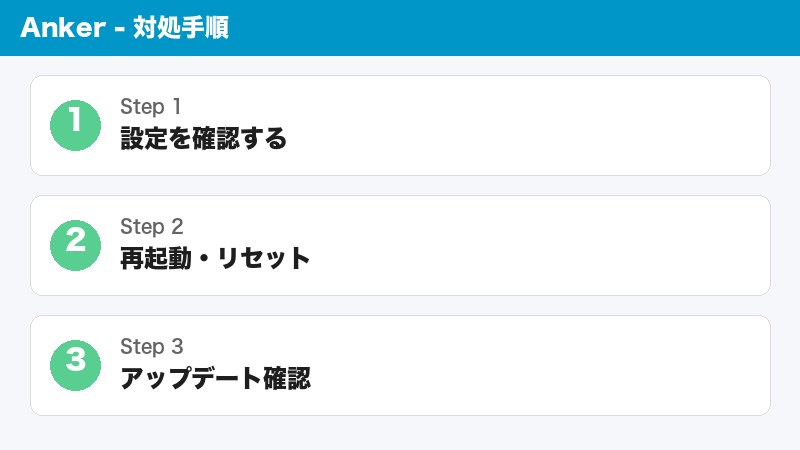
Ankerモバイルバッテリーが充電を開始しない場合の基本確認
充電が始まらないときは、まず以下の基本的なポイントを確認しましょう。これらを順番にチェックすることで、問題の原因が絞り込めます。
1. モバイルバッテリー本体の電池残量確認
最初に確認すべきは、Ankerモバイルバッテリー自体に電池が残っているかどうかです。バッテリーが完全に切れていては、当然デバイスに電力を供給できません。
確認方法:
- Ankerモバイルバッテリーの「電源ボタン」を1回短く押す
- 本体に搭載されている「LEDインジケーター」(青、白、または複数色のライト)が点灯するか確認
- LED表示に基づいて残量を判定(通常、複数のLEDが点灯している場合は電池が残っている状態)
LEDが全く点灯しない場合は、バッテリーが完全に消耗している可能性があります。その際は、モバイルバッテリーをAC充電器で充電してから、再度デバイスへの充電を試みてください。
2. モバイルバッテリー側の電源ボタンが押されているか確認
Ankerのモバイルバッテリーの多くのモデルは、充電を開始するために「電源ボタン」を押す必要があります。ボタンを押さずにケーブルを接続するだけでは、充電が始まらないモデルがあります。
確認方法:
- ケーブルをモバイルバッテリーとデバイスに接続
- Ankerモバイルバッテリーの電源ボタンを「2回」短く押す(機種によっては長押しが必要)
- LEDインジケーターが点灯し、デバイス側で充電画面が表示されるか確認
モデルによって操作方法が異なるため、購入時の説明書を確認することをお勧めします。
3. ケーブルをしっかり接続しているか確認
ケーブルが完全に接続されていないと、充電信号が伝わらず、充電が開始されません。特に、急いでいるときは接続が不十分なまま使用してしまいがちです。
確認方法:
- Ankerモバイルバッテリーのポート部分にケーブルを「カチッ」という音がするまで押し込む
- ケーブルを左右に揺らして、ぐらつきがないか確認
- デバイス側のポートにも同様に確認
- 接続が完全でない場合は、一度抜き差しして、改めて接続し直す
4. デバイスの充電接続通知を確認
充電ケーブルが正しく接続されている場合、スマートフォンやタブレット側で「充電中」という通知が表示されます。
確認方法:
- デバイス画面の「ステータスバー」(スマートフォンの上部)に充電アイコンが表示されているか確認
- iPhoneの場合:画面上部に「ゴッドマーク」型の充電アイコンが表示される
- Androidの場合:画面上部に「閃電マーク」またはバッテリーアイコンが表示される
- デバイスを振動させて、充電開始時の「バイブレーション」を感じたか確認
充電アイコンが表示されない場合は、ケーブルまたはポート部分に問題がある可能性が高いです。
Ankerモバイルバッテリーの充電が開始しないときの詳細対処法
ステップ1:別のケーブルで試す
充電ケーブルの不具合は、充電開始しない問題の最も一般的な原因です。別のケーブルを使って確認することで、ケーブルの問題か、バッテリー本体の問題かを判定できます。
実施手順:
- Ankerモバイルバッテリーから現在のケーブルを抜く
- 別のUSB-CケーブルまたはLightningケーブル(デバイスの種類に応じて)を用意
- 新しいケーブルを使ってモバイルバッテリーに接続
- デバイスを接続して、充電が開始されるか確認
- 充電が開始された場合は、元のケーブルが故障している可能性
注意点: ケーブルの規格が正しくないと、認識されないことがあります。モバイルバッテリーのポートが「USB-C」の場合は、必ずUSB-C対応のケーブルを使用してください。古いマイクロUSBケーブルでは動作しません。
ステップ2:充電ポート内をクリーニングする
モバイルバッテリーの充電ポート内にホコリや綿ぼこりが溜まると、ケーブルとの接触不良が発生して充電が開始されません。特に、カバンやポケットに入れたまま使用していると、ポート内が汚れやすくなります。
クリーニング手順:
- Ankerモバイルバッテリーのすべてのケーブルを抜く(安全のため)
- 懐中電灯を使ってポート内を照らし、ホコリや汚れの有無を確認
- 「エアダスター」(逆さまに使わないこと)を使って、ポート内に短時間吹きかける
- さらに細かい汚れがある場合は、綿棒の先端を軽く湿らせて、ポート内の奥まで挿入して掃除
- クリーニング後、十分に乾燥させる(最低5分)
- ケーブルを再度接続して、充電が開始されるか確認
警告: ポート内に無理やり物を突き込むと、内部の接点を傷める危険があります。優しく、丁寧に作業してください。
ステップ3:モバイルバッテリーのファームウェアリセット
Ankerの一部のモバイルバッテリーは、ソフトウェアのバグによって充電が開始されないことがあります。その場合、ファームウェアをリセットすることで問題が解決する場合があります。
リセット手順(汎用方法):
- Ankerモバイルバッテリーをすべてのデバイスから切断
- 電源ボタンを「10秒以上」長押しして、本体を完全にシャットダウン
- 電源ボタンを5秒間押して、LEDが点灯するまで待機
- この状態で「15分間」放置
- 再度電源ボタンを押して起動させ、ケーブルを接続して充電を試みる
リセット後に充電が開始される場合は、ソフトウェアの不具合が原因だった可能性があります。
ステップ4:デバイス側の充電設定を確認(Android)
Android デバイスの場合、USB接続時の「充電モード」が「ファイル転送モード」に設定されていると、充電が開始されないことがあります。
確認手順:
- Androidデバイスをモバイルバッテリーに接続
- デバイスの「設定」アプリを開く
- 「接続」または「USB接続」オプションを探す
- USB接続モードが「充電のみ」または「充電」に設定されているか確認
- 「ファイル転送」または「MTP」に設定されている場合は、「充電のみ」に変更
- 設定を保存して、充電が開始されるか確認
補足: デバイスによって設定画面の場所が異なります。「USB」で検索すると見つけやすいです。
ステップ5:デバイス側の充電設定を確認(iPhone)
iPhoneの場合、通常はモバイルバッテリーに接続すると自動的に充電が開始されます。しかし、稀に「信頼するかどうかの確認画面」が表示される場合があります。
確認手順:
- iPhoneをモバイルバッテリーに接続
- 「このコンピュータを信頼しますか?」という確認画面が表示される場合は、「信頼」をタップ
- デバイスのロック画面で充電アイコンが表示されるか確認
- 画面を上から下にスワイプして、コントロールセンターを開き、バッテリーの充電状態をさらに確認
- 充電が開始されていない場合は、iPhoneを再起動する(電源ボタン+ボリュームボタンで電源をオフに)
ステップ6:温度管理と安全機能の確認
Ankerモバイルバッテリーには、安全機能として「過温度保護」が搭載されています。極端に高温または低温の環境では、充電が自動的に停止されることがあります。
確認方法:
- Ankerモバイルバッテリーを触って、異常な熱を感じないか確認
- 使用環境の温度が「0℃~45℃」の範囲内にあるか確認
- 直射日光の当たる場所や、暖房の近くでの使用を避ける
- 冬場の屋外で使用する場合は、ポケットの中など温かい場所に保管して、温度を保つ
- バッテリーが冷えすぎている場合は、室温に戻すまで待機してから使用
温度が正常範囲に戻れば、充電が自動的に再開されます。
Ankerモバイルバッテリー充電トラブル対策比較表
| 対処方法 | 実施時間 | 成功率 | リスク | 推奨対象 |
|---|---|---|---|---|
| 別ケーブルで試す | 2分 | 90% | なし | 全員(最初に試す) |
| ポート内をクリーニング | 10分 | 75% | 低い | 汚れが見える場合 |
| ファームウェアリセット | 20分 | 40% | 低い | 上記2つで解決しない場合 |
| デバイス設定確認 | 5分 | 50% | なし | Androidユーザー |
| 温度管理 | 30分以上 | 100%(温度正常時) | なし | 極端な温度環境での使用 |
| Ankerサポートに連絡 | 1日以上 | 95% | なし | 上記全て試しても解決しない場合 |
Ankerモバイルバッテリー充電開始しない問題でよくある質問(FAQ)
Q1:モバイルバッテリーは充電できているのに、スマホへの充電が開始されません。何が原因ですか?
A: ケーブルの問題またはポート内の汚れが最も一般的な原因です。別のケーブルで試して、ポート内もクリーニングしてください。それでも解決しない場合は、デバイス側の充電設定(Androidの場合)を確認してください。
Q2:Ankerモバイルバッテリーから「ジリジリ」という音がして、充電が開始されません。
A: その音は、バッテリー内部の「過充電保護回路」が動作している可能性があります。モバイルバッテリーを一度リセットして、異なるデバイスに接続してみてください。複数のデバイスで同じ問題が発生する場合は、バッテリー自体の故障の可能性があります。
Q3:新しいAnkerモバイルバッテリーを購入したのに、充電できません。初期不良ですか?
A: 新しいバッテリーの場合、内部に保護フィルムが残っていることがあります。確認してください。また、バッテリー残量が「0%」に近い場合、初期充電が必要です。AC充電器で30分以上充電してから、デバイスに接続してください。
Q4:Ankerモバイルバッテリーのポート内に液体がこぼれてしまいました。修理できますか?
A: 液体による損傷は深刻です。使用を中止して、Ankerのカスタマーサポートに連絡してください。自分で修理しようとすると、感電の危険があります。Ankerの保証期間内であれば、修理版交換される可能性があります。
Q5:Ankerモバイルバッテリーの充電速度が遅くなりました。バッテリーの劣化ですか?
A: バッテリーの充電速度低下は、以下の理由で発生します:(1)モバイルバッテリー内部の温度が上昇している、(2)デバイス側が高速充電に対応していない、(3)バッテリー自体の劣化。温度管理を改善し、別のデバイスでテストしてみてください。
Q6:複数のデバイスを同時に充電しようとしたら、どのデバイスも充電が開始されません。
A: モバイルバッテリーのバッテリー残量が著しく低い可能性があります。または、複数の高消費電力デバイスを同時に接続すると、「過電流保護」が働いて充電が停止される場合があります。一度にひとつのデバイスだけを充電するか、モバイルバッテリーを十分に充電してください。
Q7:Ankerモバイルバッテリーの充電ポートが「ぐらぐら」になってしまいました。
A: ポートが物理的に緩くなっている場合、内部接点が正常に接触していない可能性があります。自分で修理するのは危険です。Ankerのサポートセンターに修理の相談をしてください。購入から1年以内であれば、保証の対象になるケースが多いです。
Q8:iPhoneで充電時に「このアクセサリに対応していません」と表示されます。
A: 非正規のLightningケーブルを使用している可能性があります。Ankerが正規に認可したLightningケーブルを使用するか、AppleのLightningケーブルを試してみてください。ケーブルの認証チップが正しく動作していない場合は、ケーブルの交換が必要です。
Q9:Androidスマホがモバイルバッテリーを認識しません。どうすればいいですか?
A: USB接続モードをご確認ください。Android側の設定で「USB接続設定」を「充電のみ」に変更してください。また、USB Debugオプションが有効になっていないか確認してください。開発者向けオプション内の「USB Debugging」をオフにすると解決する場合があります。
Q10:モバイルバッテリーをACコンセントに差していた場合、スマホを充電できないですか?
A: 仕様上は、モバイルバッテリーがAC充電器で充電されている最中でも、スマホに電力を供給できます。ただし、充電速度が低下する場合があります。推奨としては、モバイルバッテリーを十分に充電してから、スマホの充電に使用する方が効率的です。
Ankerモバイルバッテリーを長期間使用する際の予防策
充電トラブルを未然に防ぐために、日常的に実施できる予防策があります。
定期的なポート清掃
月に1回程度、エアダスターでモバイルバッテリーのポート内を吹き出してください。ホコリが溜まると接触不良の原因になります。
適切な温度管理
モバイルバッテリーを極端に熱い場所や、逆に寒い場所に放置しないでください。理想的な保管温度は「10℃~25℃」です。
定期的な充放電
1か月に1回は、モバイルバッテリーを完全に充電して、スマホを充電するまで使い切ることで、バッテリーの健康状態を保つことができます。
複数ケーブルの準備
複数のケーブルを準備しておくことで、ケーブルの故障時に迅速に対応できます。USB-C、Lightningケーブルの両方を常時携帯することをお勧めします。
Ankerモバイルバッテリーの保証と修理について
Ankerのモバイルバッテリーは、購入から「18か月~24か月」の保証期間が設定されています(製品によって異なります)。
保証の対象範囲
- 製造上の不具合による動作不良
- バッテリーの容量低下(50%以下)
- 充電ポートの接触不良
- 内部回路の故障
保証の対象外
- ユーザーが落とした場合の破損
- 液体による被害
- 不正な改造や分解
- 通常の使用範囲を超えた過負荷使用
修理依頼の流れ
- Ankerの公式サポートサイト(support.anker.com)にアクセス
- 「修理または交換」を選択
- 製品のシリアル番号と購入時期を入力
- 返送手順に従って、モバイルバッテリーを送付
- 修理版交換として対応(通常は無償)
- 返送されたバッテリーが到着(約2週間~1か月)
修理期間中は代替バッテリーの貸し出しサービスを提供している場合もあります。サポートセンターに相談してください。
まとめ:Ankerモバイルバッテリーが充電開始しない場合の対処フロー
Ankerモバイルバッテリーが充電を開始しないトラブルは、ほとんどの場合、自分で解決できます。以下の流れに従って対処してください。
- 基本確認(5分): バッテリー残量、電源ボタン、ケーブルの接続状態を確認
- 別ケーブルテスト(2分): 別のケーブルで充電できるか試す
- ポート清掃(10分): ホコリや汚れをエアダスターで吹き出す
- デバイス設定確認(5分): Android場合はUSB充電モードを確認
- リセット(20分): モバイルバッテリーをリセットして再起動
- 温度管理(30分): バッテリーの温度を正常範囲に戻す
- サポート連絡(1日以上): 上記すべてで解決しない場合、Ankerサポートに連絡
このフローに沿って対処することで、約90%のトラブルは1時間以内に解決します。万が一解決しない場合は、Ankerの18か月~24か月保証を活用して、修理または交換を依頼することをお勧めします。
Ankerモバイルバッテリーは、品質が高いことで知られています。適切なメンテナンスと使用方法を心がければ、長期間にわたって安定した充電性能を保つことができます。