 minto.tech スマホ(iPhone/Android)・パソコン(Windows/Mac)・Office・Wi-Fi・AIツールの「できない」「困った」を解決する実用ガイド。トラブル対処法とノウハウが満載のお助けサイトです。
※本ページにはプロモーション(広告)が含まれています
📑 この記事の目次(タップで開く)
【2026年最新版】AndroidのWork Profile(仕事用プロファイル)が設定できない・使えない原因と対処法
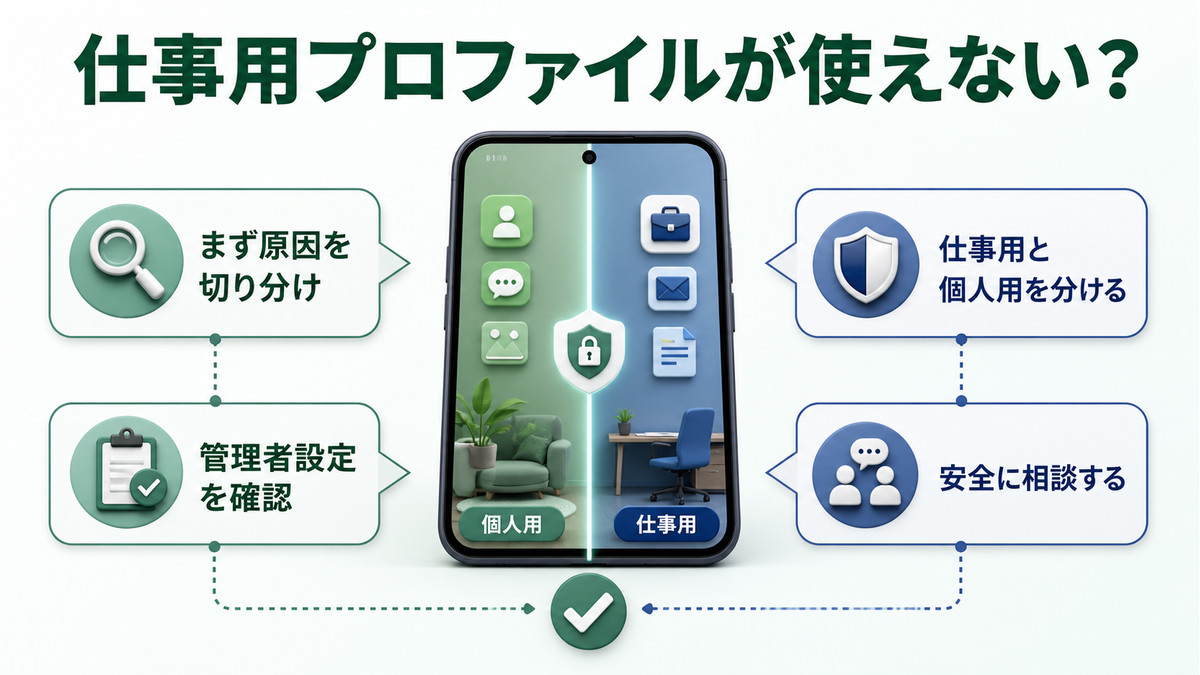
「仕事用プロファイルを設定しようとしたけど、うまくいかない…」「Work Profileが突然使えなくなった」「仕事用アプリが起動しない」――そんなお悩みを抱えている方は多いのではないでしょうか。
AndroidのWork Profile(仕事用プロファイル)は、個人用と仕事用のアプリ・データを完全に分離できる便利な機能です。しかし、設定や動作に問題が起きやすく、原因がわかりにくいのが難点です。
この記事では、Work Profileが設定できない・使えない原因を8つ解説し、それぞれの具体的な対処法をわかりやすく説明します。IT部門への確認が必要なケースと、自分で解決できるケースを分けて説明しているので、ぜひ参考にしてください。
- Work Profile(仕事用プロファイル)の基本的な仕組み
- 設定できない・使えない8つの原因
- 原因別の具体的な対処法
- 仕事用プロファイルの一時停止・再開の手順
- 仕事用アプリの見分け方とプライバシーについて
Work Profile(仕事用プロファイル)とは?基本知識
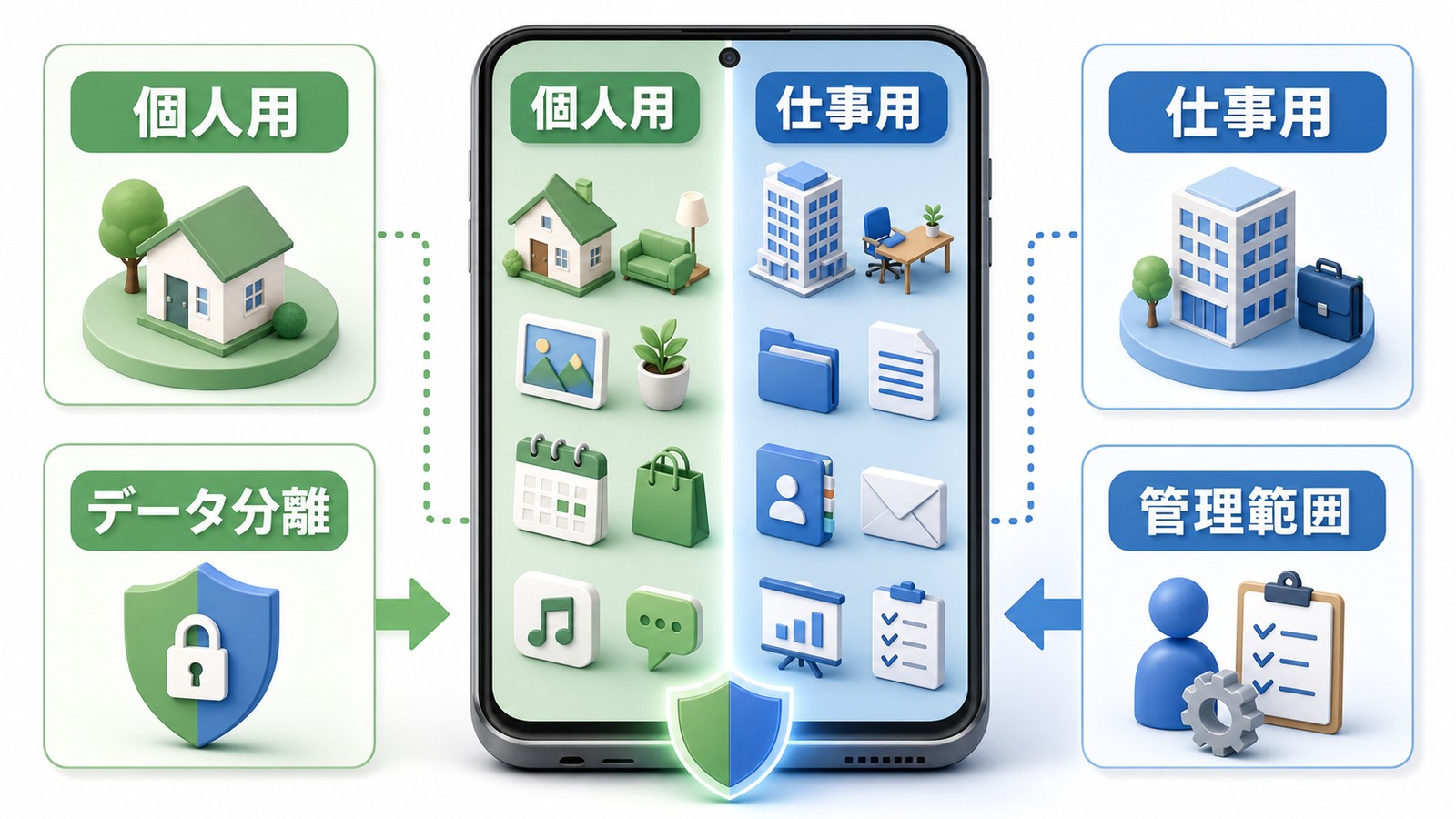
Work Profile(ワークプロファイル)は、Android 5.0(Lollipop)以降のスマートフォン・タブレットに搭載されている機能です。一台のデバイス上で「個人用」と「仕事用」を完全に分離できます。
Work Profileの基本的な仕組み
通常のAndroidスマートフォンでは、個人用のアプリと仕事用のアプリが同じ領域に混在しています。Work Profileを使うと、仕事用のアプリ・連絡先・メール・ファイルが専用の「仕事用」領域に隔離され、個人用データとは完全に分離されます。
| 項目 | 個人用エリア | 仕事用プロファイル |
|---|---|---|
| アプリ | 通常インストールしたもの | 管理者が許可したアプリのみ |
| データ | 個人の写真・連絡先・メール | 会社の連絡先・メール・ファイル |
| Googleアカウント | 個人のGmailアカウント | 会社のWorkspaceアカウント |
| 管理権限 | 自分で自由に設定 | IT管理者が管理ポリシーを適用 |
| アイコンの見分け方 | 通常のアイコン | ブリーフケース(鞄)マーク付き |
Work Profileが必要になる場面
Work Profileは主に以下のような場面で使われます。
- 個人所有のスマホを仕事でも使う(BYOD: Bring Your Own Device) ― 会社がMDMで仕事領域だけを管理し、個人の領域は触らない
- 会社支給のスマホを個人でも使いたい ― 仕事用エリアと個人用エリアを分けることでプライバシーを守る
- セキュリティ要件の高い企業での利用 ― 仕事用データが個人アプリに漏れることを防ぐ
MDMとの関係
多くの企業では、MDM(Mobile Device Management:モバイルデバイス管理)と呼ばれるシステムを使ってWork Profileを設定・管理しています。代表的なMDMサービスには以下のものがあります。
- Google Workspace(旧G Suite)のEndpoint Management
- Microsoft Intune
- VMware Workspace ONE(旧AirWatch)
- JAMF Pro(主にApple製品だがAndroidも管理可能)
MDMを使う場合、Work Profileの設定や制限はIT管理者が一括管理します。そのため、個人では変更できない項目が多くあります。
仕事用アプリの見分け方
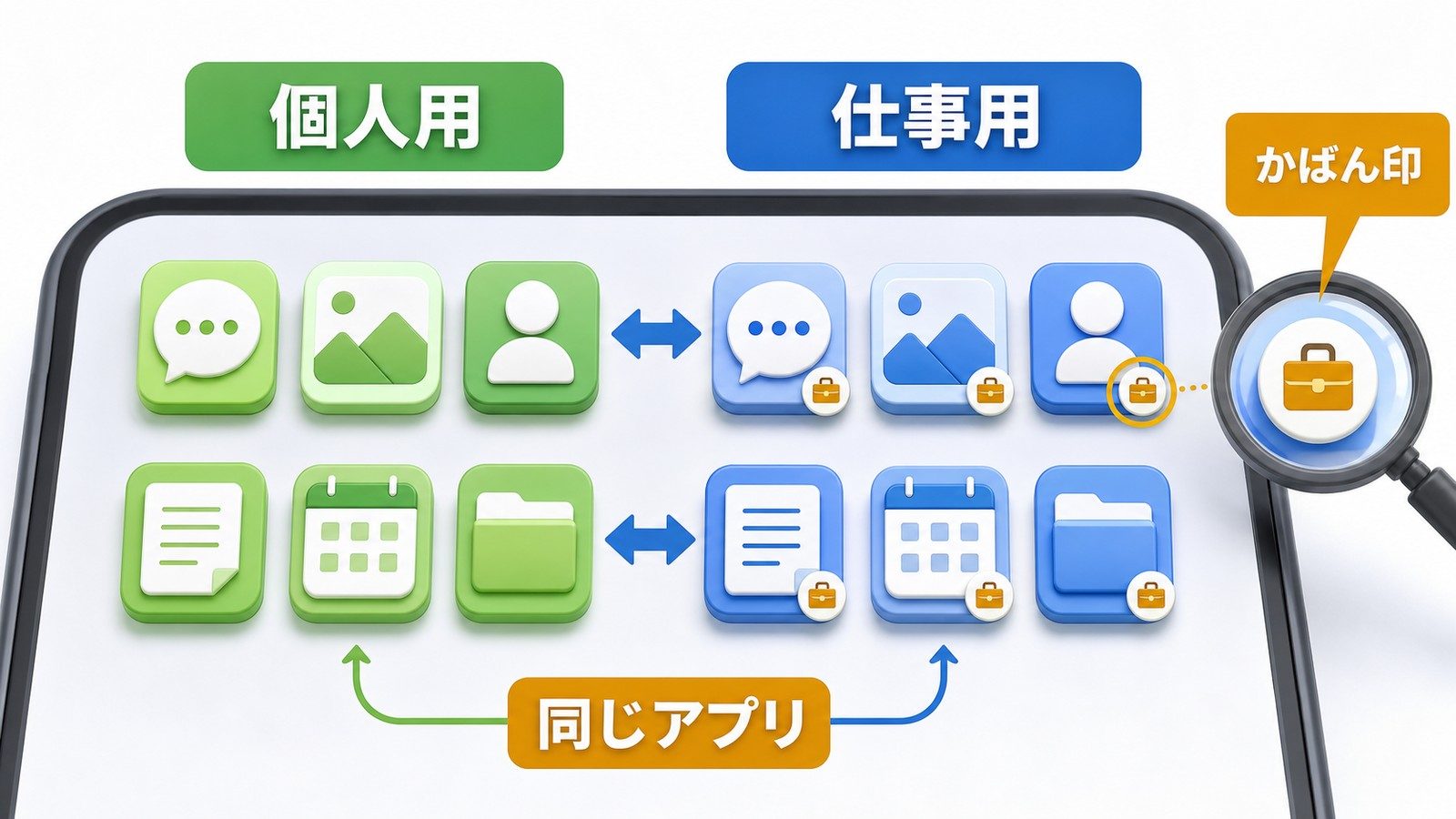
Work Profileに属するアプリは、アイコンの右下(または左下)にブリーフケース(鞄のような)マークが表示されます。これが仕事用プロファイルのアプリである印です。
たとえば、GmailアプリでもWork Profileに追加された仕事用のGmailには鞄マークが付いており、個人用のGmailと区別できます。同じアプリが個人用・仕事用の2つ並ぶことも多いです。
Work Profileが設定できない・使えない8つの原因
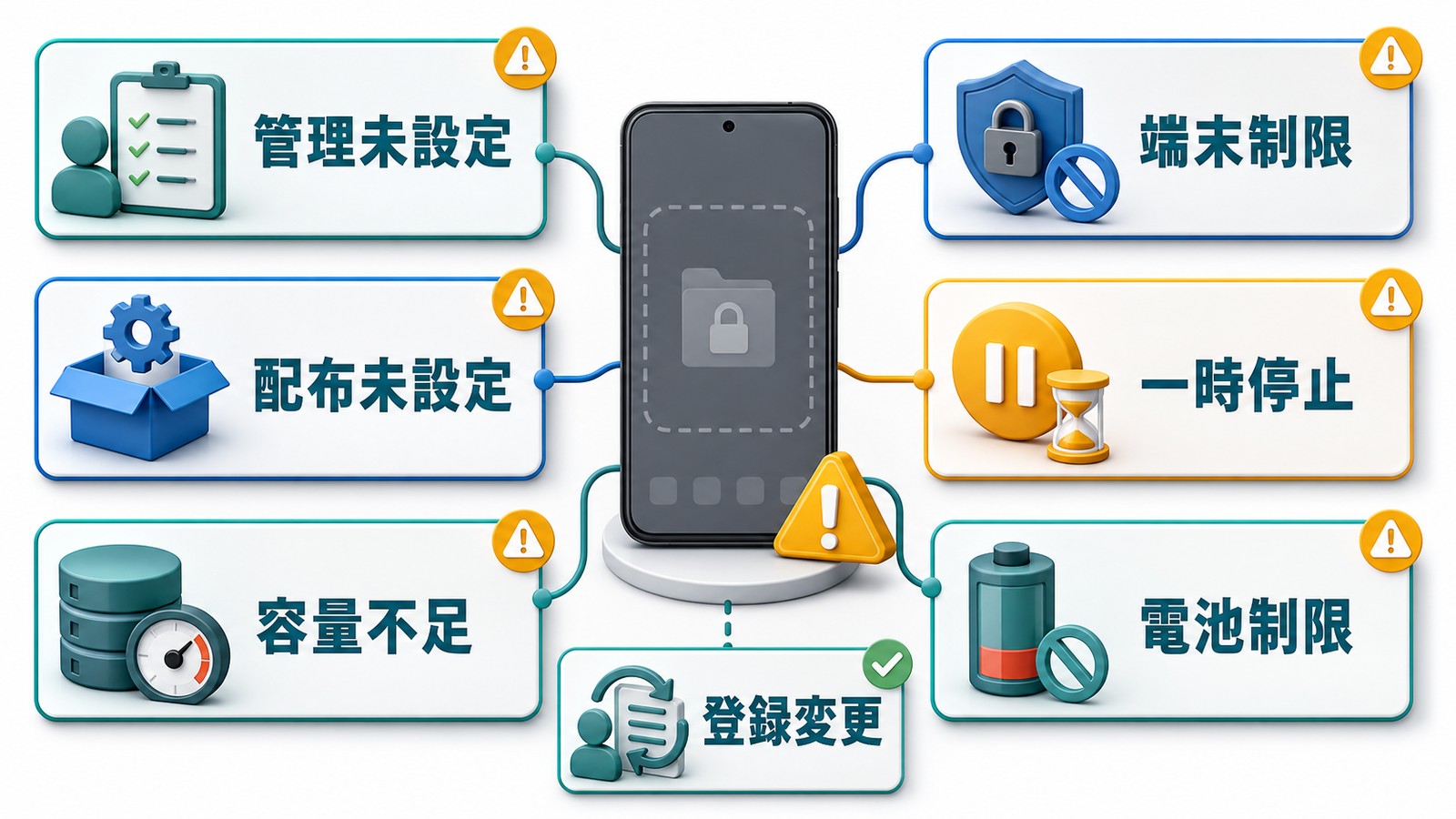
Work Profileに問題が起きる原因は多岐にわたります。自分で解決できるものと、IT管理者への連絡が必要なものを分けて整理しました。
原因1: IT管理者がWork Profileを有効にしていない
企業のMDMでWork Profileを使うには、IT管理者がMDMコンソールでWork Profile機能を有効化している必要があります。管理者が設定を行っていなければ、どれだけ端末側で操作しても仕事用プロファイルは使えません。
対処法: IT管理者・情報システム部門に「Work Profileが利用できるよう設定を有効化してほしい」と依頼してください。
原因2: デバイスがMDMポリシーで制限されている
MDMのポリシーによっては、特定の端末モデルや古いOSバージョンではWork Profileの利用が制限されていることがあります。たとえば「Android 11以降のみ許可」といったポリシーが設定されていると、古い端末では使えません。
対処法: IT管理者に「自分のデバイスがWork Profileのポリシー要件を満たしているか」確認してもらいましょう。
原因3: Android Enterprise非対応のデバイス(古い端末)
Work Profileを正常に動かすには、端末がAndroid Enterprise(アンドロイド エンタープライズ)に対応している必要があります。Android 5.0以降であれば理論上は対応していますが、メーカーのカスタマイズや古すぎる端末では正常に機能しないケースがあります。
また、特定のメーカーのカスタムROMやroot化された端末は、Android Enterpriseの要件を満たさないため、Work Profileが設定できないことがあります。
対処法: Android 8.0以上、できればAndroid 11以上の端末を使うことが推奨されます。root化や非公式ROMが原因の場合は、端末を初期化して公式OSに戻す必要があります。
原因4: Google Play for Workへのアクセスが設定されていない
Work Profileで仕事用アプリを配布するには、管理者がManaged Google Play(Google Play for Work)と連携している必要があります。この連携が設定されていないと、仕事用プロファイルにアプリをインストールできません。
対処法: IT管理者にManaged Google PlayとMDMの連携が正しく設定されているか確認してもらいましょう。
原因5: 端末のストレージ不足
Work Profileのセットアップ中に端末のストレージが不足していると、インストールが途中で止まったり、エラーが発生したりします。Work Profileの初期セットアップには数百MBの空き容量が必要な場合があります。
対処法: 「設定」→「ストレージ」で空き容量を確認し、不要なアプリや写真・動画を削除して空き容量を確保してください。目安として2GB以上の空き容量を用意するとよいでしょう。
原因6: Work Profileが一時停止されている
Work Profileは、意図的または誤操作で「一時停止」状態になることがあります。一時停止中は仕事用アプリが全部グレーアウトして起動できなくなります。クイック設定パネルから簡単に確認・再開できます。
対処法: クイック設定(画面上部から下にスワイプ)に「仕事用プロファイル」タイルが表示されていれば、タップしてオンにします。タイルが見つからない場合は「設定」→「アカウント」→「仕事用」から確認できます。
原因7: バッテリー最適化で仕事用アプリが強制停止されている
Androidのバッテリー最適化機能が有効だと、仕事用プロファイルのアプリがバックグラウンドで強制停止されることがあります。特にメール・カレンダー・通知が届かない場合はこれが原因のことが多いです。
対処法: 「設定」→「アプリ」→対象の仕事用アプリ→「バッテリー」→「制限なし」または「最適化しない」に変更します。
原因8: 会社のMDM設定が変更・削除された
IT管理者がMDMのポリシーを変更したり、デバイスの管理登録が解除されたりすると、突然Work Profileが使えなくなることがあります。また、デバイスを長期間MDMサーバーに接続していないと、管理が切れてWork Profileが無効化されることもあります。
対処法: IT管理者に「MDM登録の状態を確認・再設定してほしい」と依頼してください。場合によっては端末のWork Profileを一度削除して、再セットアップが必要になります。
原因別・具体的な対処法(手順つき)
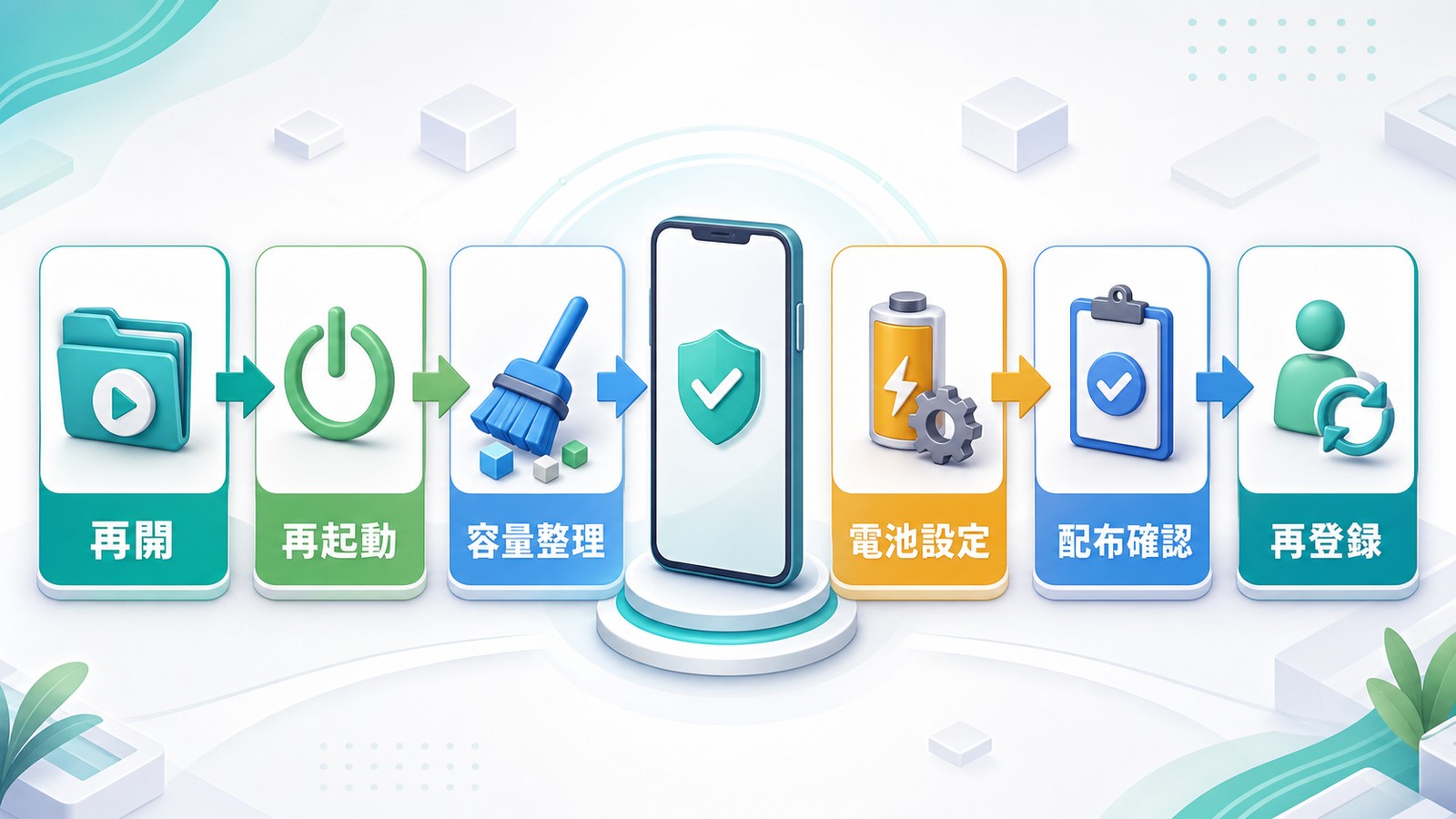
対処法1: Work Profileの一時停止を再開する
最もよくある原因がWork Profileの一時停止です。まずここを確認しましょう。
クイック設定からの操作手順:
- 画面上部から下にスワイプして「クイック設定パネル」を開く
- 「仕事用プロファイル」または「ワークプロファイル」タイルを探す(ブリーフケースのアイコン)
- タイルがグレーになっている(オフ状態)場合はタップしてオンにする
- 数秒後に仕事用アプリのアイコンが復活すれば成功
設定メニューからの操作手順:
- 「設定」アプリを開く
- 「アカウント」または「アカウントとバックアップ」をタップ
- 「仕事用プロファイル」または「仕事用」の項目を確認する
- 「一時停止中」になっていれば「再開」をタップ
機種やAndroidバージョンによって画面表示が異なります。「仕事用」という表記がない場合は「ユーザーとアカウント」「プロファイル」などを確認してください。
対処法2: 端末を再起動する
Work Profileに関連する軽微なバグやシステムの誤動作は、端末を再起動するだけで解消することがあります。
- 電源ボタンを長押しする(または音量下ボタン+電源ボタンを同時押し)
- 「再起動」をタップする
- 再起動後、仕事用アプリが動作するか確認する
対処法3: ストレージを空けて再セットアップ
ストレージ不足が原因の場合は、不要なデータを削除してからWork Profileのセットアップをやり直します。
ストレージ確認手順:
- 「設定」→「ストレージ」(または「デバイス情報」→「ストレージ」)
- 空き容量が2GB未満なら不要なアプリ・写真・動画を削除する
- 「ゴミ箱」や「キャッシュ削除」も活用して空き容量を確保
ストレージを確保したら、IT管理者から送られてきたMDM設定リンク・QRコードを使って、Work Profileを再セットアップしてください。
対処法4: バッテリー最適化の設定を変更する
仕事用アプリの通知が来ない・アプリがすぐ落ちる場合はバッテリー最適化が原因かもしれません。
- 「設定」→「アプリ」(または「アプリと通知」)をタップ
- 問題のある仕事用アプリを選択(ブリーフケースアイコン付きのもの)
- 「バッテリー」をタップ
- 「制限なし」または「バッテリー最適化しない」を選択
- 同じ手順をすべての仕事用アプリに繰り返す
対処法5: Managed Google Playの設定を確認する
仕事用アプリがインストールできない場合、Managed Google Playの設定に問題がある可能性があります。
確認手順:
- 端末にインストールされている「Google Play ストア」を開く
- 右上のプロフィールアイコンをタップ
- 仕事用アカウント(鞄マーク付き)が表示されているか確認
- 表示されていなければIT管理者に連絡して再登録を依頼する
対処法6: 会社のデバイス管理アプリを再インストールする
MDMエージェントアプリ(「Android デバイスポリシー」「Microsoft Intune ポータルサイト」など)が正常に動作していない場合、Work Profileに問題が起きることがあります。
- 「設定」→「アプリ」でMDMエージェントアプリを探す
- 「アンインストール」または「無効化」→「再インストール」を試みる(管理者権限が必要な場合あり)
- Play ストアから最新版をインストールし直す
- IT管理者から再度登録用のリンクやQRコードを送ってもらい、再セットアップする
対処法7: Work Profileを削除して再作成する(最終手段)
上記の対処法を試しても解決しない場合は、Work Profileを一度削除して再作成するのが最も確実な方法です。ただし、仕事用プロファイル内のデータはすべて削除されるため、IT管理者と相談してから実施してください。
- 「設定」→「アカウント」→「仕事用プロファイル」を開く
- 「仕事用プロファイルを削除」または「プロファイルを削除」をタップ
- 警告を確認して削除を実行
- IT管理者から再設定用のリンク・QRコードを受け取り、再セットアップする
Work Profileの一時停止と再開の詳細
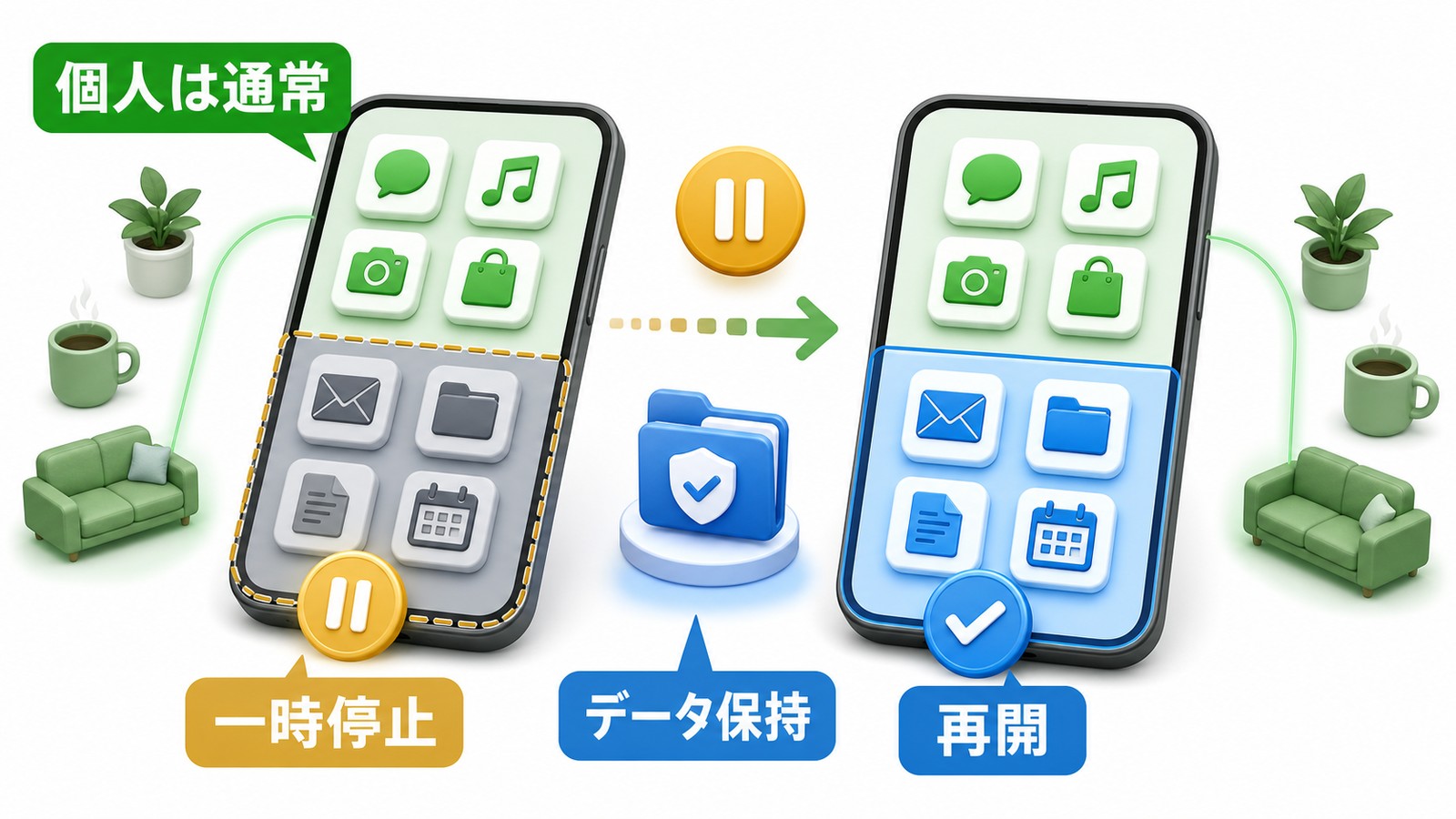
Work Profileの一時停止機能は、仕事とプライベートを意識的に切り替えるために役立ちます。夜間・休日は仕事用アプリの通知を止めたい場合などに便利です。
一時停止の方法
- クイック設定パネルを開く(画面上から下にスワイプ)
- 「仕事用プロファイル」タイルをタップしてオフにする
- 仕事用アプリのアイコンがグレーになれば一時停止完了
再開の方法
- クイック設定パネルを開く
- 「仕事用プロファイル」タイルをタップしてオンにする
- 仕事用アプリのアイコンが通常表示に戻れば再開完了
一時停止中は仕事用のアプリは起動できませんが、個人用のアプリは通常どおり使えます。また、一時停止しても仕事用データは端末に保持されており、再開すればすぐに使えます。
個人データと仕事データの分離について(プライバシーの観点)
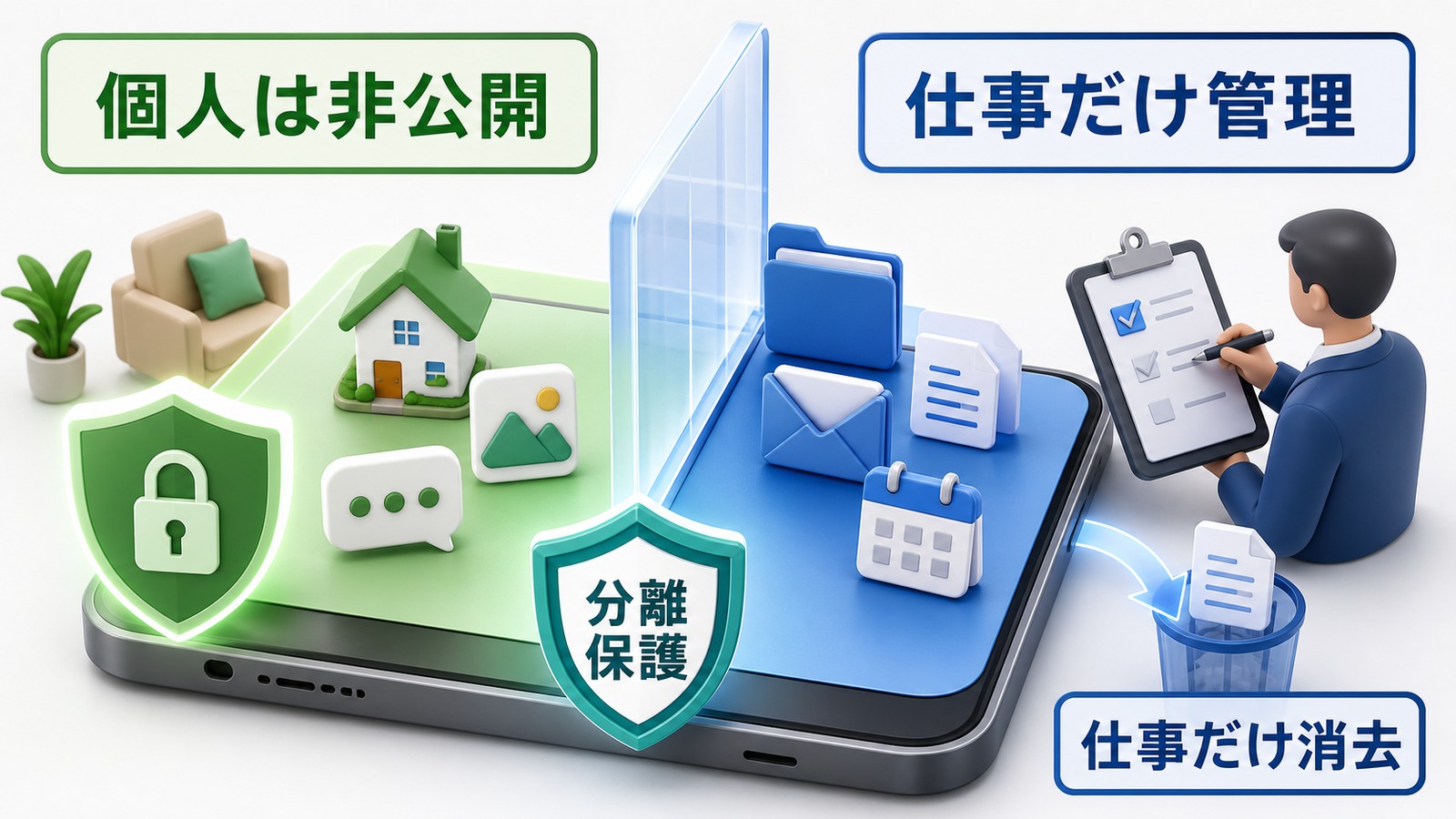
Work Profileを使う際、「会社に個人データを見られるのでは?」と不安になる方もいるかもしれません。AndroidのWork Profileは、この点でしっかりした分離が保証されています。
| 確認事項 | 仕事用プロファイル(会社が管理) | 個人エリア(自分で管理) |
|---|---|---|
| IT管理者がアクセス可能か | 可能(仕事用データのみ) | 不可(個人データには触れない) |
| アプリのインストール制限 | 管理者が許可したアプリのみ | 自由にインストール可能 |
| データのワイプ(消去) | 管理者が仕事用エリアのみ消去可能 | 消去されない |
| 閲覧できる通信ログ | 仕事用アプリの通信のみ | 閲覧不可 |
Work Profileを使っている限り、IT管理者は個人エリアのデータ(個人の写真・プライベートのSNS・個人のGoogleアカウントのメールなど)には一切アクセスできません。これはAndroid Enterprise仕様によって技術的に保証されています。
ただし、端末を「フルマネージドデバイス(会社所有・完全管理)」として登録している場合は、端末全体がMDMの管理下に置かれるため、状況が異なります。不明な点はIT管理者に確認しましょう。
Work Profileを個人で設定する方法(Google Workspace経由)
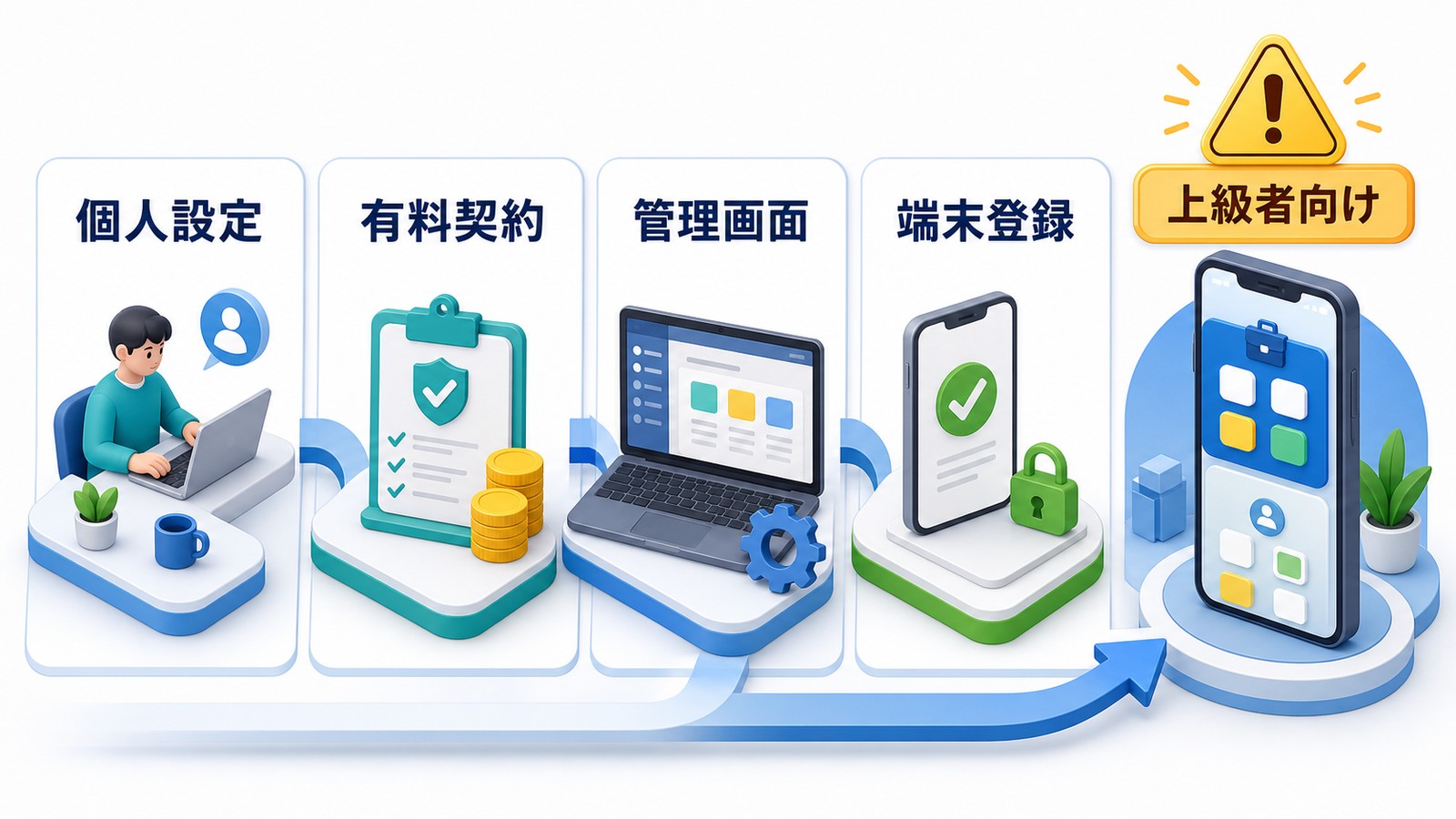
企業のMDM経由ではなく、個人でWork Profileを設定したい場合は、Google WorkspaceのEndpoint Management機能を使う方法があります。ただしこの機能を利用するにはGoogle Workspaceのサブスクリプションが必要です。
- Google Workspaceにサインインして管理コンソールを開く
- 「デバイス」→「モバイルと端末管理」を開く
- 「Androidの設定」から「仕事用プロファイル」を有効化する
- 対象の端末(Androidスマートフォン)で「Google エンドポイント管理」アプリをインストールする
- アプリの指示に従ってWork Profileをセットアップする
個人での設定はやや上級者向けの内容です。一般的なビジネス利用では、IT部門が用意した手順に従ってセットアップするのが最も確実です。
まとめ:状況別チェックフロー
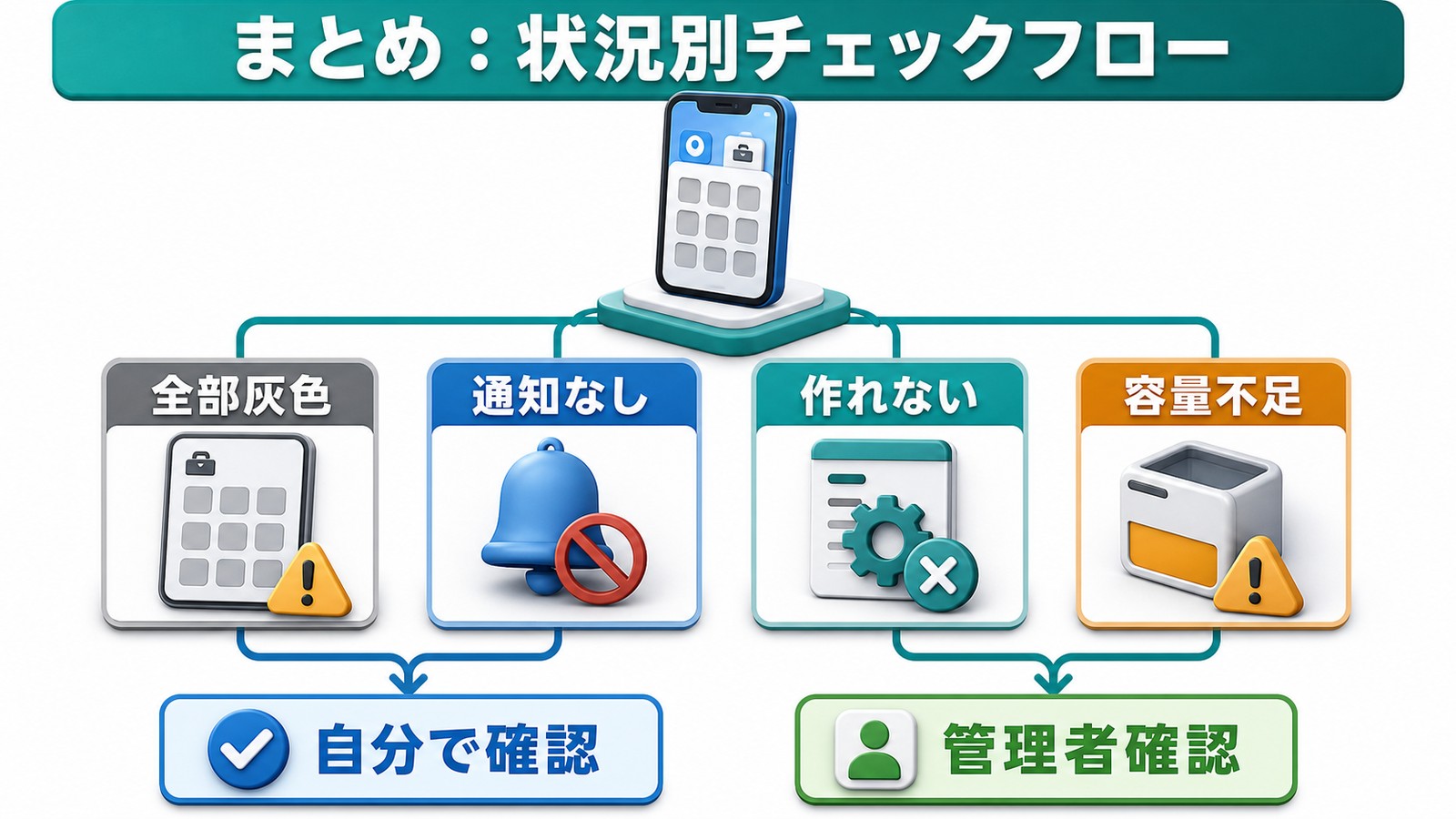
| 症状 | まず確認すること | 自分で対処できるか |
|---|---|---|
| 仕事用アプリが全部グレーになっている | Work Profileが一時停止していないか確認 | 可能(クイック設定でオン) |
| 通知が来ない・アプリがすぐ落ちる | バッテリー最適化の設定を確認 | 可能(設定変更) |
| Work Profileがそもそも作れない | IT管理者にMDM設定を確認してもらう | IT管理者が必要 |
| 仕事用アプリがインストールできない | Managed Google Playの連携設定を確認 | IT管理者が必要 |
| ストレージ不足エラーが出る | 端末の空き容量を増やす | 可能(データ削除) |
| 突然Work Profileが消えた | MDM登録が解除されていないか確認 | IT管理者が必要 |
よくある質問(FAQ)
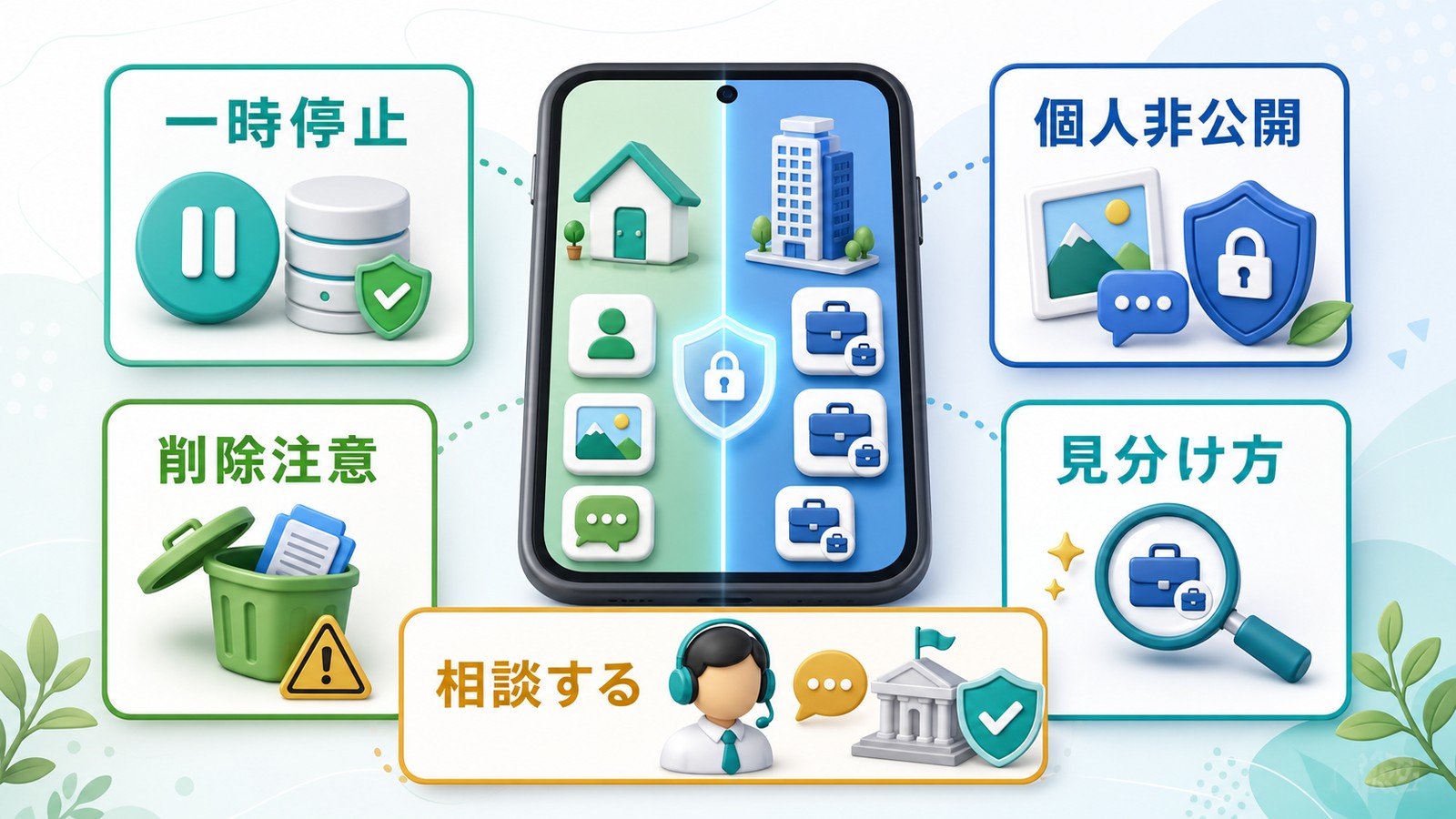
Q1. Work Profileを一時停止すると、仕事用データは消えますか?
いいえ、消えません。一時停止はあくまで仕事用アプリの動作を止めるだけです。仕事用データはそのまま端末に保持されており、再開すれば即座に使えます。Work Profileを「削除」した場合は仕事用データが消えるため、一時停止とは全く別の操作です。
Q2. 個人所有のスマホにWork Profileを設定すると、会社に個人のLINEや写真を見られますか?
見られません。AndroidのWork Profile仕様により、IT管理者が閲覧・管理できるのは仕事用プロファイルのエリアのみです。個人用エリアのアプリ・写真・連絡先・メッセージには技術的にアクセスできないようになっています。
Q3. Work Profileのアプリと個人用アプリは見た目でどう区別しますか?
Work Profileのアプリはアイコンの右下または左下にブリーフケース(鞄)のマークが付きます。また、アプリ一覧(ドロワー)でも仕事用アプリはまとめて「仕事用」タブに表示される場合があります。
Q4. Work Profileと「仕事用アカウント」は同じですか?
異なります。「仕事用アカウント」は単にGmailなどに会社のアカウントを追加した状態です。「Work Profile」は仕事用の専用領域(コンテナ)を端末上に作り、アプリ・データを完全分離する仕組みです。Work Profileの方がセキュリティが高く、企業向けの管理機能が使えます。
Q5. Work Profileを削除するとどうなりますか?
仕事用プロファイル内のすべてのアプリ・データ・アカウントが削除されます。個人用エリアには影響しません。削除後に再び使う場合は、IT管理者からの手順に従って再セットアップが必要です。不安な場合は必ずIT管理者に相談してから実施してください。
Q6. クイック設定に「仕事用プロファイル」のタイルがありません。どうすれば表示できますか?
クイック設定のタイルは編集で追加できます。クイック設定パネルを開いて「編集」(鉛筆アイコン)をタップし、タイル一覧から「仕事用プロファイル」を探してドラッグして追加してください。Work Profileが設定されていない端末にはこのタイル自体が存在しない場合があります。
Q7. 仕事用アプリだけWi-Fiに繋がらない・通信できないことがあります。なぜですか?
MDMポリシーで特定のWi-Fiネットワーク(社外のWi-Fiなど)での仕事用アプリの通信がブロックされている可能性があります。また、VPN経由でのみ仕事用サービスにアクセスできる設定になっている場合もあります。IT管理者にネットワークポリシーを確認してください。
Q8. Android のバージョンによってWork Profileの機能に違いはありますか?
あります。Android 11以降では「仕事用プロファイルの一時停止」機能が改善され、より使いやすくなっています。Android 12以降ではプライバシー関連の管理ポリシーが強化され、IT管理者が端末の個人エリアの位置情報や個人用アプリにアクセスできないことがより明確になりました。可能な限り最新のAndroidバージョンを使うことをおすすめします。
Q9. Work ProfileはSamsungやXiaomiなど特定のメーカーでも使えますか?
はい、Android Enterprise対応のデバイスであればメーカーを問わず利用できます。ただし、Samsung(Knox)・OPPO・Xiaomiなどのメーカーは独自のセキュリティレイヤーを持っており、MDMとの連携動作に差異があることがあります。企業が推奨するデバイスリスト(Android Enterprise推奨デバイス)を参考にするとよいでしょう。
Q10. 個人でWork Profileを使いたい場合、無料でできますか?
Google WorkspaceのEndpoint Managementを使う場合は有料プランが必要です。ただし、一部のMDMサービス(無料プランあり)を利用する方法もあります。また、「Island」「Shelter」などのサードパーティアプリを使えば、Google Workspaceなしで類似の機能を実現できる場合もあります(ただし企業向けの管理機能は持ちません)。
まとめ
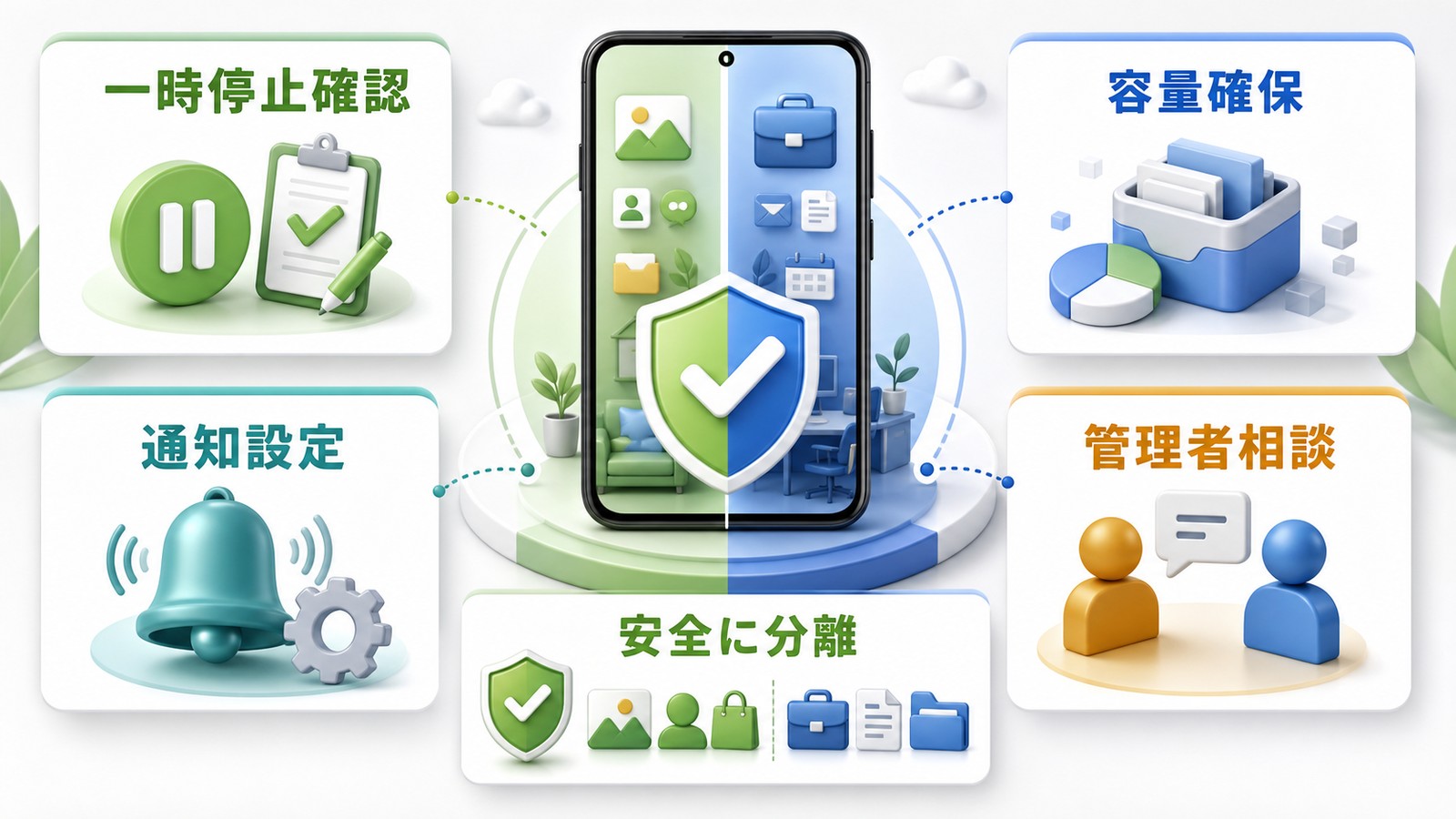
AndroidのWork Profile(仕事用プロファイル)が設定できない・使えない場合、主な原因は以下の8つです。
- IT管理者がWork Profileを有効にしていない → 管理者に依頼
- MDMポリシーによる制限 → 管理者に確認
- Android Enterprise非対応の古い端末 → 端末の更新を検討
- Google Play for Workの連携設定不備 → 管理者に依頼
- ストレージ不足 → 空き容量を2GB以上確保
- Work Profileが一時停止されている → クイック設定でオンに
- バッテリー最適化で強制停止 → 対象アプリの設定を変更
- MDM設定の変更・削除 → 管理者に再登録を依頼
まずは「Work Profileが一時停止されていないか」「バッテリー最適化が原因でないか」を自分で確認し、それでも解決しない場合はIT管理者や情報システム部門に相談するのがスムーズです。
Work Profileは一度正しく設定できれば、仕事とプライベートを快適に切り替えられる非常に便利な機能です。問題を解消して、安心して利用できる環境を整えましょう。
