minto.tech スマホ(Android/iPhone)・PC(Mac/Windows)の便利情報をお届け! 月間アクセス160万PV!スマートフォン、タブレット、パソコン、地デジに関する素朴な疑問や、困ったこと、ノウハウ、コツなどが満載のお助け記事サイトはこちら!
※本ページにはプロモーション(広告)が含まれています
Androidスマートフォンを使っていると、「音量が勝手に変わる」「スピーカーの音が急に大きくなった」「いつのまにか消音になっていた」という経験はありませんか?特に音楽を聴いているとき、動画を視聴中に突然音量が変わると非常に不便です。
この問題は、設定の誤り・アプリの干渉・ハードウェアの不具合など、さまざまな原因で発生します。本記事では、Androidの音量が勝手に変わる原因と、具体的な対処法をわかりやすく解説します。初心者の方でも手順に沿って進めれば解決できるよう、丁寧にまとめました。
この記事でわかること
- Androidの音量が勝手に変わる主な原因(5つのカテゴリ)
- すぐに試せる対処法(設定変更・アプリ確認・セーフモードなど)
- 機種別・Androidバージョン別の具体的な設定手順
- よくある疑問への回答(FAQ)
Androidの音量が勝手に変わる主な原因
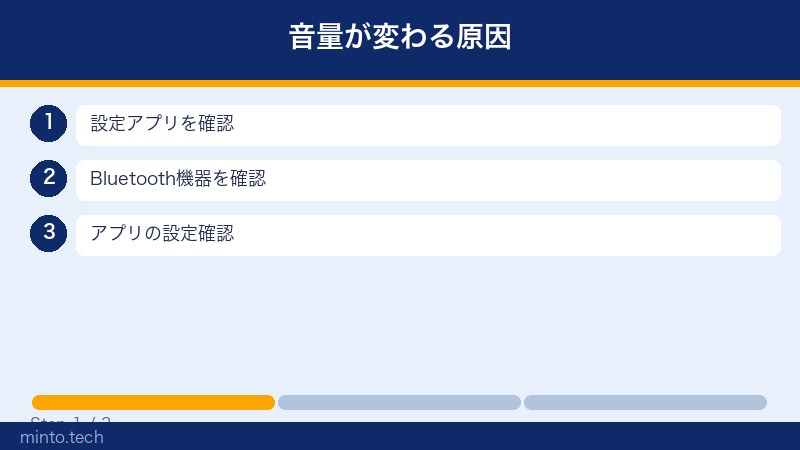
音量が勝手に変わる原因は大きく5つのカテゴリに分けられます。それぞれの原因を理解することで、自分のスマホに合った対処法が見つかりやすくなります。
原因1:音量ボタンの物理的な誤作動・ゴミ詰まり
もっとも多い原因のひとつが、音量ボタンの物理的な問題です。
- ポケットやカバンに入れているときにボタンが押される
- ボタンのすき間にゴミ・ほこりが入り込んで常時押されている状態になる
- スマホケースがボタンに当たっている
- 落下などによりボタンが変形している
音量ボタンが物理的に押されっぱなしの状態になると、音量が最大または最小に張り付いたり、操作のたびに変動したりします。まずボタン周辺を目視で確認し、汚れがあれば清掃しましょう。
原因2:マナーモード・サイレントモードの自動切替
Androidには時間帯や場所によってマナーモードを自動で切り替える機能があります。この設定が有効になっていると、意図せず音量が変わることがあります。
- 「おやすみモード」「集中モード」が自動でオンになっている
- Googleカレンダーと連携したサイレントモード設定
- Wi-Fiや位置情報に連動した音量変更
特にPixelシリーズでは「おやすみ時間モード」がデフォルトで有効になっているケースがあり、就寝時間帯に音量がゼロになることがあります。
原因3:アプリによる音量コントロールの干渉
音楽アプリ・動画アプリ・ゲームアプリなど、一部のアプリはシステムの音量を独自に制御します。これが他のアプリや設定と衝突すると、予期しない音量変更が起こります。
- Spotifyや音楽アプリがバックグラウンドで動作中に音量を変更する
- ゲームアプリが起動・終了時にシステム音量をリセットする
- YouTubeなどの動画アプリが自動的に音量を調整する
- マルウェアやアドウェアが勝手に音量を変更する
原因4:アクセシビリティ設定の影響
Androidのアクセシビリティ機能には、音量に関連する設定がいくつか含まれています。これらが意図せず有効になっていると、音量の自動変更が発生します。
- 「音量の大きさによる聴力の保護」:一定以上の音量が続くと自動的に下げる機能(EU向け端末で多い)
- 「モノラル音声」:音声出力を変更することで体感音量が変わる
- 「補助音量コントロール」:スイッチアクセスやTalkBackが誤作動
- 「メディア音量制限」:ヘッドフォン使用時の最大音量を制限する機能
原因5:Androidシステム・Bluetoothの不具合
OSのバグやBluetoothデバイスとの接続問題も、音量が勝手に変わる原因になります。
- 特定のAndroidバージョンに音量管理のバグが存在する
- Bluetoothイヤホン・スピーカーが接続されると音量がリセットされる
- Bluetooth AVRCP(リモコンプロファイル)の誤動作
- 通話音量とメディア音量が混同されるシステムの不具合
| 原因カテゴリ | 具体例 | 発生頻度 |
|---|---|---|
| 物理ボタンの誤作動 | ゴミ詰まり、ケース干渉、ポケット操作 | 高い |
| マナーモード自動切替 | おやすみモード、集中モード | 中程度 |
| アプリの干渉 | 音楽アプリ、ゲーム、動画アプリ | 高い |
| アクセシビリティ設定 | 聴力保護、メディア音量制限 | 中程度 |
| システム・Bluetooth不具合 | OSバグ、Bluetoothデバイス接続 | 低〜中 |
すぐできる対処法【ステップ形式で解説】
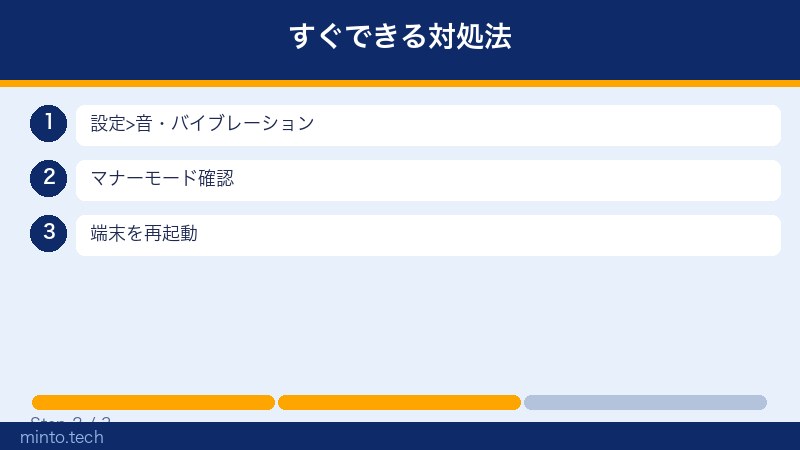
原因ごとに対処法を解説します。上から順番に試していくと効率的です。難易度の低い順に並べています。
対処法1:音量ボタンの状態を確認・清掃する
まずは物理的な問題がないか確認します。
ステップ1: スマートフォンケースを外す
ケースが音量ボタンを押し込んでいる場合があります。ケースを外した状態で音量が正常になるか確認してください。
ステップ2: 音量ボタン周辺を清掃する
綿棒や柔らかいブラシで、音量ボタンのすき間にたまったゴミ・ほこりを取り除きます。エアダスターがあれば吹き付けると効果的です。
ステップ3: ボタンを数回押してみる
ゴミが詰まって引っかかっている場合、数回押し込むことで改善することがあります。ただし、無理に押すと壊れることがあるので注意してください。
ステップ4: ケースを変える・外した状態で使う
特定のケースがボタンに当たっている場合は、別のケースに変更するか、しばらくケースなしで使って様子を見ましょう。
対処法2:おやすみモード・集中モードを無効にする
時間帯によって音量が変わる場合は、自動切替の設定を確認します。
ステップ1: 設定アプリを開く
ステップ2: 「デジタルウェルビーイング」または「サウンド」をタップ
ステップ3: 「おやすみ時間モード」または「集中モード」を探す
ステップ4: 「スケジュール」や「自動的にオン」の設定を確認し、不要な場合はオフにする
Pixelシリーズでは「設定」→「デジタルウェルビーイングと保護者による使用制限」→「おやすみ時間モード」で確認できます。
対処法3:アクセシビリティ・音量制限の設定を確認する
音量が一定以上になると自動的に下がる場合は、聴力保護機能が有効になっている可能性があります。
ステップ1: 設定アプリを開く
ステップ2: 「サウンド」→「音量」の順にタップ
ステップ3: 「メディア音量制限」または「聴力保護」の項目を探す
ステップ4: 制限が有効になっている場合は「オフ」に変更する
機種によってメニューの場所が異なります。見つからない場合は設定の検索機能で「音量制限」「聴力保護」などと検索してみてください。
対処法4:アクセシビリティ機能(TalkBack・スイッチアクセス)を確認する
ステップ1: 設定アプリを開く
ステップ2: 「ユーザー補助」または「アクセシビリティ」をタップ
ステップ3: 「TalkBack」「スイッチアクセス」が有効になっていないか確認する
ステップ4: 使用していない場合は「オフ」にする
これらの機能が誤ってオンになっていると、音量ボタンの動作が変わることがあります。
対処法5:問題のあるアプリを特定・削除する
特定のアプリを使っているときだけ音量が変わる場合は、そのアプリが原因の可能性があります。
ステップ1: どのアプリを使っているときに音量が変わるか観察する
ステップ2: 疑わしいアプリをアンインストールする
設定 →「アプリ」→ 該当アプリ →「アンインストール」
ステップ3: アンインストール後に症状が改善するか確認する
音楽・動画・ゲームアプリ、または最近インストールしたアプリが怪しい場合が多いです。
対処法6:セーフモードで起動してアプリの干渉を確認する
セーフモードでは、サードパーティ製アプリが無効になります。セーフモードで音量が正常なら、アプリが原因です。
ステップ1: 電源ボタンを長押しする
ステップ2: 「電源を切る」や「再起動」などのメニューが表示されたら、「電源を切る」を長押しする
ステップ3: 「セーフモードで再起動」の確認画面が表示されたら「OK」をタップ
ステップ4: セーフモードで起動したら(画面左下に「セーフモード」と表示)、音量が正常か確認する
ステップ5: セーフモードを終了するには通常通り再起動する
セーフモードで音量が安定している場合は、最近インストールしたアプリを順番に削除して原因を特定してください。
対処法7:Bluetoothデバイスの接続を見直す
Bluetoothイヤホンやスピーカーを使用している場合、接続時に音量がリセットされることがあります。
ステップ1: 設定 →「接続済みのデバイス」→「Bluetooth」を開く
ステップ2: 問題が起きるBluetoothデバイスの「設定(歯車アイコン)」をタップ
ステップ3: 「メディアの音量同期」または「音量制限」の設定を確認する
ステップ4: デバイスを一度「削除」(ペアリング解除)して再接続してみる
特定のBluetoothデバイスと接続したときだけ音量が変わる場合は、そのデバイス側の設定も確認してみましょう。
対処法8:Androidシステムのアップデートを確認する
既知のバグはシステムアップデートで修正されることがあります。
ステップ1: 設定アプリを開く
ステップ2: 「システム」→「システムアップデート」をタップ
ステップ3: アップデートがある場合はインストールする
ステップ4: 再起動後に症状が改善したか確認する
対処法9:設定のリセット(ネットワーク・アプリ設定リセット)
データを消さずに設定だけをリセットする方法です。
ステップ1: 設定 →「システム」→「リセット」を開く
ステップ2: 「アプリの設定をリセット」をタップ(アプリのデータは消えません)
ステップ3: 確認画面で「アプリをリセット」をタップ
これにより、アプリの権限・デフォルト設定・バックグラウンド制限などがリセットされます。
対処法10:工場出荷状態へのリセット(最終手段)
上記の方法で解決しない場合、工場出荷状態へのリセットを検討します。この操作を行うとすべてのデータが削除されるため、必ずバックアップを取ってから実施してください。
ステップ1: Googleアカウント・写真・連絡先・アプリデータのバックアップを取る
設定 →「システム」→「バックアップ」でGoogleドライブにバックアップ可能
ステップ2: 設定 →「システム」→「リセット」→「すべてのデータを消去(出荷時リセット)」を選択
ステップ3: 画面の指示に従ってリセットを実行する
ステップ4: リセット完了後、バックアップから復元してから症状を確認する
機種別・Androidバージョン別の設定方法
Androidは機種によってメニューの場所や名称が異なります。代表的な機種・メーカー別の設定方法を解説します。
Googleピクセル(Pixel)シリーズの場合
Pixelシリーズは素のAndroidに近い構成です。
おやすみ時間モードの確認:
設定 →「デジタルウェルビーイングと保護者による使用制限」→「おやすみ時間モード」→「スケジュール」をオフにする
適応型バッテリーと音量:
設定 →「バッテリー」→「適応型設定」→「適応型バッテリー」がオンの場合、バックグラウンドアプリの動作が制限され音量関連のアプリ動作に影響することがあります
音量ボタンの動作設定:
設定 →「アクセシビリティ」→「音量ボタンのショートカット」を確認する。何らかのショートカットが割り当てられているとボタン操作が変わります。
Samsung Galaxy(サムスン)の場合
SamsungはAndroidを大幅にカスタマイズしているため、独自の設定が多くあります。
Bixby routines(旧:ルーティン)の確認:
設定 →「モードとルーティン」→「ルーティン」タブを確認する。時間や場所、特定の条件で音量を変えるルーティンが設定されていないか確認し、不要なものは削除する
Bixbyルーティン削除手順:
- 設定を開く
- 「モードとルーティン」をタップ
- 「ルーティン」タブをタップ
- 音量変更を行うルーティンを長押し
- 「削除」をタップ
Samsung Soundの確認:
設定 →「サウンドとバイブ」→「音量」で各カテゴリの音量を確認。「メディア音量調節の自動化」設定がある場合はオフにする
Dolby Atmosなどの音響設定:
設定 →「サウンドとバイブ」→「音質とエフェクト」→「Dolby Atmos」が自動的に音量を変えているケースがあります。一時的にオフにして試してみましょう
OPPO・OnePlus・Realmeの場合
これらの機種はColorOSまたはOxygenOSを使用しています。
バックグラウンドアプリ管理の確認:
設定 →「バッテリー」→「バッテリーの最適化」から音楽アプリなどを「最適化しない」に変更すると、バックグラウンドでの音量制御が安定します
ゲームモードの確認:
設定 →「特別なアクセス」→「ゲームスペース」または「ゲームモード」が有効の場合、ゲーム中に音量が制限されることがあります
Xiaomi・MIUI / HyperOSの場合
MIUIのオートマティック輝度・音量機能:
設定 →「サウンドとバイブ」→「詳細設定」で自動音量調整機能の確認
デュアルスピーカーの設定:
Xiaomi端末はデュアルスピーカーを搭載しているモデルが多く、向きによって音量が変わることがあります。設定 →「サウンドとバイブ」→「詳細設定」→「デュアルスピーカー」を確認する
Androidバージョン別の注意点
| Androidバージョン | 特徴・注意事項 | 音量関連の確認ポイント |
|---|---|---|
| Android 12以降 | 音量パネルのUIが刷新。通知音・着信音・メディア音量が分離して管理 | 設定 →「サウンド」で各音量を個別確認 |
| Android 13 | Bluetooth LE Audioのサポート追加。接続デバイスにより音量の扱いが変わる場合あり | Bluetooth設定から接続デバイスの音量同期を確認 |
| Android 14 | 「ヘルスフィットネス」権限が追加。一部アプリが音量に関するデータにアクセス可能に | 設定 →「プライバシー」→「権限マネージャー」で確認 |
| Android 15 | 音量調整UIの細かい改善。画面オフ時のメディア制御が強化 | 最新のシステムアップデートを適用して様子を見る |
どの機種でも共通の確認ポイント
メーカー・バージョンに関わらず、以下の確認は必ず行ってください。
| 確認項目 | 設定場所 | 対処内容 |
|---|---|---|
| サウンドプロファイル | 設定 →「サウンド」 | サイレント・バイブなどのプロファイルが自動で切り替わっていないか確認 |
| 通知音量とメディア音量の混同 | 音量ボタン押下 →「詳細」 | 複数の音量スライダーを確認。音量ボタンがどの音量を操作しているか確認 |
| アプリの通知権限 | 設定 →「アプリ」→ 各アプリ →「通知」 | 不要な通知権限を持つアプリを制限する |
| 開発者オプション | 設定 →「開発者向けオプション」 | 「音量デバッグ」や音量関連のデバッグオプションが有効になっていないか確認 |
よくある質問(FAQ)
Q1. 音量が最大や最小に勝手になってしまうのはなぜですか?
A. 音量ボタンが物理的に押し込まれた状態になっている(ゴミ詰まり・ケースの干渉)か、アプリが音量を強制的に変更しているケースがほとんどです。まずスマートフォンケースを外し、音量ボタンの周辺を清掃してみてください。それでも改善しない場合は、セーフモードで起動してアプリの干渉を確認しましょう。また、SamsungのBixbyルーティンやPixelのおやすみ時間モードが自動で音量をゼロにしている場合もあります。
Q2. ヘッドフォンを挿すと音量が小さくなるのはなぜですか?
A. これはAndroidの「ヘッドフォン使用時の音量制限(メディア音量制限)」機能が有効になっているためです。欧州の聴力保護規制(EU指令)に対応した端末では、ヘッドフォン挿入時に音量が自動的に制限されることがあります。解除するには、設定 →「サウンド」→「メディア音量制限」を探してオフにするか、PINコードを設定している場合はPINを入力して制限を解除してください。機種によってはこの設定が「設定」→「アクセシビリティ」の中にあることもあります。
Q3. 通話中に音量が急に小さくなることがあります。どうすれば直りますか?
A. 通話中の音量変動は主に2つの原因が考えられます。1つ目は近接センサーの誤作動:顔に近づけたときに画面が消えるための近接センサーが誤って反応し、通話音量を変えることがあります。2つ目はノイズキャンセリング機能:通話の自動音量調整(AI通話品質向上)機能が音量を変えています。設定 →「サウンド」→「通話音量の自動調整」または「AI通話ノイズキャンセリング」を確認してオフにしてみてください。近接センサーの清掃(画面上部の受話口部分のホコリを除去)も有効です。
Q4. 特定の時間帯になると勝手に音量が変わります。止める方法を教えてください。
A. 特定の時間帯に音量が変わる場合は、自動スケジュールが設定されている可能性がとても高いです。以下を確認してください。
- 設定 →「デジタルウェルビーイング」→「おやすみ時間モード」のスケジュールをオフ
- 設定 →「デジタルウェルビーイング」→「集中モード」のスケジュールをオフ
- Samsung端末:設定 →「モードとルーティン」でスケジュール設定のルーティンを削除
- Googleカレンダー連携の自動サイレントモード設定を解除(設定 →「サウンド」→「カレンダーの予定に合わせてサイレント」をオフ)
Q5. Bluetoothスピーカーに繋いだ後、外すと音量がゼロになります。
A. これはAndroidのBluetooth音量管理の仕様によるものです。Bluetoothデバイスに接続しているときの音量と、スピーカー(本体)の音量は別々に記憶されています。Bluetooth接続を外した後にスピーカーの音量がゼロになる場合は、以前にスピーカーの音量をゼロに設定してBluetoothに切り替えた状態だった可能性があります。解決策として、Bluetooth接続を外した直後に音量ボタンで音量を上げてください。また、設定 →「サウンド」→「Bluetoothの音量」関連の設定を確認することも有効です。
Q6. セーフモードで音量が安定していました。どのアプリが原因かわかりません。どうすれば特定できますか?
A. アプリの原因特定には「絞り込み法」が有効です。以下の手順で進めてください。
- 最近インストールしたアプリから順番にアンインストールし、症状が改善するか確認する
- 設定 →「バッテリー」→「バッテリー使用量」で、バックグラウンドで多くの電力を消費しているアプリを確認する(音量を変更するアプリはバックグラウンド動作することが多い)
- 設定 →「アプリ」→「実行中のサービス」または「実行中のアプリ」で、常駐しているアプリを確認する
- 音楽・動画・ゲーム・Bluetoothコントロール系のアプリを優先的に確認する
Q7. スマホを修理に出す目安はいつですか?
A. 以下の状況になったら、メーカーや販売店への修理依頼を検討してください。
- 工場出荷状態にリセットしても音量の問題が改善しない
- 音量ボタンを押した感触がおかしい(カチッとしない、引っかかる、常時凹んでいる)
- 音量ボタンを押していないのに勝手にボタン入力が反応している(ハードウェアの故障)
- 水没・落下後から症状が出始めた
修理に出す前に必ずGoogleドライブやクラウドストレージへのバックアップを完了させてください。保証期間内であれば、メーカーの公式サポートセンターに相談するのがおすすめです。
まとめ
Androidの音量が勝手に変わる問題は、原因が多岐にわたるため「これをやれば必ず直る」という一手はありません。しかし、以下の順番で確認・対処していくことで、ほとんどのケースで解決できます。
| 優先度 | 対処法 | 難易度 |
|---|---|---|
| 1位 | 音量ボタン・ケースの確認・清掃 | 簡単 |
| 2位 | おやすみモード・集中モードのスケジュール確認 | 簡単 |
| 3位 | メディア音量制限・アクセシビリティ設定の確認 | 普通 |
| 4位 | Bixbyルーティン(Samsung)・機種別自動設定の確認 | 普通 |
| 5位 | セーフモードでアプリの干渉を確認・原因アプリを削除 | 普通 |
| 6位 | Bluetoothデバイスの再ペアリング・設定見直し | 普通 |
| 7位 | システムアップデート・アプリ設定リセット | 普通 |
| 8位 | 工場出荷状態へのリセット(最終手段) | 難しい |
この記事で紹介した対処法を試しても改善しない場合は、ハードウェアの故障が疑われます。メーカーの公式サポートや修理店へ相談することをおすすめします。
音量が安定すると、音楽・動画・ゲームがより快適に楽しめるようになります。ぜひ本記事の手順を参考に、一つずつ確認してみてください。