minto.tech スマホ(Android/iPhone)・PC(Mac/Windows)の便利情報をお届け! 月間アクセス160万PV!スマートフォン、タブレット、パソコン、地デジに関する素朴な疑問や、困ったこと、ノウハウ、コツなどが満載のお助け記事サイトはこちら!
※本ページにはプロモーション(広告)が含まれています
【2026年最新版】Androidのストレージ容量不足を解消する方法・空き容量を増やす対処法【完全ガイド】
Androidスマートフォンを使っていると、ある日突然「ストレージ容量が不足しています」というメッセージが表示され、アプリのインストールや写真の撮影ができなくなることがあります。容量不足は多くのAndroidユーザーが経験する悩みのひとつです。
本記事では、Androidのストレージ容量が不足したときの原因と、空き容量を効率よく増やす具体的な対処法を初心者にもわかりやすく丁寧に解説します。アプリの削除・キャッシュのクリア・クラウドへのバックアップなど、今すぐ実践できる方法を8つの手順でご紹介します。
- Androidのストレージ容量が不足する主な原因
- ストレージ使用状況の確認方法
- アプリの削除・キャッシュクリアの手順
- 写真・動画をクラウドにバックアップして端末の容量を解放する方法
- SDカードの活用方法(対応機種)
- 「ファイル」アプリを使った整理術
Androidのストレージ容量が足りなくなる原因
まず、なぜストレージが不足するのかを理解しておきましょう。原因を把握することで、効率的に対処できます。
主な原因一覧
| 原因 | 詳細 | 容量の目安 |
|---|---|---|
| 写真・動画 | カメラで撮影した高解像度の写真・動画が蓄積する | 動画1本:500MB〜3GB |
| アプリのキャッシュ | アプリが一時ファイルを大量に蓄積する | 合計で数GB以上になることも |
| アプリ本体 | インストールしたアプリが増えると容量を圧迫する | ゲームアプリ:1〜5GB以上 |
| 音楽・動画のオフラインデータ | SpotifyやYouTube Premiumのダウンロードデータ | 数百MB〜数GB |
| ダウンロードフォルダ | ブラウザからのダウンロードファイルが残り続ける | 数百MB〜1GB超 |
| LINEトーク履歴・メディア | LINEで受け取った写真・動画・ファイルが蓄積 | 数百MB〜数GB |
| システムアップデートファイル | OSアップデート後に残るキャッシュ | 数百MB |
これらが複合的に積み重なることで、数十GBのストレージが埋まってしまいます。次のセクションから、具体的な解消方法を順番に実践しましょう。
対処法1:現在のストレージ使用状況を確認する
まずは、何がどれだけ容量を使っているかを確認します。全体像を把握することで、どの対処法を優先すべきかが明確になります。
確認手順(Android標準設定)
- 「設定」アプリを開く
- 「ストレージ」または「デバイスのお手入れ」をタップ
(メーカーによって表示名が異なります) - グラフや一覧で「アプリ」「写真・動画」「ファイル」などのカテゴリ別に使用量が表示される
- どのカテゴリが最も容量を使っているかをメモしておく
・Samsung Galaxy:設定 → バッテリーとデバイスケア → ストレージ
・Google Pixel:設定 → ストレージ
・OPPO / Xiaomi:設定 → ストレージ
・Sony Xperia:設定 → デバイス管理 → ストレージ
対処法2:使っていないアプリを削除する
インストールしたままほとんど使っていないアプリは、アプリ本体だけでなくデータ・キャッシュも含めてストレージを消費します。思い切って削除しましょう。
アプリを削除する手順
- 「設定」→「アプリ」(または「アプリと通知」)を開く
- インストール済みのアプリ一覧から削除したいアプリを選択する
- 「アンインストール」をタップ
- 確認ダイアログが表示されたら「OK」をタップ
また、ホーム画面やアプリ一覧でアイコンを長押しして「アンインストール」を選ぶ方法もあります。
削除を検討すべきアプリの例
- 一度しか使っていないゲームアプリ
- 無料期間だけ使ったサブスクアプリ
- 別のアプリに乗り換えた後も残っている旧アプリ
- プリインストールで使っていないアプリ(無効化のみ可能なものもある)
メーカーが最初から入れているアプリはアンインストールできない場合があります。その場合はアプリ詳細画面で「無効にする」を選ぶと、アプリが非表示になり一部の容量を解放できます。
対処法3:アプリのキャッシュをクリアする
キャッシュとは、アプリが動作を高速化するために保存している一時データです。削除してもアプリのデータ(ログイン情報や設定)は消えず、次回起動時に再作成されます。定期的にクリアすることで数GBの容量を取り戻せることがあります。
アプリのキャッシュをクリアする手順
- 「設定」→「アプリ」を開く
- キャッシュをクリアしたいアプリをタップ(例:YouTube、Chrome、LINEなど)
- 「ストレージとキャッシュ」または「ストレージ」をタップ
- 「キャッシュを削除」をタップ
キャッシュが多くなりやすいアプリ
| アプリ名 | キャッシュが増える理由 | クリア後の影響 |
|---|---|---|
| YouTube | 動画のバッファデータが蓄積 | 再生速度が一時的に落ちる |
| Chrome | 閲覧したWebページのキャッシュ | ページ再読み込みが必要になる |
| LINE | 画像・動画・スタンプのキャッシュ | スタンプ等の再ダウンロードが必要 |
| フィードの写真・動画データ | フィード表示に少し時間がかかる | |
| Googleマップ | 地図のタイルデータが蓄積 | 地図の再読み込みが発生する |
| Spotify | 楽曲データのキャッシュ | 曲の再バッファリングが必要 |
「キャッシュを削除」と「データを削除(ストレージを消去)」は別物です。データを削除するとログイン情報・設定・セーブデータなどがすべて消えます。キャッシュのみを削除するようにしましょう。
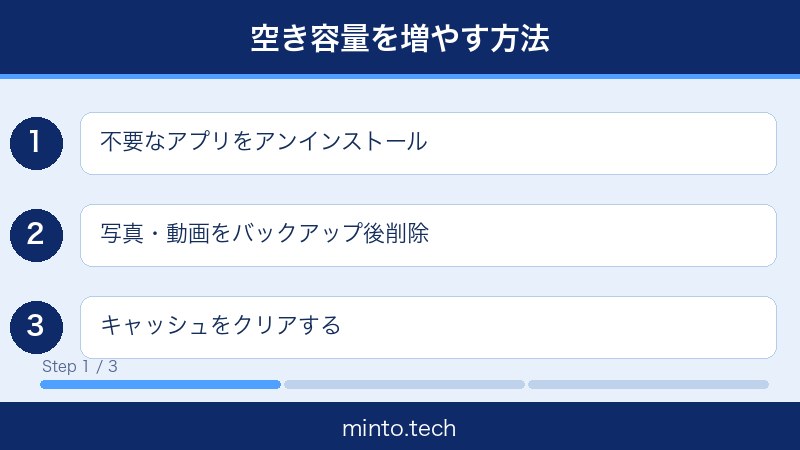
対処法4:写真・動画をGoogleフォトにバックアップして端末から削除する
写真と動画は容量を最も多く消費するコンテンツです。Googleフォトを使ってクラウドにバックアップし、端末から削除することで大幅に空き容量を増やせます。
Googleフォトのバックアップを設定する手順
- 「Googleフォト」アプリを開く(入っていない場合はPlayストアからインストール)
- 右上のプロフィールアイコンをタップ
- 「フォトの設定」→「バックアップ」をタップ
- 「バックアップをオンにする」をタップ
- バックアップの画質を選択する(「保存容量の節約画質」なら15GBまで無料)
- Wi-Fi接続時にバックアップが実行されるまで待つ
バックアップ後に端末から写真・動画を削除する手順
- バックアップが完了したことを確認する(Googleフォトで「バックアップ完了」と表示)
- Googleフォトで右上のプロフィールアイコン →「空き容量を増やす」をタップ
- 「既にバックアップされているデバイス内の写真と動画を削除します」という確認画面が出る
- 「○個のアイテムを削除」をタップ
この操作により、クラウドにバックアップされた写真・動画がデバイスから削除されます。Googleフォトからはいつでも閲覧・ダウンロードが可能です。
Googleの無料ストレージは15GBです。15GBを超えた場合は「Google One」への有料アップグレードが必要です。100GBプランは月額250円(2026年現在)から利用できます。また、写真を「元の画質」でバックアップする場合は容量を消費します。
対処法5:ダウンロードフォルダを整理する
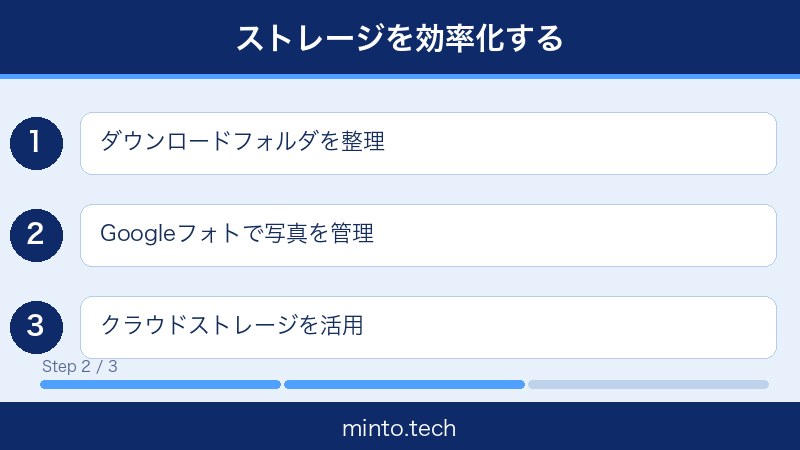
ブラウザでPDFや画像ファイルをダウンロードすると、「ダウンロード」フォルダに溜まり続けます。気づかないうちに数百MB〜1GB超になっていることがあります。
ダウンロードフォルダを確認・整理する手順
- 「ファイル」アプリを開く(Google製「Files by Google」または機種標準のファイルマネージャー)
- 「ダウンロード」フォルダをタップ
- ファイル一覧が表示されるので、不要なファイルを長押しして選択
- 複数選択も可能(チェックボックスにチェックを入れる)
- ゴミ箱アイコン(または「削除」ボタン)をタップして削除
ダウンロードフォルダによく溜まる不要ファイル
- 一度確認したPDF書類(請求書、マニュアルなど)
- InstagramやLINEから保存した写真・動画
- アプリのアップデートファイル(APKファイル)
- ダウンロードしたが開かなかった添付ファイル
- 圧縮ファイル(ZIP)の展開後に残った元ファイル
対処法6:音楽・動画のオフラインデータを削除する
SpotifyやYouTube Premiumなどのサービスで「オフライン再生」のためにダウンロードしたコンテンツは、かなりの容量を占めることがあります。Wi-Fi環境がある場合はオフラインデータを削除してもストリーミングで聴けるため、定期的に整理するといいでしょう。
Spotifyのオフラインデータを削除する
- Spotifyアプリを開く
- 右上の歯車アイコン(設定)をタップ
- 「ストレージ」をタップ
- 「キャッシュを削除」をタップ
- ダウンロード済みのプレイリストは「ダウンロード」セクションで管理可能
YouTube Premiumのオフラインデータを削除する
- YouTubeアプリを開く
- 右下の「マイページ」をタップ
- 「ダウンロード」をタップ
- 削除したい動画の右側にある縦3点メニュー(⋮)をタップ
- 「ダウンロードを削除」をタップ
対処法7:SDカードを活用する(microSD対応機種の場合)
お使いのAndroid機種がmicroSDカードに対応している場合、SDカードに写真・動画・アプリのデータを移動することで端末本体の容量を大幅に解放できます。
SDカードに写真・動画を移動する手順
- microSDカードを端末に挿入する(対応機種のみ)
- 「設定」→「ストレージ」を開く
- 「SDカード」が認識されていることを確認
- 「ファイル」アプリを開く
- 移動したい写真・動画フォルダを長押しして選択
- 「移動」→「SDカード」内の任意のフォルダを選択して「ここに移動」をタップ
カメラの保存先をSDカードに変更する
- カメラアプリを開く
- 設定アイコンをタップ
- 「保存先」または「ストレージの場所」を「SDカード」に変更する
Google PixelシリーズやSamsung Galaxyの上位モデルなど、microSDカードスロットがない機種は増えています。その場合はクラウドストレージの活用(Googleフォト、Googleドライブ)が主な対策になります。
SDカードの選び方(参考)
| 容量 | 用途の目安 | おすすめクラス |
|---|---|---|
| 64GB | 写真中心の軽度な利用 | Class 10 / UHS-I |
| 128GB | 写真・動画を多く撮る方 | UHS-I U3 |
| 256GB以上 | 4K動画・大量の音楽・ゲームデータを保存する方 | UHS-I U3 / V30以上 |
対処法8:「Files by Google」(ファイル管理アプリ)で一括整理する
Googleが提供する「Files by Google」(ファイルズバイグーグル)は、Androidの不要ファイルを自動検出して一括削除できる便利なアプリです。機種に標準でインストールされていることもあります。
Files by Googleの使い方
- Google PlayストアからFiles by Googleをインストール(または起動)
- アプリを開くと、不要なファイルの候補が自動で表示される
- 「今すぐ削除」タブで以下のカテゴリから不要ファイルを確認・削除できる:
- 使っていないアプリ
- ダウンロード済みの大きなファイル
- 重複した写真
- スクリーンショット
- ゴミ箱内のファイル
- 削除したいカテゴリをタップし、内容を確認してから「削除」ボタンをタップ
Files by Googleの主な機能まとめ
| 機能 | 内容 |
|---|---|
| ジャンクファイル削除 | アプリの一時ファイルや残骸ファイルを自動検出して削除 |
| 重複ファイル検出 | 同じ写真や動画が複数ある場合に候補を表示 |
| 大きなファイルの確認 | 100MB以上のファイルを一覧表示して削除可否を判断できる |
| ゴミ箱機能 | 削除したファイルを30日間保管(元に戻せる) |
| Googleフォトへのバックアップ連携 | バックアップ済みの写真・動画をまとめて削除できる |
| Bluetooth送受信 | ファイルをBluetoothで他の端末に送れる |
Androidの標準「ファイル」アプリでの整理方法
Android標準搭載の「ファイル」アプリ(機種によって「マイファイル」「ファイルマネージャー」など名称が異なる)でも、フォルダを直接操作して不要なファイルを削除できます。
「ファイル」アプリでの整理手順
- 「ファイル」アプリを開く
- 「内部ストレージ」をタップして全フォルダを表示
- 各フォルダをタップして中身を確認:
Download:ダウンロードしたファイル(最優先で確認)DCIM:カメラで撮影した写真・動画Pictures:スクリーンショットや保存した画像WhatsApp / LINE:各アプリで受信したメディアMovies / Video:動画ファイル
- 不要なファイルを長押しして選択 → 削除(ゴミ箱アイコン)をタップ
LINEのトークで受け取った写真・動画は「
/storage/emulated/0/Pictures/LINE」または「/DCIM/LINE」フォルダに保存されています。必要なものだけ残して、不要なファイルはまとめて削除しましょう。
まとめ:ストレージを効率よく解放するための優先順位
Androidのストレージ容量不足を解消するためには、以下の手順を優先度の高い順に実施するのが効果的です。
- ストレージ使用状況を確認して、どのカテゴリが最も容量を食っているかを把握する
- 写真・動画をGoogleフォトにバックアップし、端末から削除する(効果が最も大きい)
- 使っていないアプリを削除する(特にゲームアプリは大きい)
- アプリのキャッシュをクリアする(YouTube・LINE・Chromeなど)
- ダウンロードフォルダを整理して不要ファイルを削除する
- 音楽・動画のオフラインデータを削除する(Wi-Fi環境があれば不要)
- SDカードに移動する(microSD対応機種のみ)
- Files by Googleで自動検出・一括削除する
これらの対処法を組み合わせることで、多くの場合は数GB〜十数GBの空き容量を取り戻せます。定期的(月に1回程度)にストレージを確認する習慣をつけると、容量不足の問題を予防できます。
よくある質問(FAQ)
Q1. キャッシュを削除すると、アプリのデータは消えますか?
いいえ、キャッシュを削除してもアプリのデータ(アカウント情報・設定・セーブデータなど)は消えません。キャッシュは一時的な動作ファイルであり、削除後は次回起動時に自動で再作成されます。ただし「データを削除(ストレージを消去)」を選んだ場合はアプリのデータが消えるので注意してください。
Q2. Googleフォトにバックアップした写真・動画はオフラインで見られますか?
インターネット接続がない場合、クラウドにのみ保存している写真・動画は閲覧できません。よく使う写真はあらかじめGoogleフォトでデバイスへのダウンロードを設定しておくか、Wi-Fi環境での閲覧を前提として利用しましょう。
Q3. 「ストレージを解放」ボタンを押したのに容量が増えません。なぜですか?
削除したファイルがゴミ箱(ごみ箱フォルダ)に残っている場合、実際には解放されていないことがあります。「ファイル」アプリや「Files by Google」でゴミ箱を確認し、完全に削除(ゴミ箱を空にする)を実行してください。また、OSのシステムファイルやキャッシュは自動では削除されない場合があります。
Q4. アプリのアンインストール後も空き容量が増えない場合はどうすればいいですか?
アプリをアンインストールしても、そのアプリが作成したデータ(フォルダやファイル)が端末に残っている場合があります。「ファイル」アプリで削除したアプリ名のフォルダが残っていないか確認し、残っていれば手動で削除してください。特に「/sdcard/Android/data/」フォルダ内に削除済みアプリのデータが残っていることがあります。
Q5. SDカードに移動した写真はバックアップされますか?
Googleフォトは、SDカード内の写真もバックアップ対象にできます。設定でSDカードフォルダもバックアップ対象に含まれているか確認してください。Googleフォトアプリ →「ライブラリ」→「フォルダ」から、SDカード内のフォルダをバックアップ対象に追加できます。
Q6. 「ストレージが不足しています」と表示されるのに、確認すると空き容量があります。なぜですか?
Androidでは一部のシステム機能が正常に動作するために「最低限の空き容量(通常は数百MB〜1GB以上)」が必要です。表示上はわずかに空きがあっても、アプリのインストールや写真の保存に必要な連続した空き領域が不足している場合があります。空き容量を1GB以上確保することを目標にしてください。
Q7. ストレージの空き容量を常に確認する方法はありますか?
「Files by Google」アプリを開くと、ホーム画面にストレージの使用状況が常時表示されます。また、設定 →「ストレージ」からも確認できます。定期的に確認する習慣をつけることで、容量不足に早めに気づけます。
Q8. クラウドバックアップをせずにストレージを増やす方法はありますか?
クラウドを使わない方法としては、パソコンへのバックアップがあります。USBケーブルでスマートフォンをパソコンに接続し、写真・動画フォルダをパソコンにコピーしてから端末から削除すれば、クラウドを使わずに容量を解放できます。また、SDカード対応機種であればSDカードへの移動も有効です。
まとめ
Androidのストレージ容量不足は、写真・動画の蓄積・アプリのキャッシュ・使わないアプリが主な原因です。本記事で紹介した8つの対処法を組み合わせることで、大幅に空き容量を増やすことができます。
特に効果が大きいのは写真・動画のGoogleフォトへのバックアップと端末からの削除、そしてFiles by Googleを使った一括クリーンアップです。まずはこの2つを試してみてください。
ストレージを定期的に管理することで、アプリが使えない・写真が撮れないといったトラブルを予防できます。快適なAndroidライフのために、月に1度はストレージのチェックを習慣にしましょう。