minto.tech スマホ(Android/iPhone)・PC(Mac/Windows)の便利情報をお届け! 月間アクセス160万PV!スマートフォン、タブレット、パソコン、地デジに関する素朴な疑問や、困ったこと、ノウハウ、コツなどが満載のお助け記事サイトはこちら!
※本ページにはプロモーション(広告)が含まれています
Androidの連絡先がGoogleアカウントに同期されない?まず確認すべきことを解説
「Androidスマートフォンを機種変更したら、連絡先が全部消えていた…」「新しいスマホにGoogleアカウントを設定したのに連絡先が表示されない」—こんな経験はありませんか?
Androidの連絡先は、Googleアカウントと連携することでクラウドに自動バックアップされ、機種変更時もスムーズに引き継げる仕組みになっています。しかし、何らかの原因で同期がうまくいかないケースは非常に多く、特に機種変更直後に気づくことがほとんどです。
この記事では、AndroidスマートフォンとGoogleアカウントの連絡先同期が機能しない原因と、状況に合わせた具体的な対処法をわかりやすく解説します。設定に不慣れな方でも手順通りに進めれば解決できるよう、丁寧に説明しますのでご安心ください。
- Androidの連絡先がGoogleアカウントと同期されない主な原因
- 同期を復活させるための具体的な手順(8つの対処法)
- 機種変更時に連絡先を確実に引き継ぐ方法(Android→Android、iPhone→Android)
- vcfファイルを使った手動バックアップ・復元の手順
- よくある疑問への回答(FAQ)
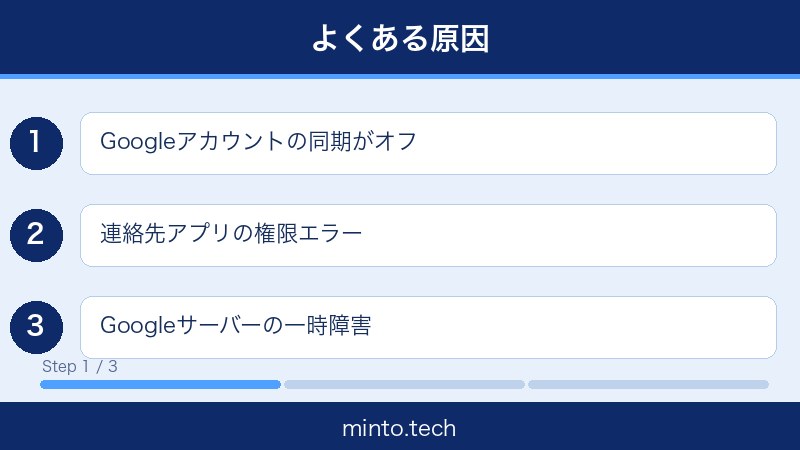
Androidの連絡先がGoogleアカウントと同期されない主な原因
まずは同期がうまくいかない主な原因を整理しましょう。原因を正しく把握することで、的外れな対処に時間を無駄にせず済みます。
| 原因カテゴリ | 具体的な原因 | 発生しやすいタイミング |
|---|---|---|
| 同期設定の問題 | 連絡先の同期スイッチがオフになっている | 初期設定時、OS更新後 |
| アカウントの問題 | Googleアカウントのログイン状態が不正、複数アカウントの混在 | 機種変更後、アカウント追加後 |
| ネットワークの問題 | Wi-Fiまたはモバイルデータ通信がオフ・不安定 | 移動中・電波が弱い場所 |
| ストレージの問題 | Googleアカウントの無料容量(15GB)が上限に達している | 長期間使用後 |
| アプリの問題 | Googleコンタクトアプリのキャッシュ破損、バグ | アプリ更新後、長期間未再起動 |
| 権限の問題 | 連絡先アプリへのアクセス権限が拒否されている | OS更新後、新規インストール後 |
| 保存先の問題 | 連絡先の保存先が「本体」になっておりGoogleに登録されていない | 機種変更後によく発覚 |
特に多いのが「同期スイッチがオフになっている」「連絡先の保存先が本体(端末)になっていてGoogleアカウントに保存されていない」という2つのケースです。まずはこの2点を最初に確認しましょう。
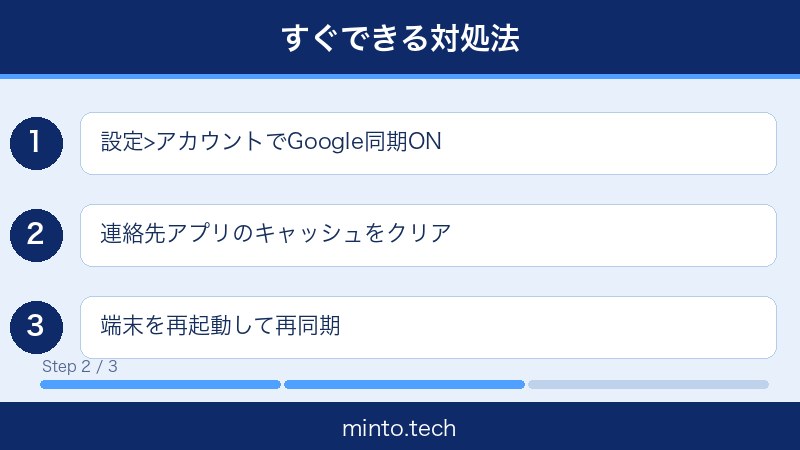
対処法1:Googleアカウントの同期設定をオンにする
最も基本的かつ効果的な対処法です。Androidの設定から同期スイッチがオフになっていないか確認します。
手順(Android 12以降・標準的な手順)
- スマートフォンの「設定」アプリを開きます。
- 「アカウント」または「パスワードとアカウント」をタップします(機種によって名称が異なります)。
- 一覧から「Google」をタップします。
- 該当のGoogleアカウント(メールアドレス)をタップします。
- 「アカウントの同期」または「今すぐ同期」をタップします。
- 同期項目の一覧から「連絡先」のトグルスイッチを確認し、オフになっていればオンに切り替えます。
- 「その他のオプション」または画面右上のメニューから「今すぐ同期」を選択して手動同期を実行します。
- Galaxy(Samsung): 設定 → アカウントとバックアップ → アカウントを管理 → Google
- Pixel(Google): 設定 → パスワードとアカウント → Google
- AQUOS(Sharp): 設定 → アカウント → Google
- Xperia(Sony): 設定 → パスワードとアカウント → Google
- OPPO / Reno: 設定 → アカウントとバックアップ → アカウント管理 → Google
同期が完了したか確認する方法
同期が完了すると、「連絡先」の項目の下に「最終同期: ○月○日 ○時○分」のように表示されます。この時刻が現在時刻に近ければ同期成功です。
対処法2:Googleコンタクトのウェブサイトで連絡先を確認する
スマートフォン側の設定を変更する前に、まずGoogleアカウントのクラウド上に連絡先データが存在するかどうかを確認しましょう。
- パソコンまたはスマートフォンのブラウザで https://contacts.google.com にアクセスします。
- Googleアカウントにログインします(スマートフォンと同じアカウントを使用)。
- 連絡先が一覧表示されるか確認します。
ここに連絡先が表示されていれば、データはクラウドに存在しています。スマートフォンに表示されないのは同期設定の問題です。
表示されていない場合は、そもそもGoogleにデータがバックアップされていない状態です。連絡先の保存先が「端末」になっている可能性があります(対処法8で手動インポートの方法を説明します)。
対処法3:Googleアカウントを手動で強制同期する
自動同期は設定されていても、タイミングによっては同期が遅れることがあります。手動で強制的に同期を実行しましょう。
- 「設定」→「アカウント(またはパスワードとアカウント)」→「Google」→対象アカウントを開きます。
- 「アカウントの同期」をタップします。
- 画面右上の「…(縦3点メニュー)」または「その他のオプション」をタップします。
- 「今すぐ同期」を選択します。
- 同期が進行します。完了まで数秒〜数十秒かかる場合があります。
同期完了後、連絡先アプリを開いて連絡先が表示されているか確認してください。
対処法4:スマートフォンのデータ通信・Wi-Fi設定を確認する
同期にはインターネット接続が必要です。オフラインや電波が非常に弱い環境では同期できません。
確認ポイント
- Wi-Fiに接続されているか、またはモバイルデータ通信がオンになっているかを確認する。
- 機内モードがオンになっていないか確認する(機内モードはすべての通信をオフにします)。
- 「データセーバー(データ節約モード)」がオンになっている場合、バックグラウンドでの同期が制限されることがあります。設定からオフにしてみてください。
モバイルデータでも同期させる設定
- 「設定」→「接続」(または「ネットワークとインターネット」)→「データ使用量」を開きます。
- 「データセーバー」または「バックグラウンドデータの制限」がオンになっていれば、オフに変更します。
- 再度同期を試みます。
対処法5:Googleコンタクトアプリのキャッシュをクリアする
アプリの一時ファイル(キャッシュ)が破損していると、同期や表示が正常に行われないことがあります。キャッシュを削除しても連絡先データ自体は消えません(データはGoogleクラウドに保存されているため安全です)。
- 「設定」→「アプリ」(または「アプリと通知」「アプリ管理」)をタップします。
- アプリ一覧から「Google コンタクト(または「連絡先」)」を探してタップします。
- 「ストレージとキャッシュ」をタップします。
- 「キャッシュを削除」をタップします(「データを削除」は選ばないでください)。
- Googleコンタクトアプリを再起動して同期状態を確認します。
「データを削除」はアプリのすべての情報を初期化します。端末内にのみ保存されている連絡先データが失われる可能性があります。必ず「キャッシュを削除」のみを選択してください。
対処法6:Googleアカウントを一度削除して再追加する
Googleアカウントの認証状態に問題が生じている場合、アカウントを削除して再度追加することで解消されることがあります。
アカウントを削除すると、そのアカウントに紐づくデータ(メール、連絡先、カレンダーなど)が端末から削除されます。ただし、Googleクラウド上のデータは消えません。再追加すれば復元されます。
手順
- 「設定」→「アカウント(またはパスワードとアカウント)」を開きます。
- 「Google」→削除したいGoogleアカウントをタップします。
- 「アカウントを削除」をタップします。
- 確認ダイアログが表示されたら「アカウントを削除」で決定します。
- 削除完了後、「アカウントを追加」→「Google」を選択して、同じGoogleアカウントでログインし直します。
- ログイン後、同期設定が有効になっていることを確認し、手動同期を実行します。
対処法7:スマートフォンを再起動する
単純な方法ですが、一時的なシステムの不具合やアプリのフリーズが原因の場合、再起動で解決することがあります。他の対処法を試す前に、まず再起動を行うことをおすすめします。
- 電源ボタンを長押しします(機種によっては電源ボタン+音量ダウンボタンの同時長押し)。
- 表示されたメニューから「再起動」をタップします。
- 再起動完了後、連絡先の同期状態を再確認します。
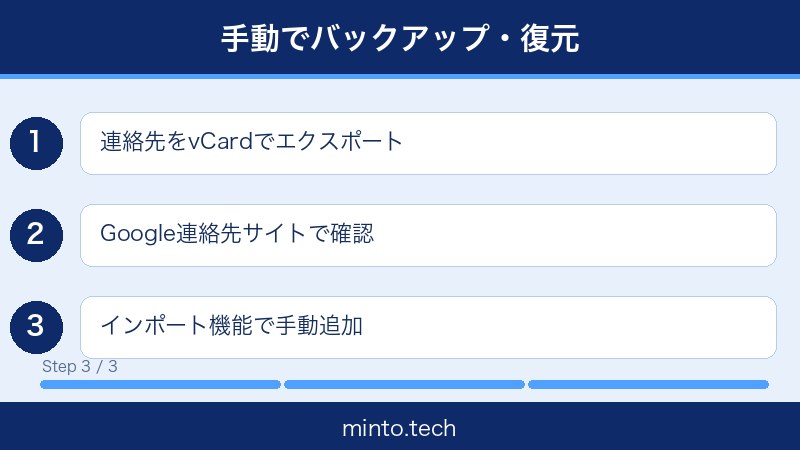
対処法8:連絡先を手動でエクスポート・インポートする(vcfファイル)
同期機能に頼らず、vcf(vCard)ファイル形式で連絡先を手動でバックアップ・復元する方法です。同期がうまくいかないときの最終手段として有効です。
【旧スマホから】vcfファイルにエクスポートする手順
- 旧スマートフォンの「連絡先」アプリを開きます。
- 画面右上のメニュー(3点アイコン)をタップし、「エクスポート」または「インポート/エクスポート」を選択します。
- 「vcf形式でエクスポート」を選択します。
- 保存先を選択します(内部ストレージのダウンロードフォルダなど)。
- ファイルが保存されます(例: contacts.vcf)。
- このvcfファイルをGoogleドライブ、メール、Bluetooth等で新しいスマホに転送します。
【新スマホに】vcfファイルからインポートする手順
- 新しいスマートフォンの「連絡先」アプリを開きます。
- メニューから「インポート」または「インポート/エクスポート」を選択します。
- 「.vcfファイル」または「バックアップファイルからインポート」を選択します。
- 先ほど転送したvcfファイルを選択します。
- インポート先に「Googleアカウント」を選択します(「端末」を選ぶとGoogle同期の対象外になります)。
- インポートが完了したら、Googleコンタクトのウェブサイト(contacts.google.com)でデータが反映されているか確認します。
インポート時に保存先を「端末(本体)」にしてしまうと、Googleクラウドに同期されません。機種変更時にまた同じ問題が発生します。必ず「Googleアカウント」を選択しましょう。
Googleアカウントのストレージ容量を確認する
Googleアカウントの無料ストレージは 15GB です。Gmail、Googleドライブ、Googleフォトなどが合算されてこの容量を使います。容量が上限に達すると、新しいデータの同期ができなくなります。
確認方法
- ブラウザで https://one.google.com/storage にアクセスします。
- 現在の使用容量が表示されます。
- 容量が15GBに達している、または近い場合は不要なファイルを削除するか、Google Oneの有料プランへのアップグレードを検討してください。
機種変更時の連絡先移行方法
機種変更の前後で連絡先を確実に引き継ぐ方法を解説します。
Android → Android への移行(最もスムーズ)
旧スマートフォンでGoogleアカウントに同期済みであれば、新しいスマートフォンで同じGoogleアカウントにログインするだけで自動的に連絡先が復元されます。
| 手順 | 作業内容 | 備考 |
|---|---|---|
| Step 1 | 旧スマホで連絡先の同期状態を確認 | 設定 → アカウント → Google → 今すぐ同期 |
| Step 2 | contacts.google.com でデータを確認 | クラウドにデータがあるか目視確認 |
| Step 3 | 新スマホで同じGoogleアカウントにログイン | 初期設定ウィザードで実施 |
| Step 4 | 同期設定をオンに確認・手動同期を実行 | 設定 → アカウント → Google → 連絡先をオン |
iPhone → Android への移行
iPhoneからAndroidへの移行時は、連絡先がiCloudに保存されている場合があります。以下の2つの方法で移行できます。
方法A:iCloudからvcfをエクスポートしてGoogleにインポート
- パソコンのブラウザで https://www.icloud.com/contacts/ にApple IDでログインします。
- 「すべての連絡先」を選択し、「すべてを選択」(Ctrl+AまたはCommand+A)します。
- 左下の歯車アイコンをクリックして「vCardを書き出す」を選択します。
- vcfファイルがダウンロードされます。
- https://contacts.google.com にアクセスし、左メニューの「インポート」→ダウンロードしたvcfファイルを選択します。
- インポート後、AndroidスマートフォンでGoogleアカウントを同期します。
方法B:AndroidスマートフォンにGmailアプリを設定(iCloudアカウントを追加)
- AndroidスマートフォンでGmailアプリを開きます。
- 設定からGoogleアカウント以外に「アカウントを追加」でiCloudアカウントを追加します。
- iCloudの連絡先がAndroidの連絡先アプリに表示されるようになります。
- 必要に応じてGoogleアカウントにコピー/移動します。
対処法のまとめ:どれを試すべきか一覧
| 状況 | まず試す対処法 | 次に試す対処法 |
|---|---|---|
| 連絡先アプリに何も表示されない | 対処法1(同期設定オン) | 対処法3(手動同期) |
| 機種変更後に引き継げない | contacts.google.comを確認 | 対処法8(vcfインポート) |
| 同期設定はオンだが同期されない | 対処法7(再起動) | 対処法5(キャッシュ削除) |
| 同期エラーが表示される | 対処法4(通信確認) | 対処法6(アカウント再追加) |
| 以前はできていたのに急にできない | 対処法7(再起動) | 対処法5(キャッシュ削除) |
| 全部試したが改善しない | 対処法6(アカウント再追加) | 対処法8(vcf手動移行) |
よくある質問(FAQ)
Q1. 連絡先の同期をオフにしていたら、連絡先が消えましたか?
A. 同期をオフにするだけでは連絡先は削除されません。ただし、同期をオフにした後に連絡先アプリで「Googleアカウントの連絡先を削除」という操作を行うと、端末上からGoogleの連絡先が削除されます。クラウド(contacts.google.com)に残っていれば、同期を再開することで端末に復元されます。
Q2. 連絡先の保存先が「端末」になっていた場合、Googleに移行するにはどうすればいいですか?
A. 連絡先アプリを開き、メニューから「インポート/エクスポート」→「端末の連絡先をGoogleアカウントにコピー」または「移動」を選択します。機種によってメニュー名が異なりますが、「コピー先(保存先)をGoogleアカウントに変更する」操作を探してください。見当たらない場合は、vcfでエクスポートしてGoogleアカウントにインポートする方法(対処法8)が確実です。
Q3. Googleアカウントを削除すると連絡先がすべて消えますか?
A. 端末上のGoogleアカウントの連絡先データは消えますが、Googleクラウド(contacts.google.com)のデータは消えません。同じアカウントで再ログインすれば復元されます。ただし、「端末」に保存している連絡先は影響を受けない場合があります。念のため操作前にvcfでバックアップを取ることをおすすめします。
Q4. Googleコンタクトのウェブサイトには表示されているのに、スマートフォンに表示されません。どうすればいいですか?
A. クラウドにデータはあるが端末への同期ができていない状態です。以下を順番に試してください。
- Wi-Fiに接続して同期を実行する(対処法1・3)
- 端末を再起動する(対処法7)
- Googleコンタクトアプリのキャッシュを削除する(対処法5)
- Googleアカウントを削除して再追加する(対処法6)
Q5. 連絡先を誤って削除してしまいました。復元できますか?
A. Googleコンタクトには「元に戻す」機能があります。https://contacts.google.com にアクセスし、左メニューの「ゴミ箱」から削除から30日以内であれば復元できます。また、削除後に気づいた場合は、左メニューの「その他」→「変更を元に戻す」(最大30日前の状態に戻す)機能も利用できます。
Q6. 複数のGoogleアカウントを使っている場合、どのアカウントの連絡先が表示されますか?
A. Androidの連絡先アプリはデフォルトで、端末に追加されている全Googleアカウントの連絡先を統合して表示します。特定のアカウントのみ表示したい場合は、連絡先アプリのメニューから「表示するアカウント」を絞り込む設定が可能です。どのアカウントに連絡先が保存されるかは、連絡先作成時の「保存先」設定で管理します。
Q7. 同期が頻繁に失敗します。根本的な原因は何ですか?
A. 頻繁に失敗する場合、以下が考えられます。
- バッテリー節約モードがオン: バックグラウンド同期を制限することがあります。設定 → バッテリー → バッテリーセーバー をオフにして確認。
- Googleアカウントへの不審アクティビティ検知: Googleがセキュリティ上の理由で同期を一時停止することがあります。Gmailを開いて警告が表示されていないか確認してください。
- Androidシステムのバグ: OSやGoogleコンタクトアプリのアップデートで改善されることがあります。「設定 → システム → システムアップデート」から最新版への更新を確認してください。
Q8. 新しいスマートフォンに変えたばかりですが、連絡先が1,000件以上あります。全部同期されますか?
A. はい、件数の上限は実質的にありません(Googleコンタクトのデフォルトの上限は25,000件)。ただし、件数が多い場合は同期完了まで数分かかることがあります。同期中はWi-Fiに接続し、スマートフォンの画面をオンにしたまましばらく待ちましょう。同期完了後に連絡先アプリを開くと全件表示されます。
まとめ
AndroidスマートフォンとGoogleアカウントの連絡先同期がうまくいかない原因は、同期設定のオフ・ネットワーク問題・ストレージ不足・アプリの不具合など多岐にわたります。しかし、ほとんどのケースは今回紹介した8つの対処法のいずれかで解決できます。
まず最初に試すべきことをまとめると:
- contacts.google.comでクラウドにデータがあるか確認する(問題の切り分けに最重要)
- 設定からGoogleアカウントの「連絡先」同期スイッチがオンになっているか確認・手動同期を実行
- スマートフォンを再起動する
- 上記で解決しない場合は、キャッシュ削除やアカウント再追加を試みる
機種変更を予定している場合は、事前に旧スマートフォンで手動同期を行い、contacts.google.comでデータを確認しておくことが最大の予防策です。vcfファイルへのバックアップも合わせて取っておけば、万が一のときも安心です。
この記事の手順を参考に、Android連絡先同期の問題をスムーズに解決してください。