minto.tech スマホ(Android/iPhone)・PC(Mac/Windows)の便利情報をお届け! 月間アクセス160万PV!スマートフォン、タブレット、パソコン、地デジに関する素朴な疑問や、困ったこと、ノウハウ、コツなどが満載のお助け記事サイトはこちら!
※本ページにはプロモーション(広告)が含まれています
【2026年最新版】Amazon Prime Videoのダウンロードができない・再生できない原因と対処法【完全ガイド】
Amazon Prime Videoでお気に入りの映画やドラマをダウンロードしようとしたら、「ダウンロードが開始されない」「ダウンロードした動画が再生できない」——こんな問題に直面したことはありませんか?
オフライン視聴はPrime Videoの便利な機能のひとつですが、DRM(デジタル著作権管理)やデバイス制限の仕組みが複雑なため、思わぬトラブルが起きやすい機能でもあります。
この記事では、Prime Videoのダウンロード・再生トラブルの原因を徹底解説し、状況別の対処法をわかりやすく説明します。
- Prime Videoのダウンロードが開始されない原因
- ダウンロード上限(デバイス数・タイトル数・視聴期限)の仕組み
- ダウンロード済み動画が再生できない原因と対処法
- DRM(著作権保護)の仕組みと関係
- Wi-Fi専用設定でのトラブル対処法
- Fire TVとスマホアプリの違い
Amazon Prime Videoのダウンロード制限の仕組み
まず、Prime Videoのダウンロード機能には複数の制限がある点を理解しておきましょう。この制限に引っかかることがトラブルの原因になる場合が多くあります。
デバイス登録数の上限
Prime Videoは最大3台のデバイスにダウンロードできます(一部のタイトルは2台まで)。4台目のデバイスにダウンロードしようとすると、エラーが表示されます。
登録デバイスの確認・削除方法:
- Amazon.co.jpにPCからログイン
- 「アカウント&リスト」→「Prime Video」を開く
- 「設定」→「デバイスとコンテンツの管理」
- 不要なデバイスを登録解除する
同時ダウンロード数・タイトル数の上限
| 制限項目 | 上限 | 備考 |
|---|---|---|
| 1デバイスのダウンロード本数 | 最大25タイトル | タイトルによって異なる場合あり |
| 同時ダウンロード数 | 同時に3台まで | 同時視聴は2〜3ストリーム |
| ダウンロードの有効期限 | 最長30日 | 再生開始後は48時間以内に視聴完了 |
| 視聴開始後の有効期限 | 48時間 | 再生開始から48時間で視聴不可 |
視聴期限の仕組み
ダウンロードした動画には2種類の期限があります。
- ダウンロード有効期限:ダウンロードから最長30日。この期間内に視聴開始しないと削除される
- 視聴完了期限:再生開始後48時間以内に視聴を完了しないと再生不可になる
旅行や出張前にダウンロードする場合は、出発直前にダウンロードすることをおすすめします。
ダウンロードができない原因と対処法
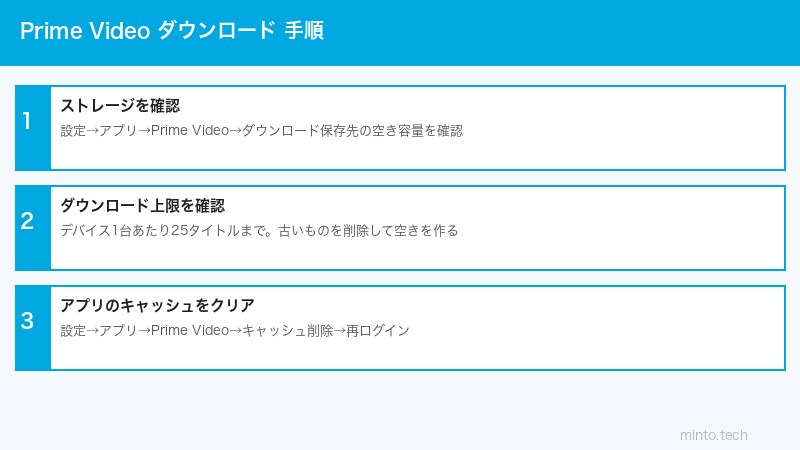
原因1:ストレージ不足
スマートフォンやタブレットの空き容量が不足していると、ダウンロードが開始されない、または途中で止まります。
対処法:
- 設定アプリから「ストレージ」を確認し、空き容量を確保する
- 不要なアプリ・写真・動画を削除する
- Prime Videoのダウンロード品質を「良い(SD)」に変更して容量を節約する
原因2:Wi-Fi専用設定になっている
デフォルトでは「Wi-Fi接続時のみダウンロード」に設定されています。モバイルデータ通信環境でダウンロードしようとすると開始されません。
確認方法:
- Prime Videoアプリを開く
- 右下「マイページ」→「設定」→「ダウンロード」
- 「Wi-Fiを介してのみダウンロード」がオンになっていないか確認
- モバイルデータで使いたい場合はオフに切り替える(データ通信量に注意)
原因3:デバイス登録台数の上限超過
3台のデバイスにダウンロード済みの場合、新しいデバイスにはダウンロードできません。前述の方法で古いデバイスの登録を解除してください。
原因4:アプリのキャッシュが破損している
Prime Videoアプリのキャッシュが破損すると、ダウンロードが正常に動作しなくなることがあります。
Androidの場合:
- 「設定」→「アプリ」→「Prime Video」を開く
- 「ストレージ」→「キャッシュを削除」をタップ
- アプリを再起動してダウンロードを試みる
iOSの場合(直接のキャッシュ削除は不可):
- Prime Videoアプリをアンインストール
- App Storeから再インストール
- ログインして再試行
原因5:アプリのバージョンが古い
古いバージョンのアプリはダウンロード機能に不具合があることがあります。App StoreまたはGoogle Playから最新版にアップデートしてください。
原因6:DRMライセンスの問題
AndroidデバイスではWidevineというDRM(デジタル著作権管理)技術が使われています。Widevine L1(HD対応)が必要な一部コンテンツは、L3のみ対応デバイスではダウンロード品質が制限されたり、ダウンロード自体ができない場合があります。
Widevine対応レベルの確認方法:Google Playストアで「DRM Info」などのアプリを使って確認できます。
ダウンロードした動画が再生できない原因と対処法
原因1:視聴期限切れ
最も多い原因です。ダウンロードから30日以上経過しているか、再生開始後48時間以上が経過すると再生できなくなります。
対処法:
- 削除されたダウンロードは「マイページ」→「ダウンロード」で確認できる(「期限切れ」と表示される)
- ネット接続があれば再ダウンロード可能(Prime会員特典コンテンツの場合)
原因2:Amazonプライム会員の有効期限切れ
プライム会員の期限が切れると、ダウンロード済みのプライム特典コンテンツは再生できなくなります。
確認方法:
- Amazon.co.jpにアクセスし、アカウントからプライム会員状況を確認
- 期限切れの場合は会員更新、または個別レンタル・購入で視聴
原因3:別のデバイスでダウンロードしたコンテンツ
ダウンロードしたデバイスとは別のデバイスで再生しようとするとエラーになります。Prime Videoのダウンロードは同一デバイスでの再生専用です。
原因4:OS・アプリのアップデート後に不整合が生じた
OSやアプリの大型アップデート後に、DRMライセンスの不整合が生じることがあります。
対処法:
- ダウンロード済みコンテンツを一度すべて削除
- アプリを再起動(またはデバイスを再起動)
- ネット接続環境で再ダウンロード
Fire TVでのダウンロードと再生の注意点
Fire TV Stickなどの端末でも一部コンテンツのダウンロードが可能ですが、スマホアプリとは異なる点があります。
| 端末 | ダウンロード | 備考 |
|---|---|---|
| iPhone/iPad | ○ | iOS 14以降推奨 |
| Android スマホ | ○ | Widevine L1が必要な場合あり |
| Fire HD タブレット | ○ | microSDへの保存も可能 |
| Fire TV Stick | △(一部のみ) | ストレージが少ないため本数が限られる |
| Windows PC | ○ | Prime Video Windowsアプリが必要 |
| Mac | × | ブラウザ視聴のみ(ダウンロード不可) |
よくある質問(FAQ)
Q1. ダウンロードが途中で止まります。どうすればいいですか?
まずWi-Fi接続を確認し、接続が不安定な場合はルーターを再起動してください。それでも止まる場合はアプリのキャッシュをクリアし、再ダウンロードを試みてください。ストレージ容量も確認しておきましょう。
Q2. ダウンロードした動画の画質を変更できますか?
はい、Prime Videoアプリの「設定」→「ダウンロードの品質」から変更できます。「最高品質」はHD(最大1080p)、「良い品質」はSD(480p程度)です。ストレージが少ない場合は「良い品質」を選ぶと容量を節約できます。
Q3. ダウンロードした動画をSDカードに保存できますか?
Androidデバイス(SDカードスロットがあるもの)では「設定」→「ダウンロード場所」からSDカードに変更できます。iPhoneはSDカードスロットがないため、本体ストレージのみです。
Q4. 「このタイトルはダウンロードできません」と表示されます
コンテンツ配信元(映画会社など)の権利制限により、一部のタイトルはダウンロード不可に設定されています。この場合はオンライン視聴のみとなります。
Q5. ダウンロードの有効期限を延長できますか?
有効期限の延長はできません。期限が切れる前に一度削除して再ダウンロードすることで、有効期限をリセットできます(期限内に気づいた場合)。
Q6. ダウンロードした動画を別の人に共有できますか?
できません。Prime Videoのダウンロードは個人のAmazonアカウントに紐づいており、他のデバイスや他のアカウントへの共有・転送はDRMにより技術的に不可能です。
Q7. プライム特典以外(有料レンタル・購入)コンテンツもダウンロードできますか?
はい、レンタル・購入したコンテンツもダウンロードできます。ただしレンタルは視聴開始から48時間の期限があり、購入コンテンツはAmazonが配信を継続している限り視聴できます。
Q8. Wi-Fiなしでもダウンロードした動画は視聴できますか?
はい、ダウンロード後は機内モードなどオフライン状態でも視聴できます。ただし有効期限の確認のため、定期的(約30日に1回)にネット接続が必要です。
Q9. Amazon Kids(ファミリーライブラリー)の動画もダウンロードできますか?
Amazon Kidsのコンテンツは対象のタブレット(Fire HDキッズなど)でダウンロード可能です。ペアレントダッシュボードの設定も確認してください。
Q10. アプリを削除するとダウンロード済みの動画も消えますか?
はい、アプリをアンインストールするとダウンロード済みのコンテンツもすべて削除されます。ただしプライム特典・購入コンテンツはAmazonのサーバーに残っているため、再インストール後に再ダウンロードできます。
この記事に関連するおすすめ商品
Fire TV Stick 4K Max
約8,980円
4K対応・Wi-Fi 6E対応、Prime Video視聴に最適
Fire HD 10 タブレット
約19,980円
10インチ大画面、Prime Video動画のオフライン視聴に最適
ノイズキャンセリングイヤホン
約5,000円〜
移動中のオフライン視聴を快適に
※ 価格は変動します。最新価格はリンク先でご確認ください
まとめ
Amazon Prime Videoのダウンロード・再生トラブルは、ほとんどの場合以下のいずれかが原因です。
- ストレージ不足:空き容量を確保してから再試行
- Wi-Fi専用設定:設定から変更するかWi-Fi環境でダウンロード
- デバイス登録台数超過:不要なデバイスの登録を解除
- 視聴期限切れ:再ダウンロードで解決
- キャッシュの破損:キャッシュクリアまたはアプリ再インストール
それでも解決しない場合は、Amazonカスタマーサービスに問い合わせると、デバイス登録状況のリセットなど対応してもらえます。