minto.tech スマホ(Android/iPhone)・PC(Mac/Windows)の便利情報をお届け! 月間アクセス160万PV!スマートフォン、タブレット、パソコン、地デジに関する素朴な疑問や、困ったこと、ノウハウ、コツなどが満載のお助け記事サイトはこちら!
※本ページにはプロモーション(広告)が含まれています
「アレクサ、電気つけて」と話しかけても無反応。「アレクサ?」と何度呼んでも青いリングが光らない――。Amazon Echoシリーズを使っている方なら、一度はこんな経験があるのではないでしょうか。
Alexaが反応しない原因は、マイクのミュートやWi-Fi接続の不具合といった単純なものから、ソフトウェアの不具合やAmazonサーバー側の障害まで多岐にわたります。しかし、原因さえ特定できれば、ほとんどのケースは自力で解決可能です。
この記事では、Alexaが反応しない・応答しない・聞き取らないときに考えられる8つの原因と、それぞれに対応した具体的な対処法を、初心者の方にもわかりやすくステップ形式で解説します。LEDリングの色別トラブル診断表も掲載しているので、今まさに困っている方はすぐに原因を特定できます。
この記事でわかること
- Alexaが反応しない・応答しない主な8つの原因
- 原因ごとの具体的な対処法(ステップ形式)
- Echo端末のLEDリングの色の意味とトラブル診断方法
- マイクのミュート解除やWi-Fi再接続の手順
- ファクトリーリセット(初期化)の方法
- Amazonサーバー障害の確認方法
- Echo端末の最適な設置場所のポイント
Alexaの基本的な仕組みを知っておこう
対処法を理解するために、まずAlexaがどのように動いているかを簡単に説明します。
Amazon EchoなどのAlexa搭載端末は、以下の流れで音声コマンドを処理しています。
- ウェイクワードの検知:端末内蔵のマイクが常に周囲の音を拾い、「アレクサ」というウェイクワード(起動ワード)を待ち受けています。この処理は端末内部で行われます。
- 音声データの送信:ウェイクワードを検知すると、LEDリングが青く光り、それ以降の音声をインターネット経由でAmazonのクラウドサーバーに送信します。
- クラウドで音声認識・処理:Amazonのサーバーが音声を解析し、適切な応答を生成します。
- 応答の再生:サーバーから返ってきた応答データをEcho端末のスピーカーから再生します。
つまり、Alexaが正しく反応するためには、マイクが正常に機能していること、インターネット(Wi-Fi)に接続されていること、Amazonのサーバーが稼働していることの3つが最低限必要です。このどれか1つでも欠けると、Alexaは反応しなくなります。
Alexaが反応しない主な8つの原因
Alexaが反応しない場合に考えられる原因を、発生頻度が高い順に紹介します。まずは上から順番に確認してみてください。
原因1:マイクがオフ(ミュート)になっている
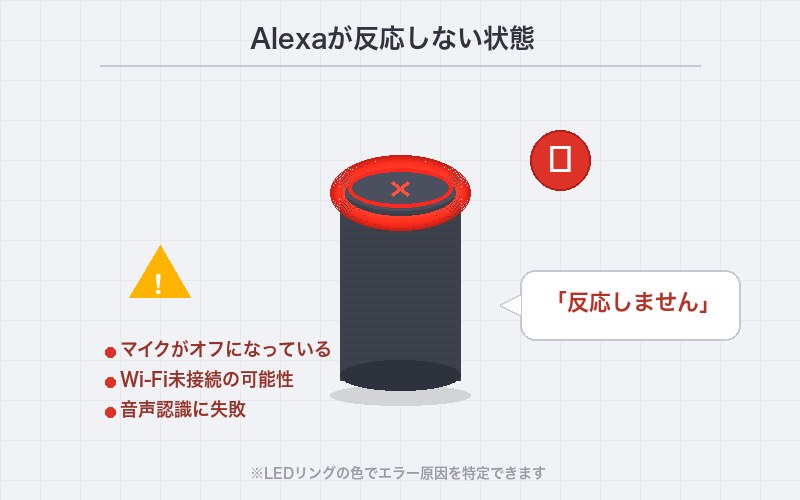
最も多い原因がこれです。Echo端末の上部にあるマイクオフボタンを誤って押してしまい、マイクがミュートになっているケースです。マイクがオフの状態では、端末のLEDリングが赤色に点灯します。
この状態ではウェイクワードを含むすべての音声を一切拾わないため、何度「アレクサ」と呼びかけても反応しません。特に掃除中やお子さんがいる家庭では、意図せずボタンを押してしまうことがよくあります。
原因2:Wi-Fi接続の問題
Alexaの音声処理はクラウド(Amazonのサーバー)で行われるため、Wi-Fiに接続されていないと応答できません。以下のような状況でWi-Fi接続が切れることがあります。
- ルーターの電源が落ちている、またはフリーズしている
- Wi-Fiルーターのファームウェア更新後にパスワードが変わった
- Echo端末とルーターの距離が遠すぎる
- 回線の一時的な障害が発生している
- ルーターの接続台数制限に達している
Wi-Fiが切断されている場合、LEDリングがオレンジ色に回転表示されることがあります。
原因3:Alexaアプリの設定・ウェイクワードの問題
スマートフォンのAlexaアプリで設定を変更した際に、意図せず不具合が生じることがあります。例えば以下のようなケースです。
- ウェイクワードが「アレクサ」以外(「アマゾン」「エコー」「コンピューター」)に変更されている
- 「おやすみモード(Do Not Disturb)」がオンになっている
- Alexaアプリ自体のバージョンが古く、端末との通信に不具合が生じている
特にウェイクワードの変更は、家族の誰かが変えたことに気づかないケースが多いです。
原因4:周囲の騒音が大きい
テレビの音量が大きい、エアコンの風が直接当たっている、洗濯機や食洗機の近くに設置しているなど、騒音が多い環境ではAlexaがウェイクワードを正しく聞き取れないことがあります。
特にEcho端末自体が音楽を再生中の場合、スピーカーの音がマイクに干渉して反応が鈍くなることがあります。
原因5:Amazonサーバー側の障害
まれにですが、Amazonのクラウドサーバー側で障害が発生し、Alexaが正常に応答できなくなることがあります。この場合、自分のEcho端末に問題はなく、世界中のAlexaユーザーが同時に影響を受けます。
サーバー障害の場合、ウェイクワードには反応する(青いリングが光る)ものの、「すみません、ちょっとわかりません」や無応答になることが特徴的です。
原因6:Echo端末の電源・コンセントの問題
意外と見落としがちなのが電源関係です。以下のようなケースがあります。
- 電源アダプターが半抜けになっている
- コンセントやタコ足配線のスイッチがオフになっている
- 停電後に電源が正常に復帰していない
- 純正以外の電源アダプターを使用していて電力が不足している
Echo端末にはバッテリーが内蔵されていない(一部ポータブルモデルを除く)ため、コンセントからの電源供給が途切れると完全に停止します。
原因7:ソフトウェアの不具合
Echo端末のファームウェア(内部ソフトウェア)の更新に失敗した場合や、長期間再起動していない場合に、ソフトウェアの不具合が蓄積して動作が不安定になることがあります。
この場合、以下のような症状が出ることがあります。
- ウェイクワードに反応するが応答が極端に遅い
- 途中で応答が途切れる
- 特定のスキルだけ動かない
- 「問題が発生しました」と繰り返す
原因8:複数Echo端末間の干渉
同じ家の中に複数のEcho端末を設置している場合、ウェイクワードを発したときにどの端末が応答するかの判定に時間がかかったり、意図しない端末が反応したりすることがあります。
Amazonの「ESP(Echo Spatial Perception)」機能により、通常は最も近い端末が反応する仕組みになっていますが、端末同士が近すぎる場合や、部屋の構造によっては正しく動作しないことがあります。
Alexaが反応しないときの対処法
ここからは、上で紹介した各原因に対応する具体的な対処法を解説します。簡単に試せるものから順番に紹介しているので、上から順に試してみてください。
対処法1:マイクボタンの確認とLEDの色で状態を判断する
最初に確認すべきは、Echo端末のマイクがオフになっていないかです。
手順:
- Echo端末の上部(天面)を確認します。マイクオフボタンはマイクのアイコンが描かれたボタンです。
- LEDリングの色を確認します。赤色に点灯している場合、マイクがオフ(ミュート)になっています。
- マイクオフボタンを1回押します。赤色のライトが消えれば、マイクがオンに戻っています。
- 「アレクサ」と呼びかけて、LEDリングが青色に光ることを確認します。
ポイント:Echo Show(画面付きモデル)の場合、マイクオフ時は画面下部に赤いバーが表示されます。画面をスワイプしてもマイクはオンにならないので、必ず物理ボタンで操作してください。
対処法2:Echo端末を再起動する
多くの不具合は再起動で解消します。Echo端末には電源ボタンがないため、以下の方法で再起動します。
手順:
- Echo端末の電源アダプターをコンセントから抜きます。
- 30秒以上待ちます。内部のキャッシュがクリアされるまで少し時間が必要です。
- 電源アダプターをコンセントにしっかり差し込みます。
- LEDリングが青色に光って回転し、その後オレンジ色に変わります。これは起動中のサインです。
- 起動が完了するまで1〜2分待ちます。起動音(チャイム音)が鳴れば準備完了です。
- 「アレクサ、今何時?」と話しかけて、正常に応答するか確認します。
注意:電源を抜いてすぐに差し直しても効果が薄い場合があります。必ず30秒以上間隔を空けてください。
対処法3:Wi-Fi接続を確認・再設定する
Wi-Fiの接続状態を確認し、必要であれば再設定します。
手順1:他のデバイスでWi-Fiを確認
- スマートフォンやパソコンで同じWi-Fiネットワークに接続し、インターネットが正常に使えるか確認します。
- 他のデバイスでもインターネットが使えない場合は、Wi-Fiルーター側の問題です。ルーターを再起動してください。
手順2:Alexaアプリでネットワーク状態を確認
- スマートフォンでAlexaアプリを開きます。
- 画面下部の「デバイス」タブをタップします。
- 該当するEcho端末を選択します。
- 「設定」(歯車アイコン)をタップします。
- 「Wi-Fiネットワーク」の項目を確認します。「接続済み」と表示されていれば問題ありません。
手順3:Wi-Fiを再設定する
- 上記の「Wi-Fiネットワーク」の項目で「変更」をタップします。
- Echo端末がセットアップモード(オレンジ色の回転表示)になるまで待ちます。
- 接続したいWi-Fiネットワークを選択します。
- Wi-Fiのパスワードを入力して「接続」をタップします。
- 「接続が完了しました」と表示されれば成功です。
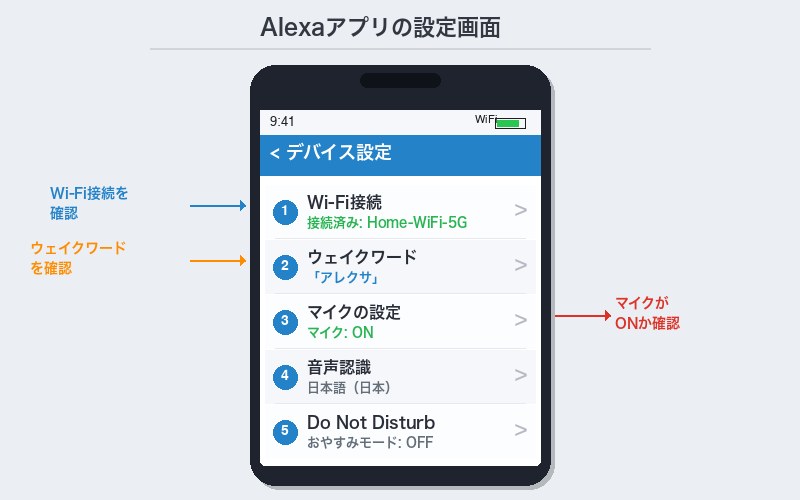
対処法4:Alexaアプリの設定を確認する
Alexaアプリで以下の設定を確認しましょう。
おやすみモード(Do Not Disturb)の確認:
- Alexaアプリを開き、「デバイス」タブをタップします。
- 該当するEcho端末を選択します。
- 「おやすみモード」の項目を確認します。
- オンになっている場合はオフに切り替えます。
おやすみモードがオンの場合、通知や着信は止まりますが、ウェイクワードには反応します。ただし、一部の応答が制限されるため、オフにしてから動作を確認してください。
Alexaアプリのアップデート:
- App Store(iPhone)またはGoogle Play Store(Android)を開きます。
- 「Amazon Alexa」を検索します。
- 「アップデート」ボタンが表示されている場合は、タップしてアプリを最新版に更新します。
対処法5:ウェイクワードを確認・変更する
ウェイクワードが意図せず変更されていないか確認し、必要に応じて設定し直します。
手順:
- Alexaアプリを開き、「デバイス」タブをタップします。
- 該当するEcho端末を選択し、「設定」(歯車アイコン)をタップします。
- 「ウェイクワード」をタップします。
- 現在設定されているウェイクワードが表示されます。「Alexa」「Amazon」「Echo」「Computer」「Ziggy」の中から選べます。
- 「Alexa」に設定されていなかった場合は、「Alexa」を選択して変更します。
- 変更が反映されるまで数秒〜数十秒かかる場合があります。
豆知識:家族が間違えて呼びかけている可能性も考慮しましょう。例えば「アレクサ」と設定してあるのに「エコー」と呼んでいるなど。ウェイクワードの設定を家族全員に共有しておくことが大切です。
対処法6:ファクトリーリセット(初期化)を実行する
上記の対処法をすべて試しても改善しない場合は、端末を工場出荷時の状態に戻す「ファクトリーリセット」を行います。
重要:ファクトリーリセットを行うと、端末に保存されたすべての設定(Wi-Fi、連携デバイス、アラーム等)が消去されます。再セットアップが必要になるため、最終手段として実行してください。
Echo(第3世代以降)・Echo Dot(第3世代以降)の場合:
- 端末上部の「アクション」ボタン(●のマーク)を25秒間長押しします。
- LEDリングがオレンジ色に点灯したら、ボタンを離します。
- 自動的にリセットが開始されます。完了まで数分かかります。
Echo Show(画面付きモデル)の場合:
- 画面上部から下にスワイプして設定メニューを開きます。
- 「設定」をタップします。
- 「デバイスオプション」をタップします。
- 「工場出荷時の設定にリセット」をタップします。
- 確認画面で「リセット」を選択します。
Echo(第1世代・第2世代)の場合:
- 端末底面にあるリセットボタン(小さな穴)を探します。
- ペーパークリップなどの細い棒でリセットボタンを押し続けます。
- LEDリングがオレンジ色に変わるまで押し続けます(約15〜20秒)。
リセット後は、Alexaアプリから再度セットアップを行ってください。
対処法7:Amazonサーバーのステータスを確認する
自分のEcho端末に問題がないのにAlexaが応答しない場合、Amazonのサーバー障害が原因の可能性があります。
確認方法:
- 他のEcho端末がある場合、そちらでも同じ症状が出るか確認します。すべての端末で同じ症状なら、サーバー障害の可能性が高いです。
- X(旧Twitter)で「Alexa 障害」「Alexa 反応しない」などで検索し、同じ時間帯に同様の報告が多数あるか確認します。
- Downdetector(https://downdetector.jp/)で「Amazon Alexa」のステータスを確認します。障害発生中であればグラフにスパイクが表示されます。
サーバー障害の場合は、Amazon側の復旧を待つしかありません。通常は数時間以内に復旧します。
対処法8:Echo端末の設置場所を最適化する
Echo端末の設置場所が悪いと、ウェイクワードの聞き取り精度が大幅に低下します。以下のポイントを参考に、設置場所を見直しましょう。
| 設置のポイント | 推奨 | 避けるべき |
|---|---|---|
| 壁からの距離 | 壁から20cm以上離す | 壁にぴったり付ける |
| 高さ | テーブルや棚の上(口の高さに近い位置) | 床の上、天井に近い棚 |
| 周囲の機器 | 他のスピーカーや電子レンジから離す | テレビの真横、電子レンジの近く |
| 部屋の位置 | 部屋の中央に近い場所 | クローゼットの中、本棚の奥 |
| 騒音源との距離 | エアコン、洗濯機から離す | エアコンの風が直接当たる場所 |
特にテレビの横に設置している方は多いですが、テレビの音がマイクに干渉して聞き取り精度が下がります。テレビから最低でも50cm以上離して設置することをおすすめします。
また、複数のEcho端末を設置している場合は、端末同士の距離を2m以上空けることで、ウェイクワード検知の干渉を減らすことができます。
LEDリングの色別トラブル診断表
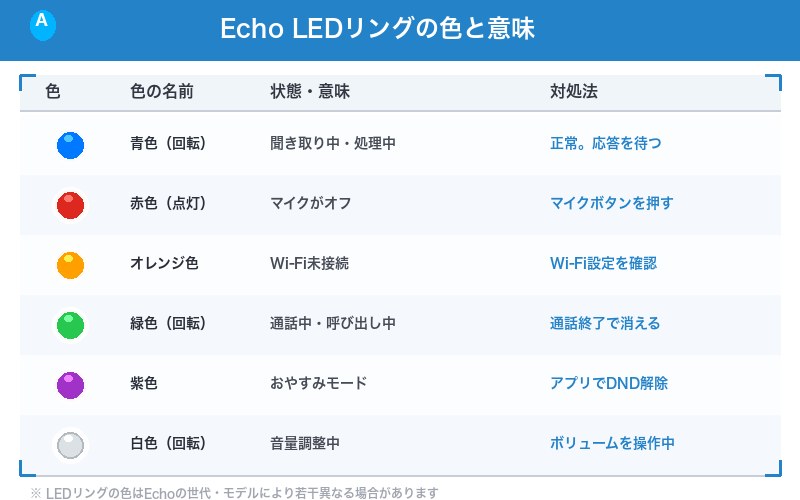
Echo端末のLEDリングの色は、端末の状態を示す重要な手がかりです。以下の表で、現在のLEDの色から原因を特定してください。
| LEDの色 | パターン | 意味 | 対処法 |
|---|---|---|---|
| 赤色 | 常時点灯 | マイクがオフ(ミュート状態) | マイクオフボタンを1回押してオンに戻す |
| オレンジ色 | 回転表示 | Wi-Fiに接続中、またはセットアップモード | Wi-Fi接続を確認、Alexaアプリからセットアップ |
| 青色 | 一方向に回転 | 起動中(正常) | 起動完了まで1〜2分待機する |
| 青色+水色 | 一部が水色に光る | Alexaが聞き取り中(正常動作) | 対処不要。正常に聞き取っている状態 |
| 紫色 | 短く点滅 | おやすみモードがオンの状態 | Alexaアプリでおやすみモードをオフにする |
| 白色 | 一方向に動く | 音量を調整中 | 対処不要。音量変更時の一時的な表示 |
| 黄色 | ゆっくり点滅 | 未読の通知またはメッセージがある | 「アレクサ、通知を読んで」と話しかける |
| 緑色 | 回転表示 | 着信中、またはDrop In通話中 | 「アレクサ、電話に出て」または「アレクサ、切って」 |
| 消灯 | LEDが光らない | 電源が入っていない、またはハードウェア故障 | 電源アダプターの接続を確認、別のコンセントを試す |
それでも解決しない場合
上記のすべての対処法を試しても改善しない場合は、以下の方法を検討してください。
Amazonカスタマーサポートに問い合わせる
ハードウェア(マイクやスピーカー)の故障が疑われる場合は、Amazonカスタマーサポートに問い合わせましょう。
- Amazonのウェブサイトにログインします。
- 「ヘルプ」→「カスタマーサービスに連絡」に進みます。
- 「デバイスとデジタルサービス」→「Echo端末」を選択します。
- チャットまたは電話でサポートを受けられます。
保証期間内(通常1年間)であれば、無償交換に応じてもらえる場合があります。購入日の確認と、注文番号を事前に用意しておくとスムーズです。
端末の買い替えを検討する
Echo端末を3年以上使用している場合、マイクの劣化やソフトウェアサポートの終了により、性能が低下している可能性があります。新しいモデルではマイクの感度やAI処理の精度が大幅に向上しているため、買い替えることで問題が解決することがあります。
よくある質問(FAQ)
まとめ
Alexaが反応しない・応答しない場合の原因と対処法をまとめます。
| 優先度 | 確認項目 | 対処法 | 所要時間 |
|---|---|---|---|
| 1 | マイクのミュート | マイクオフボタンを押してオンに戻す | 数秒 |
| 2 | 電源接続 | 電源アダプターの接続を確認 | 数秒 |
| 3 | 端末の再起動 | 電源を抜いて30秒待って差し直す | 2〜3分 |
| 4 | Wi-Fi接続 | Wi-Fi状態を確認、再設定 | 5〜10分 |
| 5 | アプリ設定 | ウェイクワード、おやすみモードを確認 | 3〜5分 |
| 6 | サーバー障害 | Downdetectorなどで確認 | 1〜2分 |
| 7 | 設置場所 | 壁から離す、テレビから50cm以上離す | 5分 |
| 8 | ファクトリーリセット | 端末を初期化して再セットアップ | 10〜15分 |
ほとんどのケースでは、優先度1〜3(マイク確認・電源確認・再起動)で解決します。まずはこの3つを試してから、それでもダメなら4以降を順番に確認していくのが効率的です。
Alexaは日々のアップデートで機能が改善されています。定期的にAlexaアプリを最新版に保ち、Echo端末が安定したWi-Fi環境に接続されていれば、快適に使い続けることができます。もしこの記事の対処法をすべて試しても改善しない場合は、Amazonカスタマーサポートへの問い合わせを検討してください。