minto.tech スマホ(Android/iPhone)・PC(Mac/Windows)の便利情報をお届け! 月間アクセス160万PV!スマートフォン、タブレット、パソコン、地デジに関する素朴な疑問や、困ったこと、ノウハウ、コツなどが満載のお助け記事サイトはこちら!
※本ページにはプロモーション(広告)が含まれています
【2026年最新版】AirPodsがiPhoneに接続できない・ペアリングできない原因と対処法【完全ガイド】
「AirPodsをiPhoneに近づけてもペアリングポップアップが出ない」「Bluetoothをオンにしているのに接続されない」「突然片耳しか聞こえなくなった」——こんな経験はありませんか?
AirPodsとiPhoneの接続トラブルは、日常的に多くのユーザーが直面する問題です。せっかくの高音質イヤホンが使えないのは非常にストレスですよね。しかも原因がはっきりしないため、何を試せばいいのか迷ってしまうことも多いはずです。
この記事では、AirPodsがiPhoneに接続できない・ペアリングできない原因を体系的に整理し、今すぐ試せる対処法を10個以上ステップ形式でわかりやすく解説します。AirPods Pro、AirPods 4など世代別のトラブルシューティングも網羅しているので、初心者の方でも安心して読み進めていただけます。
この記事でわかること
- AirPodsがiPhoneに接続できない主な原因(5〜7項目)
- 今すぐ試せる対処法10選(ステップ形式)
- AirPods Pro / AirPods 4など世代別トラブルシューティング
- ペアリング解除・再登録の正しい手順
- よくある質問(FAQ)まとめ
AirPodsがiPhoneに接続できない主な原因
接続できないトラブルには複数の原因が考えられます。まずは原因を把握することで、適切な対処法を選べるようになります。
原因1: Bluetoothがオフになっている
最も基本的な原因です。コントロールセンターでBluetoothのアイコンをタップした場合、Bluetoothは「このデバイスでの接続を一時停止」した状態になり、完全にオフになったわけではありません。翌日になると自動で再有効化されますが、設定アプリからオフにした場合は手動でオンに戻す必要があります。
原因2: AirPodsのバッテリー切れ
AirPods本体またはケースのバッテリーが極端に少ない場合、接続できないことがあります。ケースに入れて充電されているかを確認しましょう。
原因3: 別のデバイスに接続されている
AirPodsはApple IDに紐づいたデバイス間で自動切り替えを行います。Mac、iPad、別のiPhoneなど、他のデバイスがAirPodsをつかんでいる場合、iPhoneへの接続が割り込まれません。
原因4: iOSのソフトウェアバグ
iOS・iPadOSのバグによってBluetoothスタックが不安定になることがあります。特にOSアップデート直後に接続不良が増える傾向があります。
原因5: AirPodsのファームウェアが古い
AirPodsにはファームウェアが存在し、古いバージョンのままだと接続が不安定になることがあります。ファームウェアは通常自動更新されますが、更新が適用されていない場合があります。
原因6: iPhoneのBluetoothキャッシュ・接続情報の破損
iPhone側のBluetoothペアリング情報が壊れていると、認識されても接続が完了しなかったり、ポップアップが表示されなかったりします。
原因7: AirPods本体の物理的な問題・イヤーチップの汚れ
AirPods Proのイヤーチップや充電ケースの端子が汚れていると、充電不良を引き起こし接続できなくなることがあります。また、稀に本体の故障(センサー不良など)が原因のケースもあります。
今すぐ試せる対処法10選
原因が複数考えられるため、以下の手順を上から順番に試してください。多くのケースでは、最初の数ステップで解決します。
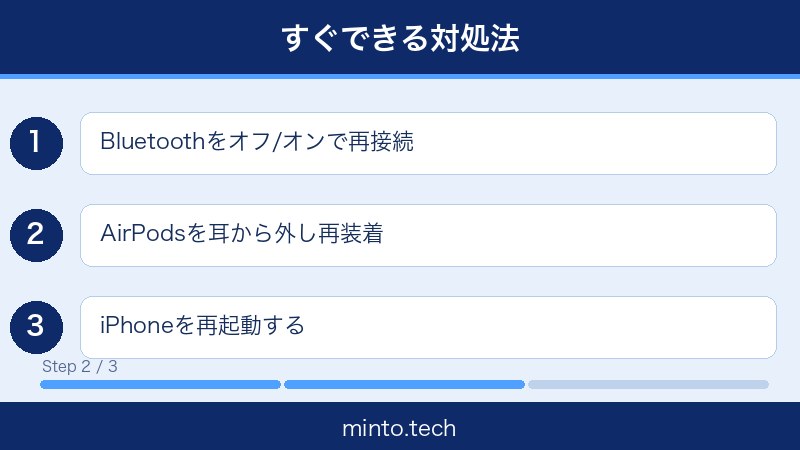
対処法1: AirPodsをケースに入れて蓋を閉め、数秒後に再度開ける
最も簡単で効果的な方法です。AirPodsをケースに戻すことで接続がリセットされ、iPhoneが再検出します。
- AirPodsを両耳から外す
- 充電ケースに入れてフタを閉める
- 10〜15秒待つ
- フタを開けてiPhoneのそばに置く
- ペアリングポップアップが表示されれば「接続」をタップ
ポップアップが出ない場合は次の手順へ進みます。
対処法2: iPhoneのBluetoothをオフ→オンにする
- 「設定」アプリを開く
- 「Bluetooth」をタップ
- スイッチをオフにする(グレーになる)
- 5秒待つ
- スイッチをオンにする(緑になる)
- AirPodsがリストに表示されたらタップして接続
注意: コントロールセンターのBluetoothアイコンをタップする方法は「一時停止」なので、設定アプリから操作するのが確実です。
対処法3: iPhoneの機内モードをオン→オフにする
機内モードをオンにするとBluetoothを含むすべての無線通信がオフになり、オフに戻すと再起動がかかります。この操作でBluetoothスタックがリフレッシュされることがあります。
- コントロールセンターを開く(画面右上から下にスワイプ、またはホームボタンを下からスワイプ)
- 機内モードアイコン(飛行機マーク)をタップしてオン(オレンジ色)にする
- 10秒待つ
- 再度タップしてオフにする
対処法4: iPhoneを再起動する
iOSのBluetoothデーモンが一時的に異常を起こしている場合、再起動で解決することが多いです。
iPhone X以降(Face ID搭載モデル)の場合:
- 音量ボタン(上下どちらか)とサイドボタンを同時に長押し
- 「スライドで電源オフ」が表示されたらスワイプ
- 完全に電源が切れたら、サイドボタンを長押しして起動
iPhone SE(第2世代以降)・iPhone 8以前の場合:
- サイドボタン(またはトップボタン)を長押し
- 「スライドで電源オフ」が表示されたらスワイプ
- 完全に電源が切れたら、同じボタンを長押しして起動
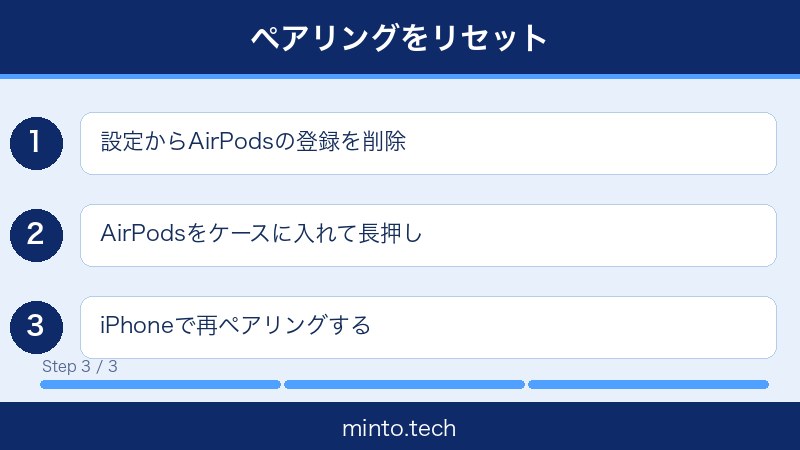
対処法5: AirPodsをデバイスリストから削除して再ペアリングする
接続情報が壊れている場合は、一度削除して初めから登録し直します。
- 「設定」→「Bluetooth」を開く
- AirPodsの右側にある「ⓘ」(情報アイコン)をタップ
- 「このデバイスの登録を解除」をタップ
- 確認ダイアログで「削除」をタップ
- AirPodsをケースに入れてフタを閉める
- 10秒後にフタを開け、AirPodsのそばにiPhoneを近づける
- ペアリングポップアップが出たら「接続」をタップ
注意: Apple IDで複数デバイスを使用している場合、ペアリング解除するとすべてのデバイスからAirPodsの設定が削除されます。
対処法6: AirPodsをリセット(工場出荷状態に戻す)する
上記の方法でも解決しない場合は、AirPods本体をリセットします。
- AirPodsをケースに入れ、フタを開けた状態にする
- ケース背面の設定ボタン(小さな丸いボタン)を15秒間長押しする
- ケース内のランプがオレンジ色に点滅→白色に点滅に変わったら手を離す
- これでリセット完了(工場出荷状態に戻る)
- AirPodsをiPhoneに近づけてペアリングし直す
AirPods Proの場合も同様の手順です。ケースの背面ボタンの位置と操作は共通しています。
対処法7: iPhoneのネットワーク設定をリセットする
Bluetoothのペアリング情報を含むネットワーク設定を一括リセットします。Wi-Fiのパスワードも削除されるので注意が必要です。
- 「設定」→「一般」を開く
- 下にスクロールして「転送またはiPhoneをリセット」をタップ
- 「リセット」をタップ
- 「ネットワーク設定をリセット」をタップ
- パスコードを入力して確認する
- iPhoneが再起動後、AirPodsを再ペアリングする
対処法8: AirPodsのイヤーチップとケースの端子を清掃する
物理的な汚れが原因の場合、清掃することで改善します。
- 乾いた柔らかい布またはマイクロファイバークロスで本体を軽く拭く
- AirPods Proの場合:シリコン製イヤーチップを取り外し、水で洗ってから完全に乾かす
- ケース内の充電端子(金属ピン)を綿棒で優しく清掃する
- AirPodsを清潔なケースに戻して充電する
注意: 水分が残った状態でケースに入れると故障の原因になります。必ず完全乾燥後に使用してください。
対処法9: iOSを最新バージョンにアップデートする
iOSのバグが原因の場合、アップデートで修正されることがあります。
- 「設定」→「一般」→「ソフトウェアアップデート」を開く
- 最新バージョンが表示されている場合は「ダウンロードしてインストール」をタップ
- アップデート完了後、AirPodsとの接続を再確認する
対処法10: 自動切り替え(オーディオの自動切り替え)の設定を確認する
AirPodsの「自動切り替え」機能が原因でiPhoneへの接続が安定しないケースがあります。
- 「設定」→「Bluetooth」を開く
- AirPodsの「ⓘ」をタップ
- 「このiPhoneに接続」の設定を確認する
- 「自動」になっている場合は「最後に接続したこのiPhone」に変更する
これにより、他のAppleデバイスへの自動切り替えを防ぎ、iPhoneへの接続を優先させることができます。
AirPodsの世代別トラブルシューティング
AirPodsはモデルによって機能・センサー・設定項目が異なります。世代別の特有の問題と対処法を解説します。
AirPods Pro(第1世代・第2世代)のトラブル
AirPods Proにはアクティブノイズキャンセリング(ANC)とイヤーチップが装備されているため、以下の特有の問題が発生することがあります。
| 症状 | 原因 | 対処法 |
|---|---|---|
| イヤーチップが外れて音が小さい | チップの装着不良 | イヤーチップを押し込んでカチッとはめる |
| ノイキャンが機能しない | イヤーチップのサイズが合っていない | 「設定」→「Bluetooth」→AirPodsの「ⓘ」→「イヤーチップフィットテスト」を実施 |
| 片耳が突然切れる | センサーの誤検知(耳から外れたと判断) | 「設定」→「Bluetooth」→「ⓘ」→「耳の検出」をオフにして再確認 |
| ケースが充電されない | 端子の汚れ・MagSafeの位置ずれ | 端子清掃・Lightningケーブル有線で充電確認 |
AirPods 4のトラブル
2024年9月発売のAirPods 4は、ANC搭載モデルとスタンダードモデルの2種類があります。USB-C充電ケースを採用した新世代のため、旧来のLightningケーブルでは充電できません。
- USB-Cケーブルでの充電確認: Lightningケーブルは使用不可。USB-C対応ケーブルを使う
- H2チップの高速接続: AirPods 4はH2チップ搭載のため、H1チップ搭載の旧モデルより接続が速い。それでも繋がらない場合はケースリセットを試す
- ANC搭載モデルの外部音取り込み: 「会話感知」機能がオンになっていると、会話中に自動で外部音取り込みに切り替わる。設定から調整可能
AirPods(第3世代)のトラブル
第3世代はANCなし・空間オーディオ対応のモデルです。イヤーチップがないオープンイヤー型なので、装着感の問題はありませんが、耳の形によっては外れやすい場合があります。
- 片耳だけ音が小さい: 耳に正しく装着できているか確認。メッシュ部分の汚れを清掃
- Magsafe充電のずれ: ケースをMagSafeパッドにぴったり置けているか確認(充電ランプが点灯するか)
AirPods Max(初代・第2世代)のトラブル
オーバーイヤー型の高級ヘッドホンです。AirPods(インイヤー)とは操作方法が異なります。
- 自動オフ(低電力モード): ケースに入れないと自動で低電力モードになり、接続が切れる。スマートケースに正しく収納する
- ノイズコントロールボタンの誤操作: ヘッドバンド上のボタンを誤って押すと音量や再生が変わる。操作方法を再確認する
- 第2世代のUSB-C充電: AirPods 4同様、USB-Cケーブルが必要
Bluetoothのリセット・ペアリング解除・再接続方法(詳細手順)
より詳しく、ペアリング解除から再接続までの完全な手順を解説します。
STEP 1: iPhoneからAirPodsの登録を解除する
- 「設定」アプリを開く
- 「Bluetooth」をタップ
- 「自分のデバイス」の一覧でAirPodsを探す
- AirPodsの名前の右にある「ⓘ」(青い丸に小文字のi)をタップ
- 一番下にある「このデバイスの登録を解除」をタップ
- 「削除」をタップして確認
STEP 2: AirPodsを工場出荷状態にリセットする
- AirPodsを充電ケースに入れ、フタを開ける
- ケース背面の設定ボタン(丸いボタン)を15秒間長押しする
- ランプがオレンジ→白に変わったらリセット完了
STEP 3: iPhoneと再ペアリングする
- フタを開けたまま、AirPodsをiPhoneのそば(10cm以内)に近づける
- iPhoneの画面に「AirPodsに接続」ポップアップが表示される
- 「接続」をタップ
- 「完了」をタップ
ポップアップが表示されない場合は、iPhoneのBluetoothがオンになっているか確認し、「設定」→「Bluetooth」のデバイスリストからAirPodsを手動でタップして接続します。
再ペアリング後の確認事項
| 確認項目 | 確認方法 |
|---|---|
| バッテリー残量が見える | ウィジェット「バッテリー」に表示されるか確認 |
| 音楽が両耳から聴こえる | Apple Musicやストリーミングで再生確認 |
| マイクが機能している | 通話やSiriを呼び出して声が届くか確認 |
| 自動切り替え設定 | 「設定」→「Bluetooth」→「ⓘ」で「このiPhoneに接続」を確認 |
それでも解決しない場合の最終手段
iPhoneを完全リセット(最終手段)
すべての対処法を試しても改善しない場合、iPhoneのすべての設定をリセットすることで解決することがあります。なおデータは消えませんが、Wi-FiパスワードやBluetoothペアリング情報などがすべてリセットされます。
- 「設定」→「一般」→「転送またはiPhoneをリセット」を開く
- 「リセット」→「すべての設定をリセット」をタップ
- パスコードを入力して確認
- 再起動後、AirPodsを再ペアリングする
Appleサポートに相談・修理依頼
ハードウェアの問題(センサー故障・バッテリー劣化など)が疑われる場合は、Appleの公式サポートに問い合わせるか、Apple StoreまたはApple正規サービスプロバイダに持ち込んで診断してもらいましょう。
AirPodsがAppleCare+の保証期間内であれば、修理・交換が無償または低コストで対応される場合があります。
- ウェブ: support.apple.com(Apple Support)
- アプリ: 「Appleサポート」アプリ(App Storeで無料ダウンロード)
- 電話: 0120-277-535(日本のAppleサポート)
- 店舗: Genius Barの予約はAppleサポートアプリまたはウェブから
よくある質問(FAQ)
対処法まとめ一覧表
| 難易度 | 対処法 | 所要時間 | 効果 |
|---|---|---|---|
| ★☆☆ | ケースに入れてフタを開け直す | 30秒 | 高 |
| ★☆☆ | BluetoothをOFF→ON | 1分 | 高 |
| ★☆☆ | 機内モードON→OFF | 30秒 | 中 |
| ★☆☆ | iPhoneを再起動 | 2分 | 高 |
| ★★☆ | ペアリング解除して再登録 | 3分 | 高 |
| ★★☆ | AirPodsをリセット(工場出荷状態) | 5分 | 非常に高 |
| ★★☆ | ネットワーク設定をリセット | 5分 | 中 |
| ★☆☆ | 本体・ケースの清掃 | 5分 | 中 |
| ★★☆ | iOSのアップデート | 10〜30分 | 中 |
| ★★☆ | 自動切り替え設定を変更 | 1分 | 中(切り替え問題に有効) |
| ★★★ | すべての設定をリセット | 10分 | 高(最終手段) |
まとめ
AirPodsがiPhoneに接続できない・ペアリングできない問題は、原因さえわかれば対処法は明確です。今回解説した内容を振り返りましょう。
今回のまとめ
- まずは「ケースに入れ直す」「Bluetooth再起動」「iPhone再起動」の3ステップを試す
- それでも繋がらなければ「ペアリング解除→AirPodsリセット→再ペアリング」が最も有効
- AirPods Pro・AirPods 4などはモデル固有の問題(イヤーチップ・USB-C充電など)も確認する
- 自動切り替えが原因で頻繁に切れる場合は、接続設定を「最後に接続したこのiPhone」に変更する
- すべて試しても改善しない場合はAppleサポートに相談・修理依頼を検討する
多くのAirPods接続トラブルは、ソフトウェア的な問題(Bluetoothの一時的な不具合・ペアリング情報の破損)が原因です。ハードウェアの故障でない限り、この記事で紹介した手順のいずれかで解決するケースがほとんどです。
AirPodsは便利なデバイスですが、不具合が起きると途端に使いにくくなります。トラブルが起きたときは焦らず、上から順番に試してみてください。この記事がみなさんのAirPodsライフの快適化に役立てれば幸いです。