 minto.tech スマホ(iPhone/Android)・パソコン(Windows/Mac)・Office・Wi-Fi・AIツールの「できない」「困った」を解決する実用ガイド。トラブル対処法とノウハウが満載のお助けサイトです。
※本ページにはプロモーション(広告)が含まれています
📑 この記事の目次(タップで開く)
【2026年最新版】iPhoneのSafariタブ管理完全ガイド【タブグループ・整理・閉じ方・履歴復元・同期】
iPhoneでSafariを毎日使っているうちに、気づけばタブが50枚・100枚と積み重なっていた経験はありませんか?タブが増えすぎると動作が重くなるだけでなく、本当に必要なページを探すのに時間がかかってしまいます。そんな悩みを解決するのが、iOS 15以降で強化された「タブグループ」機能をはじめとするSafariの多彩なタブ管理ツールです。
本記事では、Safariのタブグループ作成から管理方法、大量タブの一括整理テクニック、誤って閉じたタブの復元手順、さらにiCloudを使ったデバイス間のタブ同期まで、2026年最新のiOS環境に対応した完全ガイドとしてまとめています。初心者の方でもすぐに実践できるよう、スクリーンショットの場所を丁寧に案内しながら解説します。
Safariのタブ管理を使いこなすと、調べもの・仕事・プライベートを明確に分離でき、ブラウジング効率が劇的に上がります。ぜひこの機会に整理術を身につけて、スッキリとしたSafari環境を手に入れてください。
この記事でわかること
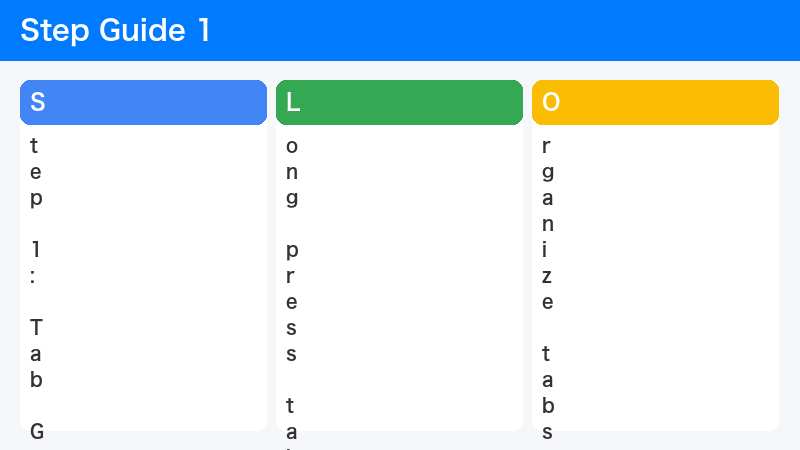
- Safariのタブグループを作成・名前変更・削除する方法
- 大量タブを一括で閉じたり整理したりするテクニック
- 誤って閉じたタブを履歴から素早く復元する手順
- iCloudタブ同期でiPhone・iPad・Macのタブを共有する設定
- Safariを快適に保つための日常的な管理習慣
Safariのタブ管理の基本を理解する
Safariのタブビューを開く
iPhoneでSafariを起動し、画面右下にある「2枚重なった四角形」のアイコン(タブボタン)をタップすると、現在開いているすべてのタブをカード形式で確認できます。このタブビューが、すべての管理操作の起点となります。
タブビューの上部には、タブグループのセレクターが表示されます。初期状態では「スタートページ」が表示されており、右下の「+」ボタンで新しいタブを追加できます。タブが増えてくると縦スクロールで一覧を確認でき、各タブの「×」ボタンで個別に閉じることも可能です。
タブが増えすぎることの問題点
タブを大量に開いたままにしておくと、以下のような問題が起きやすくなります。
| 問題 | 原因 | 影響 |
|---|---|---|
| Safariの動作が重くなる | メモリを多数のタブが消費 | ページ読み込みが遅延 |
| 目的のタブが見つからない | タブが整理されていない | 作業効率が低下 |
| iCloudタブ同期が遅くなる | 同期するデータ量が増加 | バッテリー消費も増加 |
| 不要な情報が残り続ける | タブを閉じる習慣がない | プライバシーリスク |
タブグループの作成と管理方法
タブグループとは
タブグループとは、複数のタブをテーマや目的別にまとめて管理できる機能です。iOS 15から導入されたこの機能により、「仕事用」「旅行計画」「読みかけ記事」のように用途別にタブを整理できるようになりました。グループを切り替えるだけで、まったく別のタブセットを瞬時に呼び出せます。
タブグループはiCloudと連携しており、同じApple IDでサインインしたiPadやMacでも同じグループを確認・編集できます。仕事の調べものはMacのSafariで開き、移動中にiPhoneで続きを確認するといった使い方が非常に便利です。
新しいタブグループを作る手順
タブグループを新規作成する手順は以下の通りです。
- Safariのタブビューを開く(右下の四角アイコンをタップ)
- 画面下部中央の「…」(その他)ボタンをタップ
- 「新規タブグループを開く」を選択
- グループ名を入力(例:「仕事」「旅行」「ニュース」など)
- 「開く」をタップして完了
既存のタブをまとめてグループに追加することもできます。タブビューでタブを長押しすると「タブグループに移動」オプションが表示され、既存のグループへの移動または新規グループへの追加が選べます。
タブグループの切り替え方
タブビューの下部中央にある現在のグループ名(例:「スタートページ」)をタップすると、グループセレクターが表示されます。ここでは作成済みのすべてのタブグループが一覧で表示され、タップするだけで瞬時に切り替えられます。また、グループ名を左右にスワイプすることでも切り替えが可能です。
タブグループの名前変更と削除
グループセレクターでグループ名を長押しすると、「名前を変更」と「グループを削除」のオプションが表示されます。グループを削除してもその中のタブは消えません(タブはデフォルトの「スタートページ」グループに移動します)。
大量タブの整理テクニック
タブを一括で閉じる方法
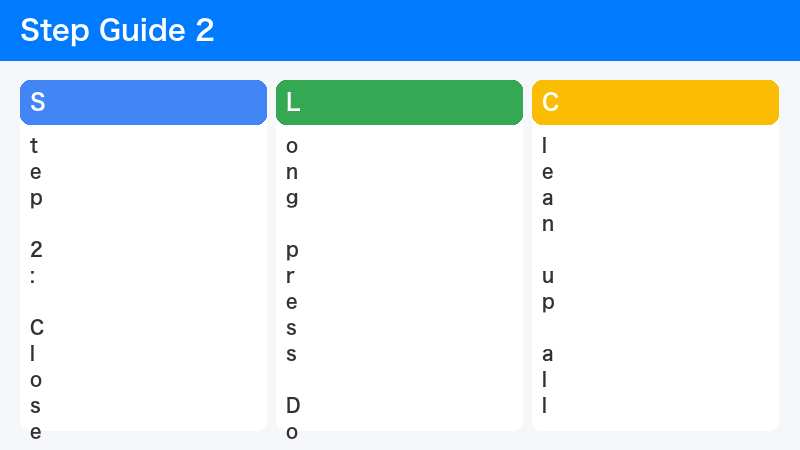
タブビューの下部中央にあるグループ名を長押しすると、「XX個のタブをすべて閉じる」というオプションが表示されます。これを使うと、現在のグループ内のすべてのタブを一度に閉じることができます。大量のタブを抱えている場合は、この操作が最も手早い整理方法です。
また、Safariの設定から自動的に古いタブを閉じる設定も可能です。「設定」→「Safari」→「タブを閉じる」から、「手動」「1日後」「1週間後」「1ヶ月後」の4つの設定を選べます。「1週間後」に設定しておくと、1週間以上放置されたタブが自動的に閉じられるので、タブが無限に積み重なるのを防げます。
検索機能でタブを探す
タブビューを開いた状態で画面上部の検索バーに文字を入力すると、タブのタイトルやURLで絞り込み検索ができます。「Amazon」「Gmail」「地図」などのキーワードで特定のタブを素早く見つけられるため、タブが多い時ほど重宝する機能です。
タブの並び替えとピン留め
タブビューでタブのサムネイルを長押しすると、ドラッグで順序を変更できます。よく使うタブを上部に配置しておくと見つけやすくなります。さらに、タブを長押しして「タブをピン留め」を選ぶと、タブビューの上部に小さなアイコンとして固定表示されます。ピン留めしたタブは誤って閉じにくくなるため、常時使うサービス(メール、地図、SNSなど)に活用すると便利です。
プライベートブラウズタブの管理
タブグループセレクターの下部にある「プライベート」をタップすると、プライベートブラウズモードに切り替わります。プライベートタブは履歴に残らず、クッキーやキャッシュも保存されません。iOS 17以降では、プライベートブラウズ中にFace IDまたはTouch IDで本人確認が必要になる設定も追加されました。プライベートタブも通常タブと同様にグループ管理が可能です。
| 整理方法 | 操作手順 | おすすめ場面 |
|---|---|---|
| 一括クローズ | グループ名長押し→全て閉じる | 整理を一気に終わらせたい時 |
| 自動クローズ設定 | 設定→Safari→タブを閉じる | 放置タブを自動削除したい時 |
| タブグループ分類 | タブ長押し→グループに移動 | 用途別に整理したい時 |
| ピン留め | タブ長押し→タブをピン留め | 常用ページを固定したい時 |
| タブ検索 | タブビューの検索バーに入力 | 特定のタブを素早く探す時 |
閉じたタブの復元方法
直前に閉じたタブを復元する
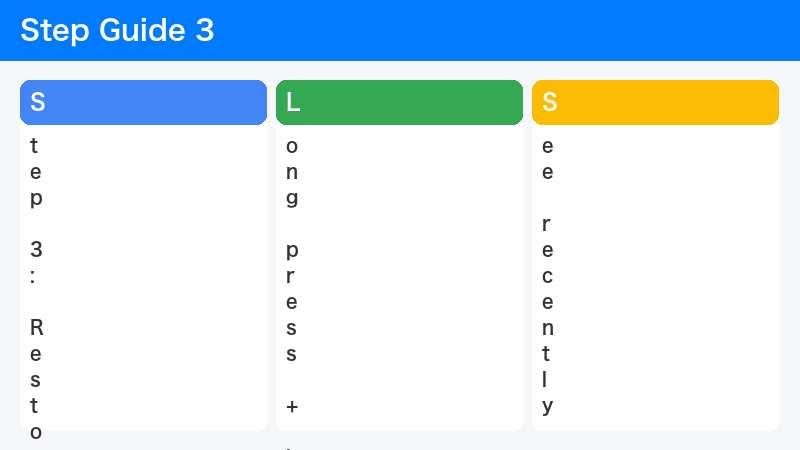
誤ってタブを閉じてしまった場合、最も手早い復元方法は「タブビューの+ボタン長押し」です。Safariのタブビューを開き、右下の「+」ボタンを長押しすると、最近閉じたタブの一覧が最大10〜20件表示されます。復元したいタブをタップするだけで、そのページが再び開きます。
この方法は非常に直感的で、閉じた直後であれば数秒で復元できます。ただし、Safariを完全に終了させてアプリを強制終了すると、この一覧がリセットされることがあるため注意が必要です。
履歴から特定のページを復元する
閉じてから時間が経ったタブや、「最近閉じたタブ」リストにないページを復元したい場合は、Safariの履歴を活用します。
- Safariのアドレスバー左側にある「本のアイコン」(ブックマークボタン)をタップ
- 時計アイコン(履歴)タブを選択
- 日付別に整理された履歴から目的のページを探す
- タップするとそのページが新しいタブで開く
履歴の検索バーにキーワードを入力すると、訪問済みページを素早く絞り込めます。Safariの履歴はデフォルトで1ヶ月分保存されており、「設定」→「Safari」→「履歴とウェブサイトデータを消去」で削除しない限り蓄積されます。
iCloudタブから復元する
MacやiPadで開いていたタブをiPhone側から確認するには、タブビュー下部の「iCloudタブ」セクションを利用します。ここには他のAppleデバイスで現在開いているタブが表示されており、タップするとiPhoneでそのページを開けます。誤ってMacのタブを閉じた場合に、iPhoneから履歴を辿って復元するという使い方も可能です。
iCloudタブ同期の設定と活用
iCloudタブ同期の仕組み
iCloudタブ同期は、同じApple IDでサインインしたすべてのデバイス間でSafariのタブ情報を共有する機能です。iPhone・iPad・Macのどのデバイスで開いたタブでも、他のデバイスのSafariから確認・アクセスできます。これにより、自宅のMacで調べていたページを外出先でiPhoneから続けて読むといったシームレスな使い方が実現します。
iCloudタブ同期をオンにする手順
- 「設定」アプリを開く
- 画面上部の自分の名前(Apple IDセクション)をタップ
- 「iCloud」を選択
- アプリリストから「Safari」を探してトグルをオン(緑色)にする
- 確認ダイアログが表示された場合は「iCloudと統合」を選択
同期が完了するまで数分かかる場合があります。タブビューの下部にスクロールすると、他のデバイスのタブが表示されるようになります。
タブグループもiCloud同期される
iOS 16以降、タブグループもiCloudを通じてすべてのAppleデバイスで同期されます。iPhoneで作成した「旅行」グループは、MacのSafariにも自動的に表示されます。MacでグループにタブをGoogle追加すれば、iPhoneでも即座に確認可能です。家族や同僚とApple IDを共有している場合は、タブ情報が共有されてしまう点に注意してください。
同期がうまくいかない場合の対処法
iCloudタブ同期が機能しない場合は、以下の点を確認してください。
| 確認項目 | 確認方法 | 対処法 |
|---|---|---|
| Apple IDが同一か | 設定→自分の名前を確認 | 同じApple IDでサインイン |
| iCloudのSafari設定 | 設定→iCloud→Safari | トグルをオンにする |
| インターネット接続 | Wi-FiまたはLTEを確認 | 安定した回線に接続 |
| iCloudストレージ残量 | 設定→iCloud→ストレージ | 不要データを削除または容量追加 |
Safariを快適に保つ日常的な管理習慣
週1回のタブ棚卸し
週に1回、溜まったタブを整理する習慣をつけることで、タブが100枚を超えるような状況を防げます。「読みたいけれど後回しにしているページ」はブックマークまたはリーディングリストに保存してからタブを閉じましょう。ブックマークに保存することで、後からいつでも確認でき、タブを開きっぱなしにする必要がなくなります。
リーディングリストの活用
「後で読む」ページは、タブとして開いたままにするよりもリーディングリストに保存する方が効率的です。Safariでページを開いた状態でアドレスバー横の「共有ボタン」をタップし、「リーディングリストに追加」を選ぶと保存できます。リーディングリストはオフラインでも読めるようキャッシュされる設定もあり、Wi-Fiのない環境でも活用できます。
スタートページをカスタマイズする
新しいタブを開いた時に表示されるスタートページは自分好みにカスタマイズできます。スタートページ右下の「編集」ボタンをタップすると、よくアクセスするサイト、プライバシーレポート、Siriのサジェスト、リーディングリスト、iCloudタブなどの表示/非表示を切り替えられます。自分がよく使う情報だけを表示するよう整理すると、毎回の利便性が高まります。
まとめ
iPhoneのSafariタブ管理は、タブグループ・一括クローズ・履歴復元・iCloud同期の4つの機能を使いこなすことで劇的に快適になります。特にタブグループは仕事・プライベート・趣味の切り替えに非常に有効で、一度習慣づけると手放せなくなるはずです。
まず今すぐできる対策として、「設定→Safari→タブを閉じる」を「1週間後」に設定することをおすすめします。これだけで放置タブが自動削除され、Safariのパフォーマンスが改善されます。次のステップとして、用途別にタブグループを2〜3個作成してみてください。「仕事」「ショッピング」「ニュース」程度のシンプルな分類から始めると無理なく続けられます。
iCloudタブ同期を活用すれば、iPhone・iPad・Macをシームレスに行き来しながら調べものを続けられます。複数のAppleデバイスを持っている方は必ず有効にしておきましょう。日々の小さな管理習慣の積み重ねが、長期的なSafari体験の質を大きく左右します。
よくある質問(FAQ)
Q. タブグループはiOS 15以前でも使えますか?
A. タブグループはiOS 15から導入された機能です。iOS 14以前ではタブグループを使用できません。iOS 15以降にアップデートすることでこの機能が利用可能になります。
Q. 誤って閉じたタブを「最近閉じたタブ」リストで見つけられない場合は?
A. Safariを強制終了した場合や、時間が経ちすぎた場合は「最近閉じたタブ」に表示されないことがあります。その場合は、ブックマークアイコン→時計マーク(履歴)から過去のアクセス履歴を検索してページを探してください。
Q. iCloudタブ同期はモバイルデータを使いますか?
A. iCloudタブ同期はデバイス間のタブ情報を同期するため、モバイルデータを使用します。データ通信量が気になる場合は「設定」→「モバイル通信」→「iCloud Drive」をオフにするか、Wi-Fi接続時のみ同期する設定を検討してください。ただし、タブ情報自体はデータ量が少ないため、通常は大きな影響はありません。
Q. タブグループを家族と共有することはできますか?
A. 現時点では、Safariのタブグループは自分のApple IDに紐づいており、他のApple IDとのグループ共有機能は提供されていません。ページのURLを共有したい場合は、共有ボタンからメッセージやメールで送る方法が最も簡単です。
Q. タブを閉じると自動保存されている設定はありますか?
A. Safariは閉じたタブを自動的にブックマークに保存する機能は持っていません。重要なページは閉じる前にブックマークまたはリーディングリストに手動で保存する習慣をつけましょう。また、「設定→Safari→タブを閉じる」で自動クローズ間隔を長く設定することで、意図せずタブが閉じられることを防げます。
