 minto.tech スマホ(iPhone/Android)・パソコン(Windows/Mac)・Office・Wi-Fi・AIツールの「できない」「困った」を解決する実用ガイド。トラブル対処法とノウハウが満載のお助けサイトです。
※本ページにはプロモーション(広告)が含まれています
📑 この記事の目次(タップで開く)
1台のAndroidスマホを2人で使い分けたいと思ったことはありますか?
「家族でスマホを共有しているが、お互いの写真やメッセージを見られたくない」「仕事用と個人用を1台で使い分けたい」——そんなニーズに応えるのが、Androidに搭載されている「マルチユーザー機能」と「ゲストモード」です。同じ端末でも、ユーザーを切り替えることでまるで別々のスマホのようにアプリ・設定・データを完全に分離できます。
さらにOPPOやRealme、OnePlusなどのメーカーが独自に搭載している「デュアルスペース(セカンドスペース)」機能では、よりシームレスに2つの独立した環境を切り替えられます。プライベートと仕事、あるいは2人のユーザーが完全に独立した状態でスマホを共有できます。
このガイドでは、Androidのゲストモード・マルチユーザー機能の使い方から、OPPOのデュアルスペースの活用方法、プライバシーとセキュリティの設定まで、初心者の方でも分かるよう丁寧に解説します。
このガイドで分かること
- Androidのゲストモードとマルチユーザー機能の違い
- ゲストモードの使い方・設定・解除方法
- マルチユーザー(複数ユーザーアカウント)の追加・切り替え・削除方法
- OPPOなどのデュアルスペース(セカンドスペース)機能の概要
- プライベートと仕事でのデータ分離方法
- セキュリティを高めるための設定ポイント
Androidのユーザー分離機能の基礎知識
3種類のユーザー分離機能
Androidには、端末を複数人で使い分けるための仕組みが主に3種類あります。
| 機能名 | 特徴 | 用途 |
|---|---|---|
| ゲストモード | 一時的な利用。ゲストが使い終わったらデータを消去できる | スマホを一時的に友人・家族に貸す時 |
| マルチユーザー | 複数の独立したユーザーアカウントを作成。各ユーザーが独自の設定・アプリ・データを持てる | 家族での本格的な共有。仕事/プライベートの分離 |
| デュアルスペース(OPPOなど) | メーカー独自の機能。2つの完全に独立した環境を保持し、瞬時に切り替えられる | 仕事/プライベートの本格的な分離。2台持ちを1台で実現 |
どのAndroid端末で使えるか
ゲストモードとマルチユーザー機能は、主にタブレットとPixelなど純正Androidで利用できます。スマホでは一部メーカーがマルチユーザーを無効化しており、タブレット専用機能扱いになっているケースがあります。Samsung Galaxy(One UI)のスマホは通常マルチユーザーには対応しておらず、代わりに「セキュアフォルダ」という独自機能が利用できます。OPPOはデュアルスペース、Xiaomiはデュアルスペースアプリ(2つのアカウントで同じSNSを同時利用)などの独自機能を持っています。
ゲストモードの使い方
ゲストモードとは
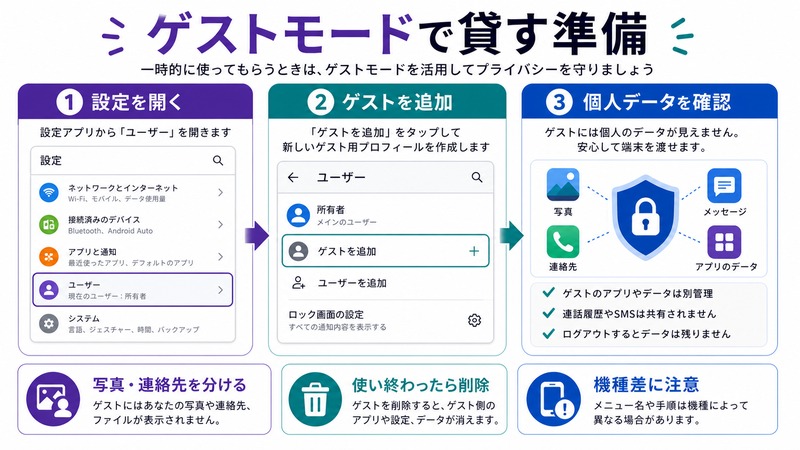
ゲストモードは、知人や家族にスマホを一時的に貸す際に便利な機能です。ゲストモードでは、自分のアプリや写真・メール・連絡先などのデータにアクセスされることなく、端末の基本機能だけを使わせることができます。ゲストが使い終わったあとは、ゲストデータを消去してクリーンな状態に戻せます。
ゲストモードを開始する手順(Android標準)
- 画面上部のステータスバーを下にスワイプして通知パネルを開きます
- さらに下にスワイプしてクイック設定パネルを開きます
- 右上または左上にあるユーザーアイコン(人のアイコン)をタップします
- 「ゲストの追加」をタップします
- 確認ダイアログが表示されたら「続行」をタップします
- ゲストモードに切り替わります。ゲストモード中は「ゲスト」と表示されます
ゲストモードの制限内容
ゲストモードでは以下の操作が制限されます。
- オーナーの写真・連絡先・メール・カレンダーへのアクセス不可
- オーナーの設定変更が制限される(Wi-Fiの追加など一部は可能)
- デフォルトでは電話発信は可能(制限したい場合は設定変更が必要)
ゲストモードを終了・データを消去する方法
- クイック設定パネルを開き、ユーザーアイコンをタップします
- オーナーアカウント(自分)を選択します
- 「ゲストセッションの削除」または「ゲストを退出」をタップします
- 「削除」をタップするとゲスト中のデータがすべて消去されます
マルチユーザー機能の使い方
マルチユーザーとは
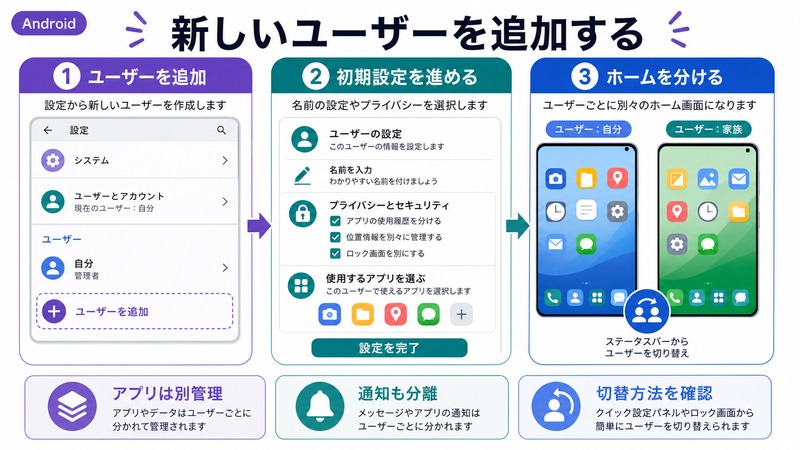
マルチユーザー機能では、1台の端末に複数の独立したユーザーアカウントを作成できます。各ユーザーは独自のホーム画面・アプリ・設定・データを持ち、他のユーザーからアクセスされることはありません。主にAndroidタブレットや一部のPixelスマホで利用可能です。
新しいユーザーを追加する手順
- 「設定」→「システム」(または「一般管理」)→「複数のユーザー」をタップします
- 「ユーザーを追加」をタップします
- 確認ダイアログで「ユーザーを追加」をタップします
- 端末が新しいユーザーに切り替わります。初回は「ようこそ」セットアップ画面が表示されます
- 新しいユーザーとしてGoogleアカウントを設定し、必要なアプリをインストールします
ユーザーを切り替える方法
- 画面上部から下にスワイプしてクイック設定パネルを開きます
- 右上のユーザーアイコンをタップします
- 切り替えたいユーザー名をタップします
- そのユーザーのロック画面が表示されるので、解除して切り替え完了です
ユーザーを削除する方法
- 「設定」→「システム」→「複数のユーザー」をタップします
- 削除したいユーザー名の横にある設定アイコン(歯車)をタップします
- 「ユーザーを削除」をタップします
- 確認ダイアログで「削除」をタップすると、そのユーザーのすべてのデータが消去されます
なお、オーナー(最初のユーザー)は削除できません。また、ユーザーを削除するとそのユーザーのアプリ・データはすべて消えてしまうため、事前にバックアップしておくことをおすすめします。
マルチユーザーで注意すること
| 注意点 | 内容 |
|---|---|
| ストレージの分割 | ユーザーごとに内部ストレージが使用されるため、端末の空き容量に注意 |
| 電話・SMS | SIMカードはオーナーに紐付いている。着信はどのユーザーでも受信可能 |
| アプリの共有 | インストール済みのアプリは別ユーザーにも再インストールできるが、データは共有されない |
| Wi-Fi設定 | Wi-Fi設定はユーザー間で共有される(オーナーが設定したWi-Fiは全ユーザーが使える) |
| バッテリー | バックグラウンドで別ユーザーのアプリが動き続ける場合、バッテリー消費に影響する場合あり |
OPPOのデュアルスペース(セカンドスペース)機能
デュアルスペースとは
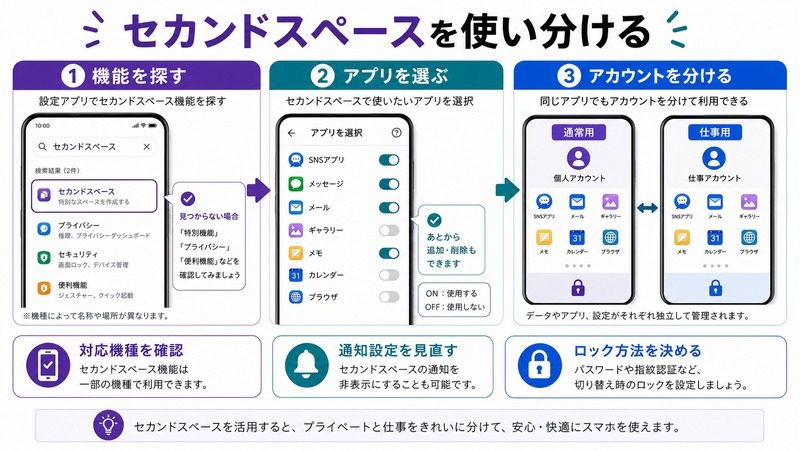
OPPOが開発した独自のColorOS(Android カスタムUI)には「デュアルスペース(プライベートセーフ・セカンドスペースとも呼ばれる)」という機能があります。これはAndroidの標準マルチユーザー機能よりも使いやすく設計されており、2つの完全に独立したスペースをメインとセカンドとして管理できます。
Realme・OnePlusなど、OPPOグループのブランドでも同様の機能が使えます。
デュアルスペースでできること
- 2つのスペースで別々のGoogleアカウントを使い分ける
- 同一アプリ(LINEやInstagramなど)を2アカウント同時に使用できる
- ホームボタン長押しや特定のジェスチャーでスペースを素早く切り替えられる
- セカンドスペースに独立したパスワード・指紋認証を設定できる
- セカンドスペースの存在自体を隠すことも可能(プライバシー保護)
OPPOでデュアルスペースを設定する手順
- 「設定」→「プライバシー」→「デュアルスペース」をタップします(機種・バージョンによって場所が異なる場合があります)
- 「デュアルスペースを有効にする」をタップします
- セカンドスペース用のパスワードまたはパターンを設定します
- セカンドスペースの初期設定(Googleアカウントの追加など)を行います
- 設定完了後は、特定のジェスチャーまたはロック画面でのパスワード切り替えでスペースを移動できます
Samsung Galaxyのセキュアフォルダ(代替機能)
セキュアフォルダとは
Samsung GalaxyのスマホはAndroid標準のマルチユーザー機能に対応していない場合がほとんどです。その代わりとして、「セキュアフォルダ」という独自機能が搭載されています。セキュアフォルダを使うと、メインの環境から隔離された独立したスペースを作成でき、アプリ・写真・ファイルを別々に管理できます。
セキュアフォルダの設定手順
- 「設定」→「セキュリティおよびプライバシー」→「セキュアフォルダ」をタップします
- 「続ける」をタップし、Samsungアカウントでサインインします(Samsungアカウントが必要です)
- セキュアフォルダ用のロック方法(PIN・パターン・指紋・顔認証)を設定します
- ホーム画面に「セキュアフォルダ」のアイコンが追加されます
- セキュアフォルダ内にアプリを追加・インストールし、仕事用や個人用データを分離して管理します
セキュアフォルダの主な特徴
| 機能 | 内容 |
|---|---|
| アプリの複製 | LINEやGmailなどを別アカウントで複製して使える |
| 写真・ファイルの隔離 | セキュアフォルダ内の写真はギャラリーアプリから見えない |
| 独立した認証 | メインのロックとは別のパスワードを設定できる |
| 隠し機能 | セキュアフォルダのアイコンをホーム画面から非表示にできる |
プライベートと仕事での使い分けガイド
ケース別おすすめの方法
シチュエーション別に最適な方法を選ぶことが大切です。
- 仕事用とプライベートのアカウント分離(Gmail・LINEなど):OPPOならデュアルスペース、SamsungならセキュアフォルダのアプリDual機能が最適です
- 家族・夫婦でタブレットを共有する:Androidのマルチユーザー機能で、ユーザーごとに独立した環境を作るのが最適です
- スマホを一時的に人に貸す:ゲストモードが最もシンプルで安全です
- 子ども専用の環境を作る:マルチユーザーで子ども用アカウントを作成し、使えるアプリを制限する方法が効果的です
データのセキュリティを高めるポイント
- 各ユーザー・スペースに個別のロック(PIN・パターン・指紋)を設定する
- ゲストモード使用後は必ずゲストデータを消去する習慣をつける
- 仕事用スペースでは仕事用Googleアカウントのみを使用し、個人アカウントと混同しない
- 重要なデータはクラウドバックアップを設定し、端末の切り替え時にデータが消えても復元できるようにする
この記事に関連するおすすめ商品
SIMフリー Androidスマートフォン
約30,000円〜
デュアルSIM対応でプライベートと仕事を完全分離
スマホ 指紋認証・顔認証対応ケース
約2,000円〜
セカンドスペースのセキュリティをさらに強化
※ 価格は変動します。最新価格はリンク先でご確認ください
よくある質問(FAQ)
Q1. マルチユーザーのデータは完全に分離されていますか?他のユーザーに見られる心配はありますか?
Android OSレベルではユーザーデータは完全に分離されています。別のユーザーアカウントのファイル・写真・メッセージ・アプリデータには、通常アクセスすることができません。ただし、オーナーアカウントは管理者権限を持っているため、「ユーザーの管理」から他ユーザーのデータを削除することは可能です(閲覧はできません)。
Q2. マルチユーザーは何人まで追加できますか?
端末のストレージ容量やメモリに依存しますが、Androidの仕様上は最大8ユーザー(オーナー含む)まで追加できます。ただし多くのユーザーを追加するとストレージが圧迫されるため、実用的には2〜3ユーザーが適切です。
Q3. Xiaomiのスマホでセカンドスペースは使えますか?
はい、MIUIやHyperOSを搭載したXiaomiスマホには「セカンドスペース」機能が搭載されています。「設定」→「プライバシー」→「セカンドスペース」から設定できます(機種・バージョンによって場所が異なる場合があります)。OPPOのデュアルスペースと同様の機能です。
Q4. デュアルスペースやセキュアフォルダのデータはバックアップできますか?
対応状況はメーカーや機種によって異なります。OPPOのデュアルスペースはColorOSのバックアップ機能でまとめてバックアップできる場合があります。SamsungのセキュアフォルダはSamsungCloud(一部有料)でバックアップできます。機種変更時にデータが引き継がれるかどうかは、事前に確認しておくことをおすすめします。
Q5. 1つの端末で2つのLINEアカウントを使うにはどうすれば良いですか?
Androidの標準マルチユーザー機能、OPPOのデュアルスペース、SamsungのセキュアフォルダのいずれかでLINEを2つのアカウントで使い分けられます。また、Androidの「デュアルアプリ」機能(一部メーカーが独自実装)を使えば、LINEを2つ並列でインストールすることもできます。機種によってサポート状況が異なるため、お使いの機種の公式サポートページで確認してみてください。
まとめ
Androidには1台のスマホを複数人で安全に使い分けるための機能が充実しています。一時的に貸す場合は「ゲストモード」、家族での本格的な共有は「マルチユーザー」、OPPOやXiaomiをお使いの方は「デュアルスペース(セカンドスペース)」、Samsung Galaxyユーザーは「セキュアフォルダ」が最適な選択肢です。
仕事用とプライベート用のデータを1台で完全に分離できれば、わざわざ2台持ちをしなくても安全・快適に使い分けることができます。各機能の特徴を理解した上で、自分のライフスタイルに合った方法を選んでみてください。
どの機能を使う場合も、セキュリティのためにそれぞれのスペースに独立したパスコードや生体認証を設定しておくことを強くおすすめします。これにより、万が一スマホを紛失・盗難された場合でも、もう一方のスペースのデータは守られます。
