 minto.tech スマホ(iPhone/Android)・パソコン(Windows/Mac)・Office・Wi-Fi・AIツールの「できない」「困った」を解決する実用ガイド。トラブル対処法とノウハウが満載のお助けサイトです。
※本ページにはプロモーション(広告)が含まれています
📑 この記事の目次(タップで開く)
【2026年最新版】MacからApple TV・テレビへAirPlayで画面ミラーリング完全ガイド!設定と使い方
MacからApple TVや対応スマートテレビに映像を映したいと考えていませんか?AirPlayを使えばケーブルなしでMacの画面をテレビに飛ばしたり、特定のコンテンツだけを大画面で楽しんだりすることができます。
しかし「接続できない」「音が出ない」「遅延が気になる」など、トラブルに直面することも少なくありません。本記事では2026年版のmacOSに対応したAirPlayの設定方法から応用テクニック、よくあるトラブルの解決策まで網羅的に解説します。
この記事でわかること
- MacからApple TV・スマートテレビへのAirPlay接続手順
- ミラーリングと拡張ディスプレイの違いと使い分け
- 解像度・音声・遅延に関する最適化方法
- AirPlayが使えるデバイスの条件と互換性
- よくある接続トラブルの原因と解決策
- プレゼンやホームシアターへの活用法
AirPlayとは?仕組みを理解する
AirPlayの基本的な仕組み
AirPlayはAppleが開発した無線ストリーミング技術です。Wi-Fi経由でMac・iPhone・iPadなどのApple製品から、Apple TVや対応スマートテレビ・スピーカーに映像・音声・画面をワイヤレスで転送できます。
最新のAirPlay 2では以下の機能が追加されています。
- マルチルーム音声再生(複数スピーカーへの同時配信)
- HomeKitとの連携によるスマートホーム制御
- より低遅延の映像転送
- HomePodやサードパーティスピーカーとの高音質連携
AirPlayに必要な環境
MacからAirPlayを使用するには、以下の条件がすべて揃っている必要があります。
| 条件 | 詳細 |
|---|---|
| Macのバージョン | macOS 12 Monterey以降推奨(macOS Big Sur以前は機能制限あり) |
| 受信側デバイス | Apple TV HD/4K、AirPlay 2対応スマートテレビ、HomePod |
| ネットワーク | MacとApple TVが同一Wi-Fiネットワーク上にあること |
| Wi-Fiの規格 | 802.11n(Wi-Fi 4)以上を推奨、5GHz帯が安定 |
AirPlay対応テレビとは
Apple TVを別途購入しなくても、AirPlay 2に対応したスマートテレビであれば直接Macの映像を受け取ることができます。2019年以降のSamsung・LG・Sony・Panasonic・東芝などの上位モデルが対応しています。テレビ本体のメニューでAirPlayが有効になっているかを確認してください。
MacからApple TVへの接続手順
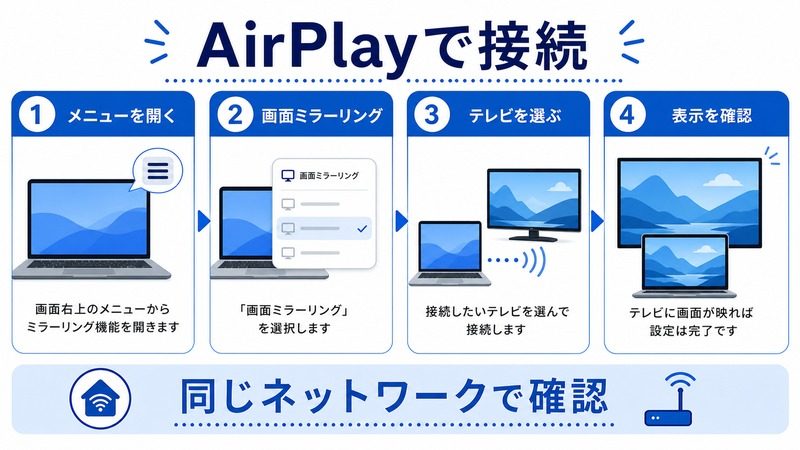
コントロールセンターから接続する(最も簡単)
- MacとApple TVが同じWi-Fiに接続されていることを確認します
- メニューバー右上の「コントロールセンター」アイコンをクリックします
- 「画面ミラーリング」のアイコンをクリックします
- 一覧に表示されたApple TVまたは対応テレビの名前をクリックします
- テレビ画面にAirPlayコードが表示される場合は、Macに入力します
- 接続完了するとMacの画面がテレビに表示されます
ディスプレイ設定から接続する
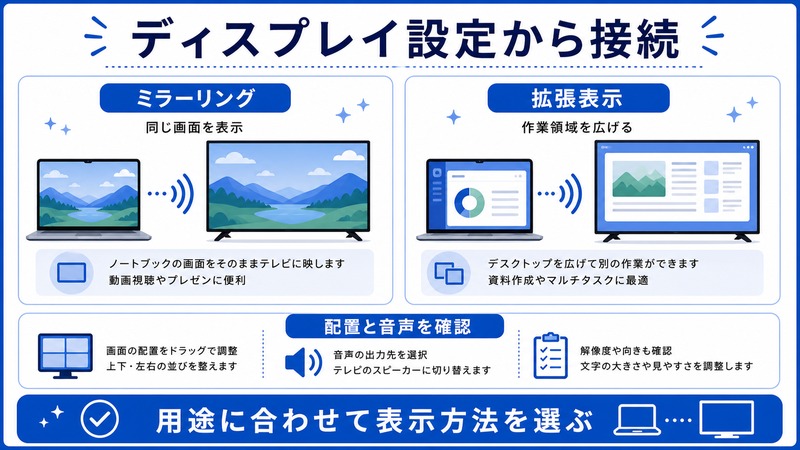
より細かい設定をしたい場合は、システム設定からAirPlayを接続できます。
- Appleメニュー→「システム設定」を開きます
- 「ディスプレイ」をクリックします
- 画面下部の「+」ボタンまたは「ディスプレイを追加」をクリックします
- 「AirPlayディスプレイ」のオプションからApple TVを選択します
ミラーリングと拡張ディスプレイの違い
ミラーリングモード
Macの画面をそのままテレビに複製します。Macで操作した内容がリアルタイムでテレビにも映ります。プレゼンテーションやデモ、映像コンテンツの鑑賞に最適です。
拡張ディスプレイモード
テレビをMacの「第2モニター」として使います。Mac本体の画面とテレビは独立しており、異なるウィンドウを表示できます。例えばMacでブラウザを開きながらテレビにはFinder、という使い方が可能です。広いデスクトップ領域を使いたい作業に向いています。
切り替え方法
AirPlay接続中に、コントロールセンター→画面ミラーリングをクリックすると「ミラーリング」と「拡張ディスプレイとして使用」の切り替えオプションが表示されます。または、システム設定→ディスプレイからも変更できます。
| モード | 用途 | バッテリー消費 |
|---|---|---|
| ミラーリング | プレゼン・映像鑑賞・デモ | やや大きい |
| 拡張ディスプレイ | マルチタスク・作業領域拡張 | 大きい |
AirPlayの詳細設定と最適化
解像度の調整
AirPlayで接続中にシステム設定→ディスプレイを開くと、テレビ側の解像度を変更できます。デフォルトではMacが自動で最適な解像度を選びますが、テレビの解像度に合わせた設定に変更すると映像が鮮明になることがあります。
フルHDテレビなら1920×1080、4K対応テレビなら3840×2160を選択してください。ただし4K解像度でのAirPlayはMacのCPUを大きく使うため、MacBook系ではバッテリーの消耗が早まります。
リフレッシュレートの設定
Apple TV 4Kでは120Hz対応ディスプレイを使った高フレームレート再生ができます。AirPlayでのミラーリング時はネットワーク帯域の制約もあるため、遅延が気になる場合はリフレッシュレートを60Hzに下げることで安定性が上がる場合があります。
音声出力のカスタマイズ
AirPlay接続中は映像だけでなく音声もテレビ側に出力されますが、音声のみ別のスピーカーから出したい場合は設定変更が可能です。
- コントロールセンター→「サウンド」を開きます
- 「出力先」の一覧からお好みのスピーカーを選択します
AirPlayスピーカーやHomePodと組み合わせれば、映像はApple TVから、音声はHomePodからという構成も実現できます。
AirPlayのパスコード設定
Apple TV側でAirPlayの接続にパスコードを要求するよう設定できます。企業や学校など、複数人が同じApple TVを使う環境でのセキュリティ向上に役立ちます。Apple TVの設定→AirPlay と HomeKit→アクセスから変更できます。
MacをAirPlayの受信側として使う
MacをAirPlayレシーバーに設定する
macOS Monterey以降では、MacがAirPlayの受信側(レシーバー)として機能できます。iPhoneやiPadの画面をMacに映したり、iPhoneの音楽をMacのスピーカーで再生したりすることが可能です。
設定手順は以下の通りです。
- システム設定→「一般」→「AirDrop と Handoff」を開きます
- 「AirPlayレシーバー」のトグルをオンにします
- 「AirPlayを許可」の設定で「同じネットワーク上の全員」または「現在のユーザー」を選択します
この設定により、同じWi-Fi上のiPhoneから「画面ミラーリング」でMacを選択して接続できるようになります。
プレゼンテーションでの活用
KeynoteやPowerPointをAirPlayで投影する
会議室のApple TVに接続されたモニターや大型テレビにAirPlayでプレゼンを投影できます。ケーブル不要でスムーズに接続でき、演者がMacを手元に持ちながら資料を操作できます。
Keynoteの場合は、プレゼンテーションを開いた状態でAirPlay接続すると、テレビにはプレゼン画面、Mac本体にはプレゼンター画面(メモと次のスライド)が表示されます。
遅延を最小にするコツ
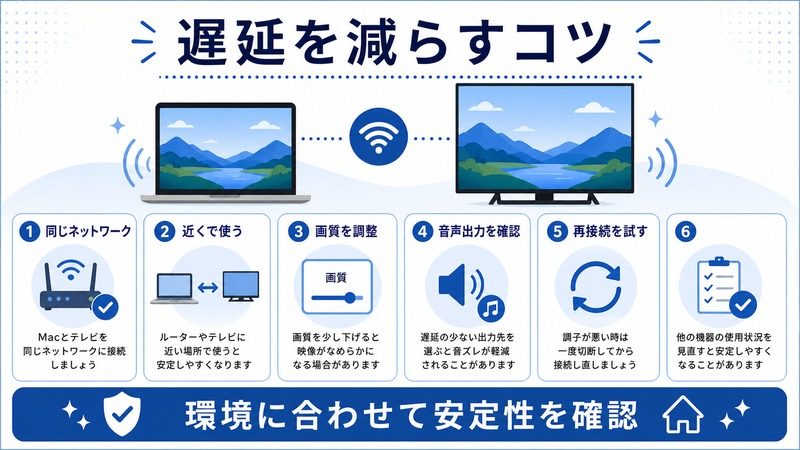
プレゼン時に映像がカクついたり遅延したりすると困ります。以下の対策で安定した接続を維持しましょう。
- Wi-Fiルーターの近くで使用する、または5GHz帯を使う
- 他のWi-Fiデバイスの使用を減らし帯域を確保する
- MacのBluetooth干渉を避けるため使っていないBluetoothデバイスを切断する
- 不要なアプリをすべて終了してCPU負荷を下げる
- スクリーンセーバーとスリープを「しない」に設定する
よくあるトラブルと解決策
Apple TVが一覧に表示されない
最もよくあるトラブルです。以下のチェックリストを順番に確認してください。
- MacとApple TVが同じWi-Fiネットワークに接続しているか確認
- MacのWi-FiとBluetoothが両方オンになっているか確認
- Apple TVのAirPlay設定が「オン」になっているか確認(設定→AirPlay と HomeKit)
- Mac・Apple TVの両方を再起動する
- Wi-Fiルーターを再起動する
映像が映るが音が出ない
Macのシステム設定→サウンド→出力で、出力先がApple TVまたは接続中のデバイスになっているか確認してください。AirPlay接続中でも音声出力先が変わっていない場合があります。
AirPlayの映像がカクつく・遅延する
Wi-Fiの電波が弱い、または混雑している可能性があります。ルーターとの距離を縮める、5GHz帯に切り替える、Macの他のアプリを終了するなどを試してください。また、解像度を下げることで遅延が改善するケースもあります。
AirPlayが途中で切れる
Macがスリープしていないか確認してください。プレゼン中はシステム設定→バッテリー(またはエネルギー節約)でスリープを「しない」に設定することをお勧めします。また、電源アダプターに接続した状態で使用すると安定性が増します。
特定のコンテンツだけミラーリングされない
Netflixや映像配信サービスのコンテンツは著作権保護(HDCP)の関係でAirPlayミラーリングがブロックされる場合があります。この場合、Apple TVにアプリを直接インストールしてApple TV上で再生することをお勧めします。
📺 AirPlay環境をさらに充実させるおすすめアイテム
- 📡 Apple TV 4K — MacからのAirPlayに最対応。Dolby Vision・Dolby Atmos対応の最上位ストリーミング端末
Amazonで見る → - 📺 AirPlay 2対応4Kテレビ — Apple TVなしでMacから直接AirPlayできるスマートTV
Amazonで見る → - 🔌 Wi-Fi 6対応ルーター — AirPlayの遅延を最小化する高速・安定Wi-Fiルーター
Amazonで見る →
FAQ(よくある質問)
Q1. AirPlayはHDMIケーブルより映像品質が悪いですか?
Wi-Fiの品質と解像度設定に依存します。5GHz Wi-FiとAirPlay 2の組み合わせであれば、4K映像でも十分な品質でストリーミングできます。ただしHDMIのような物理接続と比べると遅延はわずかに大きく、Wi-Fi環境が不安定な場合は映像品質が落ちることがあります。重要なプレゼンや映像制作用途では有線接続の方が安心です。
Q2. Apple TV以外のストリーミングデバイスでAirPlayは使えますか?
2026年現在、Amazon Fire TVおよびRoku TVはAirPlay 2に対応しています(モデルによる)。ただしSamsungのTizen OS搭載テレビなど、一部のスマートテレビはAirPlayを直接サポートしています。Chromecastはキャストの独自プロトコルを使っているため、AirPlayには対応していません。
Q3. Macで音楽を再生しながら別の作業はできますか?
AirPlayで音楽をApple TVやHomePodに飛ばしている間も、Mac側での作業は通常通りできます。ミラーリングしていない限り、Macのディスプレイは独立して動いています。音楽アプリを最小化してほかの作業をしても音楽は流れ続けます。
Q4. AirPlayはバッテリーを大きく消耗しますか?
映像ミラーリングはCPUとWi-Fiモジュールを継続して使うため、バッテリー消費は通常より大きくなります。目安として、フルHDミラーリングでは通常使用の1.5〜2倍の消費速度になります。長時間使用する場合は電源アダプターへの接続を推奨します。
Q5. MacとApple TVが別のApple IDでもAirPlayは使えますか?
AirPlayの基本接続にApple IDのログイン一致は必要ありません。同じWi-Fiネットワーク上にあれば接続できます。ただし、ファミリー共有の設定やHomeKitの一部機能を使う場合はApple IDの紐づけが必要になることがあります。
Q6. テレビにAirPlayで接続したままMacを使えますか?
はい、拡張ディスプレイとして設定すればMac本体の画面とテレビを独立したディスプレイとして使えます。Macでの作業はMacに表示され、テレビには別のウィンドウを置くことができます。
Q7. AirPlayでゲームをするのはおすすめですか?
遅延が発生するため、リズムゲームや格闘ゲームなど反応速度が重要なゲームには向きません。一方、ターン制RPGや戦略ゲームなど遅延が問題になりにくいジャンルならAirPlayでのプレイも楽しめます。遅延を最小にするにはWi-Fi環境の改善が不可欠です。
まとめ
MacからApple TVやスマートテレビへのAirPlayミラーリングについて、基本設定から最適化・トラブル対処まで解説しました。重要なポイントをまとめます。
- 同一Wi-Fiネットワークへの接続がAirPlayの絶対条件
- ミラーリングは複製、拡張ディスプレイは第2モニターとして用途が異なる
- 遅延対策には5GHz Wi-Fi・CPU負荷削減・電源接続が効果的
- MacはmacOS Monterey以降でAirPlayレシーバーとしても機能する
- 著作権保護コンテンツはミラーリングできない場合がある
- プレゼンではKeynoteのプレゼンター表示と組み合わせると便利
ケーブルの煩わしさなくMacの画面を大型テレビに映せるAirPlayは、在宅ワーク・ホームシアター・プレゼンテーションなど幅広いシーンで活躍します。本記事の手順を参考に、ぜひ活用してみてください。
