 minto.tech スマホ(iPhone/Android)・パソコン(Windows/Mac)・Office・Wi-Fi・AIツールの「できない」「困った」を解決する実用ガイド。トラブル対処法とノウハウが満載のお助けサイトです。
※本ページにはプロモーション(広告)が含まれています
📑 この記事の目次(タップで開く)
【2026年最新版】MacのクイックメモでiPhoneのメモと即座に同期して素早くアイデアを記録する完全ガイド
「いいアイデアが浮かんだのに、メモアプリを開くまでに消えてしまった」という経験はありませんか?macOS MontereyからAppleが追加したクイックメモ(Quick Note)機能は、その問題を解決するために設計されています。
クイックメモは、ホットコーナーやキーボードショートカットを使って、作業を中断せずに瞬時に小窓メモを呼び出せる機能です。書いた内容はiCloudを通じてiPhoneやiPadのメモアプリと自動的に同期されるため、デバイスをまたいだ情報管理も非常にスムーズです。
本記事では、クイックメモの起動方法から高度な活用術、タグとスマートフォルダを使った整理方法まで、すべてを徹底解説します。
この記事でわかること
- クイックメモを起動する3つの方法(ホットコーナー・ショートカット・メモアプリ)
- WebページやPDFのリンク・テキストをクイックメモに取り込む方法
- iCloudでiPhoneとメモを同期する設定と確認方法
- タグとスマートフォルダを使ったメモの整理術
- クイックメモが機能しないときのトラブルシューティング
クイックメモとは何か
クイックメモはmacOS Monterey(macOS 12)とiOS 15で同時に導入されたApple純正のメモ機能です。通常のメモアプリと同じデータベースを共有しており、クイックメモで書いたメモは自動的にメモアプリの「クイックメモ」フォルダに保存されます。
通常のメモアプリとの違い
| 項目 | クイックメモ | 通常のメモアプリ |
|---|---|---|
| 起動方法 | ホットコーナー・ショートカットで即起動 | DockまたはLaunchpadから起動 |
| 作業の中断 | 現在の画面を維持したまま使える | アプリを切り替える必要がある |
| 保存先 | クイックメモフォルダに自動保存 | 任意のフォルダを指定可能 |
| リンク保存 | WebページのURLを自動付与 | 手動でリンクを貼り付ける必要がある |
| iCloud同期 | 同期(メモアプリ共通) | 同期(メモアプリ共通) |
クイックメモを起動する3つの方法
方法1:ホットコーナーから起動する(最もおすすめ)
ホットコーナーにクイックメモを割り当てることで、カーソルを画面の角に移動させるだけで即座に起動できます。
- Appleメニュー(リンゴマーク)→「システム設定」を開く
- 左サイドバーの「デスクトップとDock」をクリックする
- 右側を下にスクロールし「ホットコーナー…」をクリックする
- 任意のコーナー(右下がよく使われる)のドロップダウンから「クイックメモ」を選ぶ
- 「完了」をクリックする
設定後はカーソルを指定したコーナーに移動させるだけで、半透明のメモ小窓が画面右側に現れます。
方法2:キーボードショートカットから起動する
キーボードの Fn + Q(Function + Q)を押すとクイックメモが起動します。macOS Venturaからはデフォルトのショートカットが Globe + Q(地球儀キー + Q)に変更されている機種もあります。
カスタムショートカットを設定する方法は以下の通りです。
- システム設定→「キーボード」を開く
- 「キーボードショートカット…」をクリックする
- 左のリストから「メモ」を選ぶ
- 「クイックメモを開く」の右側のショートカット欄をダブルクリックして新しいキーを入力する
- 「完了」をクリックする
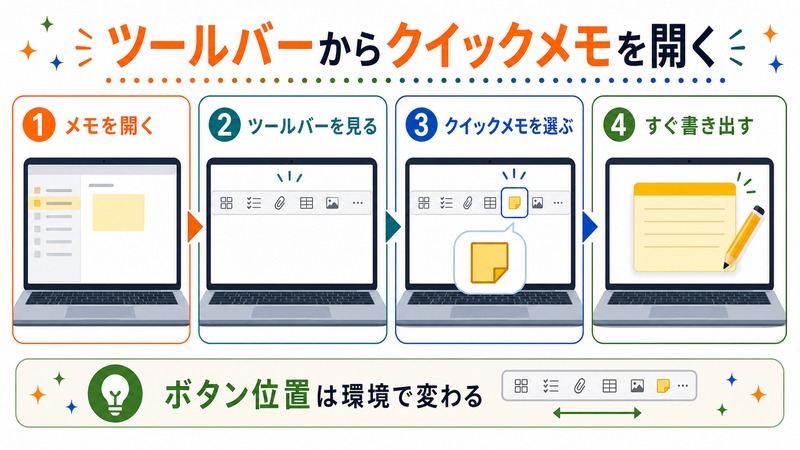
方法3:メモアプリのツールバーから起動する
メモアプリを開いた状態でも、ウィンドウの右上にある「クイックメモを開く」ボタン(紙と鉛筆のアイコン)をクリックすることで起動できます。メモアプリを常に開いている方向けの方法です。
クイックメモにコンテンツを取り込む方法
Webページのリンクと選択テキストを取り込む
Safariでの利用が最も便利です。Webページを閲覧中にクイックメモを起動すると、ページのURLが自動的にメモにリンクとして付加されます。次にそのサイトを再訪問したとき、Safariがクイックメモに保存済みであることをページ上に表示してくれます。
特定のテキストだけを取り込みたい場合は、テキストを選択してから右クリック(または Control + クリック)→「新規クイックメモ」を選択します。選択したテキストと元ページのリンクがセットで保存されます。
画像をクイックメモに追加する
- クイックメモの小窓が開いた状態にする
- メモに追加したい画像ファイルをFinderからドラッグ&ドロップする
- 画像がメモ内にインラインで挿入される
スクリーンショットを直接貼り付けることも可能です(Command + Shift + 4でスクリーンショット取得後、そのままクイックメモにドロップ)。
PDFのリンクを取り込む
Safariで開いたPDFのURLも同様にクイックメモに自動保存されます。Previewアプリで開いたPDFからテキストを選択して右クリック→「新規クイックメモ」でも、該当テキストをメモに追加できます。
iCloudでiPhoneと同期する設定
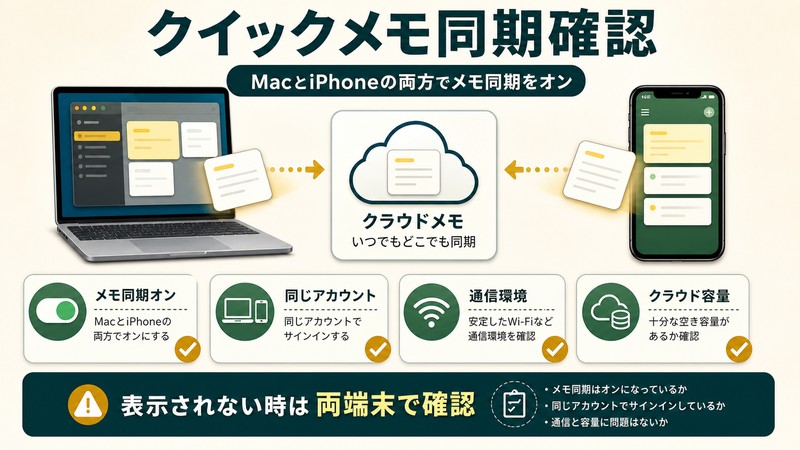
Mac側の設定確認
- システム設定→「Apple ID」(または自分の名前)をクリックする
- 「iCloud」→「iCloudを使用しているアプリ」をクリックする
- 「メモ」のトグルがオンになっていることを確認する
iPhone側の設定確認
- 「設定」アプリを開く
- 画面上部の自分の名前(Apple IDアカウント)をタップする
- 「iCloud」→「iCloudを使用しているアプリ」をタップする
- 「メモ」がオンになっているか確認する
両方でiCloudのメモ同期がオンになっていれば、Macのクイックメモに書いた内容がiPhoneのメモアプリの「クイックメモ」フォルダに自動で現れます。通常は数秒以内に同期が完了します。
同期されないときの確認事項
| 確認項目 | 確認方法 |
|---|---|
| 同じApple IDでサインインしているか | MacとiPhone両方で設定→Apple IDを確認 |
| Wi-Fiまたは通信環境があるか | インターネット接続を確認 |
| iCloudの容量が足りているか | 設定→Apple ID→iCloudでストレージを確認 |
| メモアプリのiCloud同期がオンか | 設定→iCloud→メモがオンか確認 |
タグとスマートフォルダでクイックメモを整理する
タグの使い方
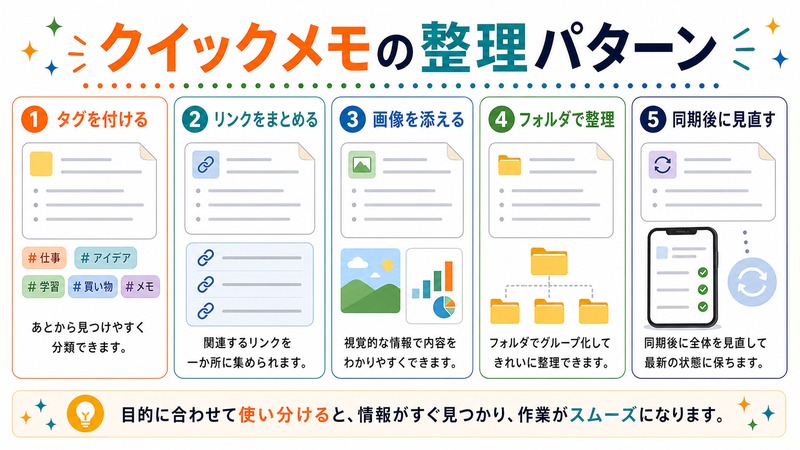
タグはメモアプリで使えるカテゴリ分けの仕組みです。クイックメモの本文中に #タグ名 と入力するだけで自動的にタグが付与されます。
例:
#仕事と入力すると「仕事」タグが付く#アイデアと入力すると「アイデア」タグが付く- 複数のタグを一つのメモに付けることも可能
メモアプリの左サイドバーに「タグ」セクションが表示され、タグをクリックするとそのタグが付いたメモだけが一覧表示されます。
スマートフォルダの作成方法
スマートフォルダは条件を設定すると自動的にメモをフィルタリングするバーチャルフォルダです。たとえば「#仕事タグが付いていて今週作成されたメモ」というような複合条件でフォルダを作れます。
- メモアプリを開く
- 左サイドバーの下部にある「新規スマートフォルダ」ボタン(+アイコン)をクリックする
- フォルダ名を入力する
- 「フィルタを追加…」をクリックして条件を設定する(タグ・日付・添付ファイルの有無など)
- 「OK」をクリックして保存する
活用例:クイックメモの整理パターン
| 用途 | タグ設定例 | スマートフォルダ条件 |
|---|---|---|
| 仕事のアイデア管理 | #仕事 #アイデア | タグに「仕事」および「アイデア」を含む |
| 調査・リサーチまとめ | #調査 #リサーチ | タグに「調査」を含む + リンクあり |
| 買い物・ToDo | #todo #買い物 | タグに「todo」を含む |
| 読んだ記事のメモ | #記事 #読了 | リンクあり + タグに「記事」を含む |
クイックメモの便利な使い方Tips
Tip1:Safariで「続きを見る」ページのリンク集を作る
後で読みたいと思ったWebページのURLをクイックメモにまとめておく使い方が非常に便利です。Safariでページを開いた状態でクイックメモを起動すると、ページURLが自動で挿入されるので、手動でリンクを貼る手間が省けます。
Tip2:チェックリスト機能を活用する
クイックメモの小窓内でFormat(フォーマット)メニューから「チェックリスト」を選ぶと、ToDoリスト形式のメモが作れます。買い物リストや作業チェックリストをサッと書き留めるのに最適です。
Tip3:既存のクイックメモを素早く呼び出す
ホットコーナーでクイックメモを起動したとき、前回閉じたメモが再度表示されます。「新しいメモを作る」ボタン(右上の紙と鉛筆アイコン)を押すと新規メモが作成されます。既存のメモとの使い分けが直感的にできます。
Tip4:iPadでのApple Pencil連携
iPadをお持ちの場合、Apple PencilでiPadのロック画面をタップするとクイックメモが起動します。Macで書いたメモとの同期もiCloudを通じてリアルタイムで行われます。
クイックメモが起動しないときのトラブルシューティング
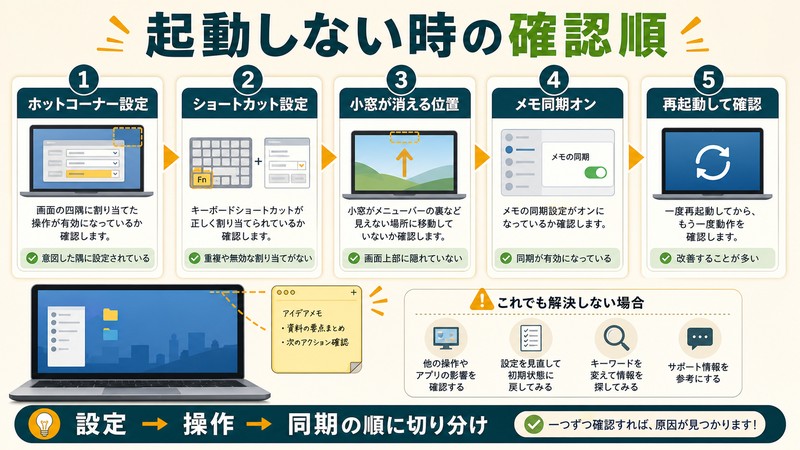
ホットコーナーを設定したのにクイックメモが出ない
まず設定が正しく保存されているかを確認します。システム設定→デスクトップとDock→ホットコーナーを再度開き、目的のコーナーに「クイックメモ」が選択されていることを確認してください。設定が正しい場合は、Macを再起動することで解消することがほとんどです。
クイックメモが画面に出てもすぐ消える
ホットコーナーから少しカーソルが外れると小窓が消えます。クイックメモの小窓が開いたらすぐに小窓内にカーソルを移動させると、コーナーからカーソルが外れても消えずに残ります。
iPhoneに同期されない
macOSとiOSの両方でiCloudのメモ同期がオンになっているか再確認してください。両方オンになっているにもかかわらず同期されない場合は、メモアプリを一度終了して再起動するか、デバイスを再起動すると解消することが多いです。
クイックメモフォルダが見当たらない
クイックメモフォルダは、iCloud Drive上のメモアプリにのみ表示されます。「このMacのみ」アカウントにはクイックメモフォルダは作成されません。メモアプリのサイドバーで「iCloud」の下に「クイックメモ」があることを確認してください。
macOS別のクイックメモ機能の対応状況
| macOSバージョン | クイックメモ | タグ・スマートフォルダ | 主な追加機能 |
|---|---|---|---|
| macOS 12 Monterey | 対応(初登場) | 対応(初登場) | 基本機能・Safariリンク連携 |
| macOS 13 Ventura | 対応 | 対応 | コラボレーション機能強化 |
| macOS 14 Sonoma | 対応 | 対応 | PDF書き込み・ロック機能強化 |
| macOS 15 Sequoia | 対応 | 対応 | Apple Intelligence連携(一部機種) |
🛒 Macメモ・手書き環境グッズをAmazonでチェック
よくある質問(FAQ)
Q. クイックメモはmacOS 11 Big Sur以前でも使えますか?
A. いいえ、クイックメモはmacOS Monterey(macOS 12)以降の機能です。macOS 11以前のMacではご利用になれません。macOS Montereyに対応しているMacをお使いであれば、無料アップデートでご利用いただけます。
Q. クイックメモをiPhone側から作成することはできますか?
A. はい、iOS 15以降のiPhoneでは、メモアプリを開いたときに「クイックメモ」ボタンが表示されます。また、iPadではロック画面をApple Pencilでタップするとクイックメモが起動します。
Q. クイックメモで作ったメモを通常のフォルダに移動できますか?
A. できます。メモアプリでクイックメモフォルダを開き、移動したいメモを右クリック→「フォルダに移動…」から任意のフォルダを選択してください。クイックメモは入口として使い、整理段階で通常フォルダに移すワークフローが一般的です。
Q. クイックメモの小窓のサイズを変えられますか?
A. はい、小窓の角をドラッグするとサイズを変更できます。画面の好きな位置に移動させることも可能です。次回クイックメモを開いたとき、前回のサイズと位置が維持されます。
Q. タグの名前を後から変更できますか?
A. メモアプリのサイドバーのタグ一覧で、変更したいタグを右クリック→「タグの名前を変更…」から変更できます。名前を変更すると、そのタグが付いたすべてのメモのタグ名も自動的に変更されます。
Q. クイックメモの内容はどこに保存されますか?
A. クイックメモで作成したメモは、メモアプリのiCloudアカウント内の「クイックメモ」フォルダに保存されます。iCloudが有効な場合はクラウドに同期され、端末を失っても内容は保持されます。
まとめ
MacのクイックメモはmacOS Montereyから追加されながらも、まだ知らないユーザーが多い優れた機能です。一度設定してしまえば、作業の流れを止めずにアイデアや情報をメモできる習慣が自然と身につきます。
この記事のまとめです。
- 起動方法はホットコーナー(右下がおすすめ)、Fn + Q、メモアプリのボタンの3種類
- SafariでWebページを開いた状態で起動するとURLが自動挿入される
- iCloudのメモ同期をオンにするとiPhoneと即座に同期される
#タグ名と入力するだけでタグが付く- スマートフォルダで条件を設定すると自動整理が可能
最初はホットコーナーの設定だけ行い、まずクイックメモを起動することに慣れるところから始めてみましょう。毎日の作業効率を向上させる強力なツールとして、きっと手放せなくなります。
