 minto.tech スマホ(iPhone/Android)・パソコン(Windows/Mac)・Office・Wi-Fi・AIツールの「できない」「困った」を解決する実用ガイド。トラブル対処法とノウハウが満載のお助けサイトです。
※本ページにはプロモーション(広告)が含まれています
📑 この記事の目次(タップで開く)
【2026年最新版】Windows 11のダイナミックリフレッシュレート(DRR)設定でなめらかな表示と省電力を両立する完全ガイド
「ゲーム中はなめらかな映像がほしいけれど、バッテリーも長持ちさせたい」——ノートPCを使っているWindows 11ユーザーにとって、これは長年のジレンマでした。高いリフレッシュレートは滑らかな表示を実現しますが、消費電力が増えてバッテリーが早く減ります。低いリフレッシュレートは省電力ですが、画面の動きがカクついて見えます。
Windows 11に搭載された「ダイナミックリフレッシュレート(DRR)」は、この問題を自動的に解決する機能です。画面の動きに応じてリフレッシュレートをリアルタイムで切り替えることで、なめらかさと省電力を同時に実現します。
このガイドでは、DRRの仕組みと対応条件から設定手順、ゲーム・動画・日常作業への効果、VRRやG-Sync・FreeSyncとの違いまで、DRRに関するすべてを詳しく解説します。
この記事でわかること
- ダイナミックリフレッシュレート(DRR)の仕組みと必要な環境
- Windows 11でDRRを有効にする設定手順
- DRRが有効なときとそうでないときの動作の違い
- ゲーム・動画・バッテリー消費への実際の効果
- VRR・G-Sync・FreeSyncとDRRの関係と違い
- DRRが使えない場合の対処法
ダイナミックリフレッシュレート(DRR)とは
リフレッシュレートの基礎知識
リフレッシュレートとは、ディスプレイが1秒間に画面を何回書き換えるかを示す数値で、単位はHz(ヘルツ)です。60Hzなら1秒間に60回、120Hzなら1秒間に120回画面が更新されます。
リフレッシュレートが高いほど動きがなめらかに見えますが、ディスプレイの消費電力も増加します。特にノートPCではバッテリーへの影響が顕著で、60Hzと120Hzではバッテリー持続時間に30〜40分程度の差が生じることがあります。
DRRが解決する問題
従来のリフレッシュレート設定は固定値でした。120Hzに設定すれば、テキスト入力中も静止画を見ているときも常に120Hzで動作し続けます。しかし実際には、静止した画面を見ているときに120Hzで動作する必要はまったくありません。
DRRはこの無駄を排除します。具体的には以下のように動作します。
- スクロールやアニメーション、マウス操作があるとき → 高リフレッシュレート(例: 120Hz)で動作してなめらかな表示を実現
- テキストを読んでいるときや静止画面のとき → 低リフレッシュレート(例: 60Hz)に自動切り替えして電力を節約
この切り替えはミリ秒単位で行われるため、ユーザーは切り替えのタイミングをほとんど感じることなく、常に最適な状態で使えます。
DRRと可変リフレッシュレート(VRR)の違い
似た言葉として「VRR(Variable Refresh Rate)」があります。DRRとVRRは密接に関連していますが、役割が異なります。
| 技術 | 主な目的 | 仕組み |
|---|---|---|
| DRR | 省電力と滑らかさの両立 | OSがコンテンツの動きに応じて自動で高低を切り替え |
| VRR | ゲームのティアリング(画面の乱れ)解消 | GPUのフレームレートに合わせてディスプレイが同期 |
| G-Sync | ティアリング解消(NVIDIA専用) | NVIDIA GPU + G-Sync対応ディスプレイで動作 |
| FreeSync | ティアリング解消(AMD系) | AMD GPU + FreeSync対応ディスプレイで動作 |
DRRはVRRを前提として動作します。DRRを有効にするためにはVRR対応のディスプレイが必要です。G-SyncやFreeSyncはVRRの実装方式の一つであり、これらに対応したディスプレイはVRR対応でもあります。
DRRを使うための動作条件
必要なハードウェア・ソフトウェア要件
DRRを利用するには以下の条件をすべて満たす必要があります。
- OS: Windows 11(バージョン 22H2 以降を推奨)
- ディスプレイ: VRR(可変リフレッシュレート)対応で、かつ高リフレッシュレートと低リフレッシュレートの両方に対応していること(例: 60Hzと120Hzの両方をサポート)
- GPU ドライバー: DRRに対応した最新のグラフィックスドライバー
- WDDM: Windows Display Driver Model 3.0 以上
特に重要なのはディスプレイの条件です。120Hz固定のみ対応したディスプレイや、VRR非対応のディスプレイではDRRを有効にするオプション自体が設定画面に表示されません。
対応しているディスプレイを確認する方法
自分のPCのディスプレイがDRRに対応しているかどうかは、Windows 11の設定画面から確認できます。後述の設定手順でDRRのトグルスイッチが表示されれば対応しており、表示されなければ非対応です。
ノートPC向けでは、インテルのEvo認証を取得したモデルや、最新のSurface Laptop・ThinkPad・ASUS ZenBook・Dell XPS系モデルなどが対応していることが多いです。ただし、同じシリーズでも型番によって対応状況が異なるため、製品仕様書の確認をおすすめします。
Windows 11でDRRを設定する手順
設定画面からDRRを有効にする
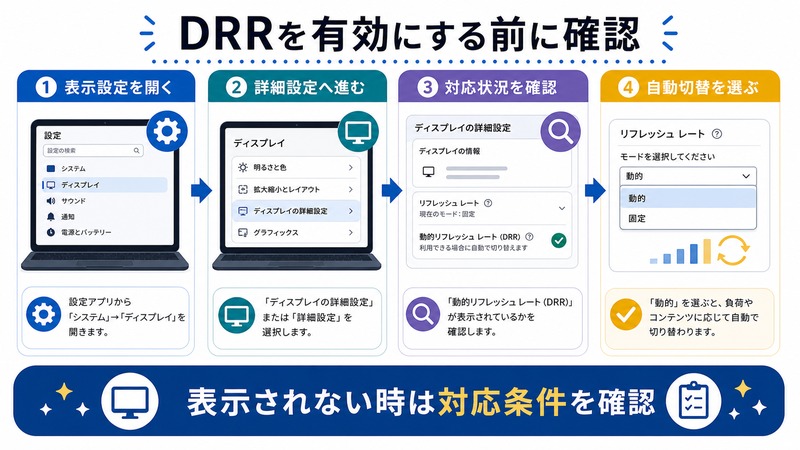
Windows 11でDRRを有効にする手順は以下の通りです。
- スタートメニューを開き、「設定」(歯車アイコン)をクリックします
- 左側のメニューから「システム」を選択します
- 右側のリストから「ディスプレイ」をクリックします
- ページを下にスクロールし、「詳細表示設定」をクリックします
- 「リフレッシュレートの選択」という項目が表示されます。ここにドロップダウンメニューがあり、固定のリフレッシュレート(60Hz、120Hzなど)と一緒に「ダイナミック」という選択肢が表示されます
- ドロップダウンメニューから「ダイナミック」を選択します
選択後、確認ダイアログが表示されることがあります。「変更を維持する」をクリックして設定を保存してください。
DRRのオプションが表示されない場合
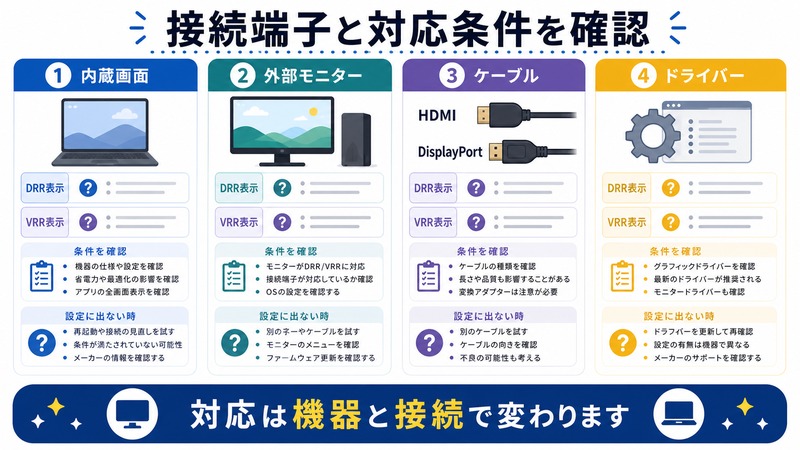
「ダイナミック」の選択肢が表示されない場合、以下の原因が考えられます。
- ディスプレイがVRR非対応
- グラフィックスドライバーが古い
- Windows 11が古いバージョン(Windows Update で最新にする)
- 外付けモニターで接続方式がDRR非対応(HDMIよりDisplayPortのほうが対応しやすい)
グラフィックスドライバーの更新は、デバイスマネージャーから「ディスプレイアダプター」を展開し、使用しているGPUを右クリックして「ドライバーの更新」を選択することで行えます。
電源モードとDRRの組み合わせ設定
DRRはバッテリー動作時に特に効果を発揮します。電源モードの設定と組み合わせることで、より効果的に省電力と性能を両立できます。
「設定」→「システム」→「電源とバッテリー」→「電源モード」で、バッテリー使用時は「電力の節約」または「バランス」に設定し、充電時は「最高のパフォーマンス」に設定するのが基本的な使い方です。DRRは電源モードにかかわらず常に動作しますが、バッテリー駆動時に最もメリットを体感できます。
DRRの動作と効果を詳しく理解する
DRR有効時の実際の動作パターン
DRRが有効な状態で、どのような場面でリフレッシュレートが切り替わるのかを整理します。
| 場面 | リフレッシュレート | 理由 |
|---|---|---|
| ウィンドウのスクロール | 高(例: 120Hz) | 動きのなめらかさが重要 |
| マウスカーソルの移動 | 高(例: 120Hz) | カーソル追従のレスポンス確保 |
| テキスト入力・読書 | 低(例: 60Hz) | 画面が静止しているため高レートは不要 |
| 動画再生(60fps) | 低(例: 60Hz) | 動画フレームレートに合わせて最適化 |
| ゲーム(高FPS) | 高(例: 120Hz) | 高フレームレートを活かすため |
| デスクトップ静止中 | 低(例: 60Hz) | 更新不要のため省電力優先 |
バッテリーへの具体的な効果
Microsoftの発表によると、DRRを有効にすることでバッテリー持続時間が最大で約20%改善する場合があります。ただしこの数値は使用するディスプレイや作業内容によって大きく変わります。
文書作成やウェブ閲覧が中心の作業では効果が大きく、常に激しいアニメーションが動いているような作業では効果が限定的です。一般的なオフィスワークやウェブブラウジングなら、体感できる差が生まれると考えて良いでしょう。
ゲームでのDRRの動作
ゲーム中は画面の動きが激しいため、DRRは基本的に高リフレッシュレートを維持します。ゲームのフレームレートが高い場合(GPUが十分な性能を持っている場合)はほぼ常時最高リフレッシュレートで動作するため、省電力効果は限定的ですが、なめらかな映像は保たれます。
ただし、ゲームがフルスクリーン排他モードで動作する場合は、DRRの代わりにゲームエンジンが直接リフレッシュレートを制御するケースがあります。Windows 11のゲームモードやAuto HDRと組み合わせることで、より最適化された動作が期待できます。
G-Sync・FreeSyncとDRRの関係
G-Sync / FreeSyncとは何か
G-Sync(NVIDIA)とFreeSync(AMD)は、どちらもVRRを実装するための技術です。ゲーム中にGPUが出力するフレームレートとディスプレイのリフレッシュレートを同期させることで「ティアリング(画面が横方向にずれて見える現象)」を防ぎ、なめらかな映像を実現します。
DRRとG-Sync・FreeSyncは同時に使えるのか
DRRはG-Sync・FreeSyncと排他的な関係ではなく、組み合わせて使えます。DRRはOSレベルで動作する機能であり、G-Sync・FreeSyncはGPUとディスプレイ間の同期機能です。
ただし、一部の環境ではG-Sync有効時にDRRの低リフレッシュレートへの切り替えが制限される場合があります。NVIDIAの最新ドライバーではこの問題が改善されていることが多いため、ドライバーを最新版にアップデートしておくことを推奨します。
HDMI 2.1とDisplayPortによる違い
接続端子によってVRR(DRRの前提条件)の対応状況が変わります。
| 接続方式 | VRR対応 | 備考 |
|---|---|---|
| DisplayPort 1.2以上 | 対応 | デスクトップ向けで最も安定 |
| HDMI 2.1 | 対応 | 対応ディスプレイ必須 |
| HDMI 2.0以前 | 非対応または制限あり | VRRが使えないケースが多い |
| ノートPC内蔵ディスプレイ | 機種次第 | 対応モデルならDRRが使いやすい |
DRRが効かない・表示されない場合のトラブルシューティング
ダイナミックの選択肢が表示されない
設定画面にダイナミックの選択肢が表示されない主な原因と対処法を紹介します。
原因1:ディスプレイがVRR非対応
ディスプレイの仕様書を確認してください。VRR・Adaptive Sync・FreeSync・G-Syncの記載がなければ、そのディスプレイではDRRは使用できません。
原因2:グラフィックスドライバーが古い
デバイスマネージャー→「ディスプレイアダプター」→GPUを右クリック→「ドライバーの更新」から最新版にアップデートしてください。Intel、NVIDIA、AMDそれぞれの公式サイトからも直接ダウンロードできます。
原因3:Windows 11が古いバージョン
「設定」→「Windows Update」で最新の更新プログラムを適用してください。DRRはWindows 11の初期バージョンから搭載されていますが、更新で安定性が改善されています。
原因4:外付けディスプレイの接続方式の問題
HDMI 2.0以前で接続している場合は、DisplayPort接続に切り替えるかHDMI 2.1対応ケーブルと端子を使うことで解決することがあります。
DRRを有効にすると画面がちらつく場合
DRR有効後に画面のちらつきが発生する場合は、まずグラフィックスドライバーを最新版にアップデートしてください。それでも改善しない場合は、固定のリフレッシュレートに戻すことをおすすめします。DRRとの相性問題はドライバーの更新で改善されることが多いため、しばらくしてから再度試してみてください。
🛒 高リフレッシュレート対応モニターをAmazonでチェック
FAQ(よくある質問)
Q: DRRはデスクトップPCでも使えますか?
A: 使えます。ただしDRRの省電力効果が最もわかりやすいのはバッテリー駆動のノートPCです。デスクトップPCでも高・低リフレッシュレートの自動切り替えによる滑らかさは享受できますが、電気代への影響は小さいでしょう。
Q: DRRを使うと画面の切り替わりタイミングで視覚的な違和感は生じますか?
A: 設計上はほぼ感じられないようになっています。DRRの切り替えは非常に高速で、人間の目ではほとんど知覚できません。ただし一部のユーザーが特定の状況で微細なちらつきを感じる場合があり、そのような場合はドライバーのアップデートや固定リフレッシュレートへの変更で対処できます。
Q: DRRはWindows 10でも使えますか?
A: DRRはWindows 11専用の機能です。Windows 10にはこの機能は搭載されていません。Windows 10をお使いの場合は、手動でリフレッシュレートを切り替えるか、グラフィックスカードのドライバー設定からVRRを管理することになります。
Q: 外付け4Kモニターを使っているのですが、DRRは使えますか?
A: 4K解像度でのDRRには高い帯域幅が必要なため、DisplayPort 1.4またはHDMI 2.1での接続が推奨されます。4K 60Hzと4K 120Hzの両方に対応したVRR対応モニターであれば、DRRを利用できる可能性があります。
Q: DRRはゲームのフレームレートを直接向上させますか?
A: いいえ、DRRはフレームレートを向上させる機能ではありません。DRRはディスプレイのリフレッシュレートを制御する機能であり、GPUの処理性能には影響しません。ゲームのフレームレート向上にはGPUの性能アップや描画品質の設定調整が必要です。
Q: DRRとAuto HDRは同時に使えますか?
A: はい、Windows 11のAuto HDRとDRRは同時に使用できます。Auto HDR対応ディスプレイでDRRも有効にすることで、なめらかな映像と高ダイナミックレンジの映像表現を両立できます。
まとめ
Windows 11のダイナミックリフレッシュレート(DRR)は、対応環境が整っていればぜひ有効にしておきたい機能です。
本記事の要点をまとめます。
- DRRは画面の動きに応じてリフレッシュレートを自動切り替えし、なめらかさと省電力を両立する機能
- 利用にはVRR対応ディスプレイ、最新グラフィックスドライバー、Windows 11が必要
- 設定は「システム」→「ディスプレイ」→「詳細表示設定」→リフレッシュレートで「ダイナミック」を選択
- 静止画面・テキスト読書中は低リフレッシュレートに切り替わって省電力化、スクロール・マウス操作・ゲームでは高リフレッシュレートを維持
- G-Sync・FreeSyncと組み合わせて使用でき、それぞれ異なる役割を担う
- 選択肢が表示されない場合はドライバー更新とWindows Updateを最初に試す
まずはWindows Updateとグラフィックスドライバーを最新の状態にして、設定画面でダイナミックの選択肢が現れるか確認してみてください。対応しているなら、有効にするだけでバッテリー持ちと画面のなめらかさが改善されます。
