 minto.tech スマホ(iPhone/Android)・パソコン(Windows/Mac)・Office・Wi-Fi・AIツールの「できない」「困った」を解決する実用ガイド。トラブル対処法とノウハウが満載のお助けサイトです。
※本ページにはプロモーション(広告)が含まれています
📑 この記事の目次(タップで開く)
【2026年最新版】Macのズーム機能(アクセシビリティ)で画面を拡大して見やすくする完全ガイド
「Macの画面が小さくて文字が読みにくい」「高解像度ディスプレイにしたら逆に文字が細かくなってしまった」「目が疲れやすくて画面をもっと大きく見たい」——こうした悩みを持つ方は多いはずです。
実はmacOSには、画面の一部または全体を瞬時に拡大できる「ズーム機能」がアクセシビリティ設定として標準搭載されています。外部ツールや有料アプリは一切不要で、キーボードショートカット一つで画面を2倍・5倍・最大20倍まで拡大できます。
本記事では、macOSのアクセシビリティズーム機能の設定方法から実践的な使い方まで、初めての方でも迷わないようにステップごとに丁寧に解説します。日常的に使える便利なショートカットも紹介するので、ぜひ最後まで読んでください。
この記事でわかること
- macOSアクセシビリティのズーム機能の種類と違い
- システム設定からズーム機能を有効にする手順
- フルスクリーンズーム・ピクチャーインピクチャーの使い方
- Control+スクロールのスムーズズーム設定
- フォーカスモード4種類の特徴と選び方
- キーボードショートカットのカスタマイズ方法
- よくあるトラブルと対処法
Macのズーム機能とは
macOSのズーム機能は、システム設定の「アクセシビリティ」カテゴリに含まれる標準機能です。視覚的なアクセシビリティを向上させるために設計されており、画面の一部または全体をリアルタイムで拡大表示できます。
Windows の拡大鏡と似た概念ですが、macOS のズーム機能はより細かく設定でき、滑らかな動作が特徴です。macOS 12 Monterey 以降では設定インターフェースが更新され、macOS 14 Sonoma・macOS 15 Sequoia では操作感がさらに洗練されています。
ズーム機能が役立つシーン
| シーン | 説明 | 推奨モード |
|---|---|---|
| 文字が細かくて読みにくい | 高解像度ディスプレイで文字が小さく見える場合 | フルスクリーンズーム |
| 細部を確認したい | 写真の一部や小さなアイコンをチェックする | ピクチャーインピクチャー |
| プレゼン・デモ中 | 観客に特定の箇所を見せたい | フルスクリーンズーム |
| 低視力・疲れ目 | 日常的に画面を大きく使いたい | フルスクリーンズーム常時ON |
| 外付けモニターでの作業 | サブディスプレイの一部を拡大したい | ピクチャーインピクチャー |
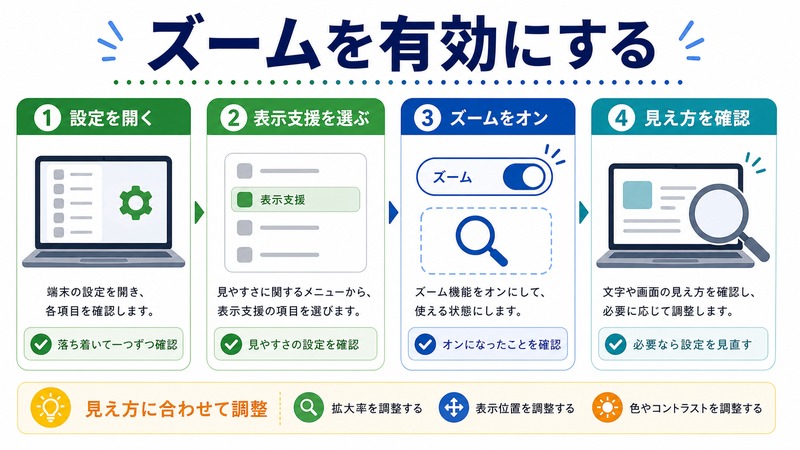
ズーム機能の有効化手順
Step 1: システム設定を開く
まずMacの「システム設定」を開きます。Dockの歯車アイコンをクリックするか、Appleメニュー(左上の)から「システム設定」を選択します。macOS Ventura以前の方は「システム環境設定」という名称です。
Step 2: アクセシビリティを選択
システム設定の左側サイドバーを下にスクロールし、「アクセシビリティ」をクリックします。人のシルエットのアイコンが目印です。
Step 3: ズームを開く
アクセシビリティの設定一覧から「ズーム」をクリックします。「視覚」セクションの上部に配置されています。
Step 4: ズーム機能を有効にする
ズームの設定画面が開きます。ここで以下のいずれかのズームモードを有効にできます。
- キーボードショートカットを使用してズーム: ショートカットキーで拡大・縮小を操作
- スクロールジェスチャを使用してズーム: Controlキーを押しながらスクロール
- タッチバーズーム(Touch Bar搭載機種のみ): Touch Barの内容を拡大
- ホバーテキスト: マウスを乗せた要素のテキストを拡大
「キーボードショートカットを使用してズーム」のトグルをオンにすれば、すぐにショートカットが使えるようになります。
ズームモードの種類と設定
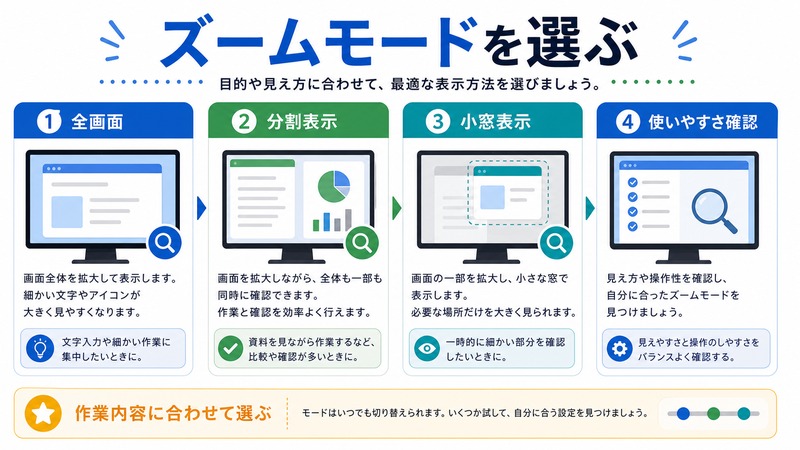
フルスクリーンズーム
画面全体を拡大表示するモードです。拡大すると画面の端に達したときにスクロールして他の部分を見られます。最もシンプルで使いやすいモードで、日常的に画面を大きく使いたい方に最適です。
設定方法:
- ズーム設定画面で「ズームスタイル」をクリック
- 「フルスクリーン」を選択
- 「OK」または設定画面を閉じる
フルスクリーンズームでは、カーソルの動きに合わせて画面全体がスクロールします。「フォーカスモード」の設定によって、カーソルとズーム表示の関係を細かく調整できます(詳細は後述)。
ピクチャーインピクチャー(分割ズーム)
画面内に小さなウィンドウを表示し、そこに拡大した内容を映し出すモードです。元の画面を見ながら、別のウィンドウで拡大表示を確認できるのが特徴です。
設定方法:
- 「ズームスタイル」をクリック
- 「ピクチャーインピクチャー」を選択
- ウィンドウの位置は後から自由に移動可能
ピクチャーインピクチャーウィンドウのサイズはドラッグで変更できます。ウィンドウの端をドラッグして好みのサイズに調整しましょう。
ズームスタイルの比較
| モード | 特徴 | メリット | デメリット |
|---|---|---|---|
| フルスクリーン | 画面全体を拡大 | 文字や要素が大きく見える・シンプル | 全体像が見えにくい |
| ピクチャーインピクチャー | 小ウィンドウに拡大表示 | 全体と拡大を同時に確認できる | 画面領域を一部使用する |
フォーカスモード4種類の違いと選び方
フルスクリーンズームを使用する場合、「フォーカスモード」の設定が非常に重要です。フォーカスモードとは、「カーソルの動きに対してズーム表示がどう追従するか」を決める設定です。
1. カーソルに合わせて継続的にスクロール
カーソルが画面の端に近づくと、ズーム表示が自動的にスクロールして追従します。最も自然な動き方で、多くのユーザーに使いやすいモードです。カーソルを動かすと滑らかに画面が動くため、画面酔いしにくい方に向いています。
2. カーソルが端に来たときのみスクロール
カーソルが画面の端まで到達したときだけ、ズーム表示がスクロールします。画面の中央部分では動かず、端に達したときにジャンプします。作業エリアが広く見え、落ち着いて作業できるモードです。
3. カーソルに合わせて移動(中央固定)
カーソルが常に画面の中央に表示され、カーソルを動かすたびにズーム表示全体がスクロールします。カーソルの位置が常に把握しやすく、細かい作業に向いています。
4. カーソルと独立して移動
ズーム表示とカーソルが独立して動きます。ズーム表示のスクロールはキーボードショートカットで制御します。高度な使い方で、特定の作業スタイルに合わせた使い方ができます。
| フォーカスモード | 動作 | 向いているシーン |
|---|---|---|
| 継続的にスクロール | 端に近づくと自動スクロール | 一般的な文書作業・Web閲覧 |
| 端に来たときのみ | 端到達時にのみスクロール | 落ち着いた作業・広い表示が必要な時 |
| カーソルと共に移動 | カーソルが常に中央 | 細かい作業・グラフィック編集 |
| カーソルと独立 | ズームとカーソルが独立 | 上級者向け・特定ワークフロー |
キーボードショートカットの使い方とカスタマイズ
デフォルトのショートカット一覧
ズーム機能を有効にすると、以下のショートカットがデフォルトで使えるようになります。
| 操作 | ショートカット | 説明 |
|---|---|---|
| ズームイン(拡大) | Option + Command + =(プラス) | 段階的に拡大する |
| ズームアウト(縮小) | Option + Command + -(マイナス) | 段階的に縮小する |
| ズームON/OFF切り替え | Option + Command + 8 | ズームを素早くオン/オフ |
| ズームフィルター切り替え | Option + Command + F | 白黒反転などフィルターを切り替え |
| ピクチャーインピクチャー切り替え | Option + Command + P | ズームウィンドウの表示/非表示 |
ショートカットをカスタマイズする方法
デフォルトのショートカットが使いにくい場合や、他のアプリと競合する場合は、カスタマイズが可能です。
- システム設定 → アクセシビリティ → ズームを開く
- 「詳細オプション」をクリック
- 「キーボードショートカット」セクションで各操作のショートカットを変更できる
- 変更したいショートカットをクリックし、新しいキーの組み合わせを入力
よく使う操作には、片手で押しやすいショートカットを割り当てると作業効率が上がります。たとえば、ズームON/OFFの切り替えを「Control + Command + Z」に変更する方もいます。
Control+スクロールでスムーズにズームする方法
ショートカットキーを覚えなくても、より直感的にズームを使う方法があります。それが「スクロールジェスチャを使用してズーム」の設定です。
設定手順
- システム設定 → アクセシビリティ → ズームを開く
- 「スクロールジェスチャを使用してズーム」のトグルをオンにする
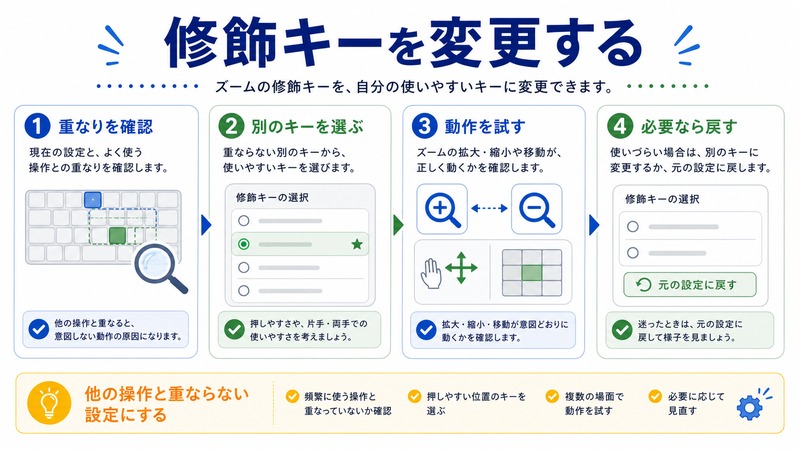
- 修飾キーを選択(デフォルトは「Control」)
使い方
設定後は、Control キーを押しながらトラックパッドを2本指でスクロール(または Magic Mouse で1本指スクロール)するだけで、滑らかに拡大・縮小できます。マウスホイールを使っている場合も同様に、Control キーを押しながらホイールを回すと拡大縮小できます。
修飾キーの変更
Controlキーが他の操作と競合する場合、修飾キーを「Option」または「Command」に変更できます。ズーム設定の「スクロールジェスチャを使用してズーム」の横にある修飾キー選択メニューから変更してください。
ホバーテキスト機能の使い方
ホバーテキストは、マウスカーソルを要素の上に乗せると、その要素のテキストを大きなフォントで表示する機能です。画面全体を拡大するのではなく、特定のテキストだけを確認したいときに便利です。
有効化手順
- システム設定 → アクセシビリティ → ズームを開く
- 「ホバーテキスト」セクションのトグルをオンにする
- 必要に応じてフォントサイズやパネルの位置を調整する
使い方
有効にすると、Commandキーを押しながらカーソルをテキストの上に乗せると、画面の端にテキストが大きく表示されます。メニューバー・Dockアイコン・ウェブページのテキストなど、多くの要素に対応しています。
ズーム機能の詳細オプション設定
最大・最小ズームレベルの設定
ズーム設定の「詳細オプション」では、最大ズームレベルと最小ズームレベルを設定できます。
- 最大ズームレベル: 1.25倍〜20倍の範囲で設定。誤って拡大しすぎるのを防げる
- 最小ズームレベル: 通常は1倍(等倍)のままが使いやすい
スムーズイメージの有効化
「スムーズイメージ」をオンにすると、拡大時に画像が滑らかに表示されます。文字や写真がギザギザに見えるのを防ぐ設定で、通常はオンにすることをお勧めします。ただし、古いMacではパフォーマンスに影響する場合があります。
フラッシュ通知を点滅させる
アクセシビリティのズーム設定ではなく「オーディオ」設定にある機能ですが、関連して使われることが多い設定です。音が聞こえにくい場合に、通知を画面の点滅で知らせます。
外部ディスプレイでのズーム使用
外部モニターを接続している場合、ズーム設定はすべてのディスプレイに適用されます。特定のディスプレイだけにズームを適用することはできませんが、ピクチャーインピクチャーモードを使えば特定の画面の一部を拡大できます。
デュアルディスプレイ環境でのTips:
- メインディスプレイではフルスクリーンズーム、サブディスプレイは通常表示という使い分けはできない
- ピクチャーインピクチャーウィンドウは任意のディスプレイに移動できる
- Option + Command + 8でズームをすばやくON/OFFして切り替えるのが実用的
🛒 アクセシビリティ・快適作業グッズをAmazonでチェック
- 📦 Mac対応 拡大鏡・デジタルルーペ(画面細部の確認に)
- 📦 デスクライト LED(目に優しいタイプ)(長時間作業の疲れ軽減に)
よくある質問(FAQ)
Q1. ズームをオンにしたら画面がぼやけて見えます
ズームレベルが高すぎる場合や、「スムーズイメージ」がオフになっている場合に起きやすい症状です。ズームレベルを下げるか、詳細オプションで「スムーズイメージ」をオンにしてください。Retinaディスプレイでは2倍ズームまでは非常に鮮明に表示されます。
Q2. ショートカット(Option+Command+8)が反応しません
まずシステム設定でズーム機能が有効になっているか確認してください。また、別のアプリがそのショートカットを使用している可能性があります。システム設定 → キーボード → キーボードショートカットで競合がないか確認しましょう。
Q3. Controlキーを押しながらスクロールしても拡大されません
「スクロールジェスチャを使用してズーム」が無効になっている可能性があります。アクセシビリティ → ズーム設定を確認してオンにしてください。また、修飾キーの設定がControlになっているかも確認します。
Q4. ピクチャーインピクチャーのウィンドウを移動・サイズ変更できますか
はい、できます。ウィンドウの端をドラッグしてサイズを変更し、ウィンドウ内をドラッグして位置を移動できます。デフォルトでは画面の右下に表示されますが、好みの位置に移動できます。
Q5. ズーム中にカーソルがどこにあるかわからなくなります
フォーカスモードを「カーソルと共に移動(中央固定)」に変更すると、カーソルが常に画面中央に表示されて見つけやすくなります。また、システム設定 → アクセシビリティ → ディスプレイ → ポインタで、カーソルサイズを大きくすることも効果的です。
Q6. MacBookのトラックパッドでのピンチ操作でズームできますか
アクセシビリティのズーム機能はトラックパッドのピンチ操作には対応していません。ピンチ操作は各アプリ(Safari・プレビュー等)のズームとして機能します。アクセシビリティズームはControl+スクロールまたはショートカットキーを使用します。
Q7. ズーム機能を使いながらスクリーンショットを撮ると拡大した状態で保存されますか
いいえ、スクリーンショット(Command+Shift+3)は実際の画面解像度で保存されます。ズーム表示のまま保存したい場合は、ズーム状態でのスクリーンキャプチャツールを使用してください。
まとめ
macOSのアクセシビリティズーム機能は、画面が見づらいと感じるすべてのユーザーにとって非常に強力なツールです。
本記事の重要ポイントを振り返ります。
- アクセシビリティ → ズームから簡単に有効化できる
- フルスクリーンズームは画面全体を拡大・ピクチャーインピクチャーは小ウィンドウに表示
- Option+Command+8でズームのON/OFFを瞬時に切り替えられる
- Control+スクロールで直感的に拡大縮小できる
- フォーカスモード4種類から作業スタイルに合ったものを選べる
- ショートカットは詳細オプションからカスタマイズ可能
まずは「Option+Command+8」でズームをオンにして、「Option+Command+=」で拡大してみましょう。慣れてきたらControl+スクロールの設定も追加すると、さらに快適に使えます。画面の見づらさで作業効率が落ちているなら、ぜひ今日からズーム機能を活用してください。
